


Партнерка на США и Канаду по недвижимости, выплаты в крипто
- 30% recurring commission
- Выплаты в USDT
- Вывод каждую неделю
- Комиссия до 5 лет за каждого referral
ЛИЧНЫЙ КАБИНЕТ
Инструкция пользователя
г. Ульяновск
-Сервис»
СОДЕРЖАНИЕ
1 НАЗНАЧЕНИЕ МОДУЛЯ........................................................................................................................3
1.1 ИСПОЛЬЗУЕМЫЕ СОКРАЩЕНИЯ............................................................................................................3
2 РАБОТА С ЛИЧНЫМ КАБИНЕТОМ (PERSONAL WEB SUITE) ...........................................................4
2.1 ЗАПУСК МОДУЛЯ.................................................................................................................................4
2.2 ГЛАВНОЕ МЕНЮ МОДУЛЯ.....................................................................................................................4
3 РАБОТА С ГЛАВНЫМ МЕНЮ МОДУЛЯ..............................................................................................6
3.1 СТРАНИЦА «ГЛАВНАЯ» .......................................................................................................................6
3.2 СЧЕТА...............................................................................................................................................6
3.3 КАРТЫ...............................................................................................................................................7
3.4 ТОЧКИ ОБСЛУЖИВАНИЯ....................................................................................................................... 7
3.5 СПРАВКА........................................................................................................................................... 8
3.6 ОТЧЕТЫ............................................................................................................................................ 8
3.7 СМЕНА ПАРОЛЯ................................................................................................................................ 11
1 НАЗНАЧЕНИЕ МОДУЛЯ
Модуль Personal WEB Suite (Личный кабинет) предназначен для работы пользователя с системой учета топливных карт через WEB-браузер. Клиенты (конечные пользователи) получают возможность оперативного просмотра отчетов и другой информации по топливным картам, используя Интернет.
1.1 Используемые сокращения
БД | – | База данных |
ИП | – | Информационный порог |
ОП | – | Отложенные пополнения |
ОЦ | – | Операционный центр |
СП | – | Сигнальный порог |
ТО | – | Точка обслуживания |
ЭК | – | Обобщенное название схем работы кошельков «Электронный кошелек» |
2 РАБОТА С ЛИЧНЫМ КАБИНЕТОМ (PERSONAL WEB SUITE)
2.1 Запуск модуля
Запуск модуля происходит в несколько этапов:
1. Запустите WEB-браузер (например, Microsoft Internet Explorer).
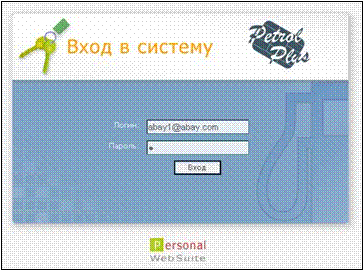 2. В адресной строке браузера введите адрес http://www. ***** и с главной странички сайта перейдите в раздел «Личный кабинет».

 Первая страница модуля (см. Рис. 1) содержит диалоговое окно идентификации пользователя. Для входа в Личный кабинет введите индивидуальные логин и пароль, указанные в дополнительном соглашении к основному договору на получение ГСМ по топливным картам, и нажмите кнопку Вход или клавишу Enter.
Рис. 1. Диалоговое окно идентификации пользователя
Если логин или пароль неверны, появится сообщение «Неправильные логин/пароль».
Повторите ввод, точно соблюдая регистры букв (заглавные или прописные) и раскладку клавиатуры. В случае отрицательного результата обратитесь в -Сервис».
Если -Сервис» заблокировало клиента или сделало его логин неактивным, появится сообщение «Извините, доступ к системе ограничен».
2.2 Главное меню модуля
Главное меню модуля содержит следующие пункты (см. Рис. 2):
· «Главная» – информация о текущем пользователе, состоянии сигнального и инфор-
мационного порогов, выбор языка интерфейса (см. п. 3.1);
· «Счета» – страница, содержащая информация о счетах пользователя (см. п. 3.2, стр. 6). При регистрации пользователя под логином держателя с уровнем доступа «Только к своим картам» данная страница в меню будет отсутствовать;
· «Карты» – страница, на которой содержится информация о картах текущего пользова-
теля (см. п. 3.3, стр. 7);
· «Отчеты» – страница, предназначенная для задания условий формирования отчетов по услугам, оказываемым пользователю (см. п. 3.6, стр. 8);
· «Точки обслуживания» – страница со списком точек обслуживания карт (см. п. 3.4,
стр. 7);
· «Справка» – страница со справочной информацией, введенной администратором
Подсистемы (см. п. 3.5 на стр. 8);
· «Сменить пароль» – страница, на которой производится смена пароля для входа в
Подсистему (см. п. 3.7 на стр. 11);
· «Выход» – завершение сеанса работы с Подсистемой с открытием диалогового окна идентификации пользователя.
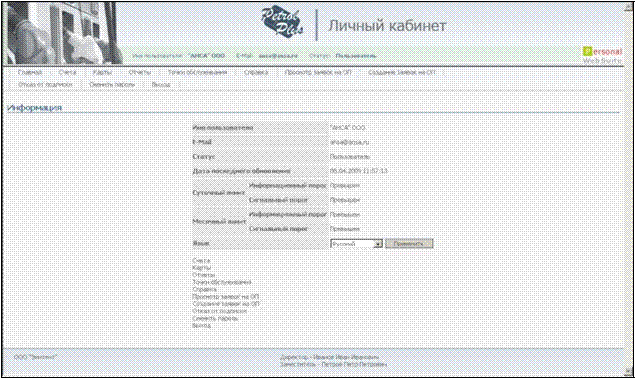
Рис. 2. Вид главного меню модуля
Добавление логина пользователя для регистрации в Личном кабинете производит администратор -Сервис». При добавлении логина держателю, ему задается уровень доступа, от которого в Личном кабинете зависит объем предоставляемой информации:
· если задан уровень доступа «Ко всем картам и счетам клиента», то будет доступна полная информация по всем счетам и картам клиента;
· при доступе «Только к своим картам и всем счетам клиента» будет доступна инфор - мация по всем счетам клиента, но только по тем картам, которые принадлежат клиенту, зарегистрировавшемуся в Личном кабинете (держателем которых он является);
· если задан доступ «Только к своим картам», клиенту будет доступна информация только по своим картам. Информация по счетам и транзакциям по счетам доступна не бу - дет и страница «Счета» в Личном кабинете будет отсутствовать.
3 РАБОТА С ГЛАВНЫМ МЕНЮ МОДУЛЯ
3.1 Страница «Главная»
Помимо информации о текущем пользователе на странице отражаются данные о состоянии его сигнального и информационного порогов для суточного и месячного лимитов в случае их превы - шения (см. Рис. 2).
В том случае, если у клиента не установлены значения для расчета информационного и / или сигнального порогов или эти пороги не превышены, соответствующие поля на странице
«Главная» будут отсутствовать. Если по какому-либо из лимитов превышено значение ИП или СП, то
на странице будут отображены соответствующие поля с пометкой «Превышен».
 На этой же странице производится выбор языка Личного кабинета. Выберите из списка
«Язык» нужное значение и нажмите на кнопку Применить . Будет выдано сообщение «Настройки вступят в силу после перезагрузки приложения». Перезапустите приложение. Язык интерфейса изме - нится на выбранный.
 Примечания:.
1. Язык интерфейса может не совпадать с языком окна регистрации.
2. При первом входе каждого логина язык интерфейса будет совпадать с язы-
ком окна регистрации.
3. Название кнопки зависит от установленного языка интерфейса.
3.2 Счета
Страница «Счета» (см. Рис. 3) содержит информацию о счетах пользователя, информацион-
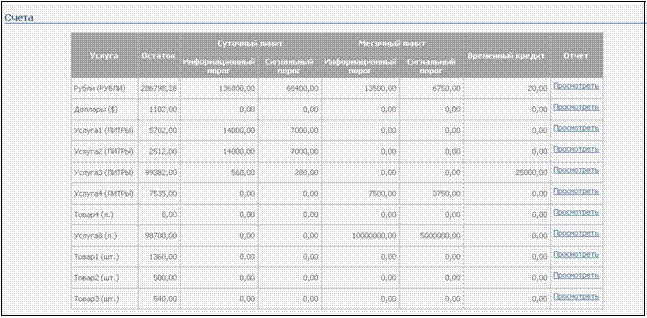 ному и сигнальному порогам, и позволяет перейти к просмотру отчетов.
Рис. 3. Страница «Счета»
Таблица счетов содержит следующие столбцы:
· «Услуга» – название услуги и, в скобках, ее единица измерения;
· «Остаток» – сумма остатка средств на счете;
· «Суточный лимит» – размеры суточного лимита ИП и СП по каждой из услуг;
· «Месячный лимит» – размеры месячного лимита ИП и СП по каждой из услуг;
· «Временный кредит» – суммы предоставленных временных кредитов (если клиенту кредит не предоставлялся, данная графа в таблице отображаться не будет);
· «Отчет» – переход на страницу «Отчеты» для формирования отчета по услуге
 (см. п. 3.6, стрОсуществляется по кнопке Просмотреть .
 Примечание.
При регистрации под логином держателя с уровнем доступа «Только к своим картам» страница «Счета» в меню будет отсутствовать.
3.3 Карты
Страница «Карты» (см. Рис. 4) в зависимости от типа доступа зарегистрировавшегося в
Личном кабинете пользователя, содержит следующую информацию:
· для вошедшего под логином клиента или логином держателя с уровнем доступа
«Ко всем картам и счетам клиента» – список карт, закрепленных за ним в настоящее время;
· для вошедшего под логином держателя с уровнем доступа «Только к своим картам и всем счетам клиента» или «Только к своим картам» – список карт, держателем которых он является.
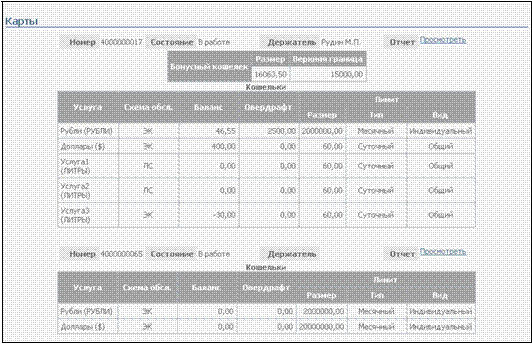
Рис. 4. Страница «Карты»
Для каждой карты на странице отражаются следующие данные:
· Информация о карте:
o «Номер» карты;
o «Состояние», в котором находится карта;
o Ф. И.О держателя карты;
 o переход на страницу «Отчеты» для формирования отчета по карте (см. п. 3.6).
Осуществляется по кнопке Просмотреть .
· Информация о бонусном кошельке (при его наличии) – размер и верхняя граница.
· По каждому кошельку на карте информация о:
o оказываемой услуге и ее единице измерения;
o схеме обслуживания;
o балансе (остатке на кошельке);
o значении овердрафта;
o лимите кошелька – его размер, тип и вид.
3.4 Точки обслуживания
На странице «Точки обслуживания» (см. Рис. 5) содержится список введенных в ОЦ точек обслуживания карт. Для каждой точки обслуживания указаны: номера эквайера и его филиала – вла - дельца ТО, а также номер, название и адрес самой точки обслуживания.

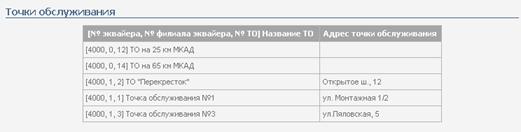
Рис. 5. Страница «Точки обслуживания»

Примечания.
1. Отображаемый список точек обслуживания может быть неполным.
2. Список точек обслуживания может быть отсортирован по номерам ТО или по их названию.
Способ сортировки списка и его состав настраивается администратором.
3.5 Справка
Информация на этой странице имеет только справочный характер. Список записей, представ-
ленный на ней, можно условно разделить на две части:
· описание типов услуг (транзакций), отражаемых на странице «Отчеты» (см. п. 3.6).
Описание вводится администратором -Сервис»;
· записи, введенные администратором -Сервис» в качестве справочной информации. Они располагаются в нижней части списка и отражаются только на этой странице.
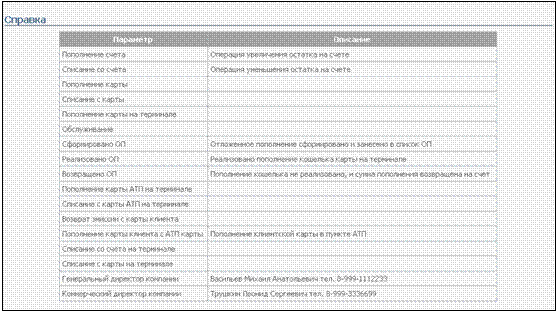
Рис. 6. Страница «Справка»
3.6 Отчеты
Страница «Отчеты» (см. Рис. 7) предназначена для задания условий для формирования от-
четов по услугам, оказываемым пользователю.
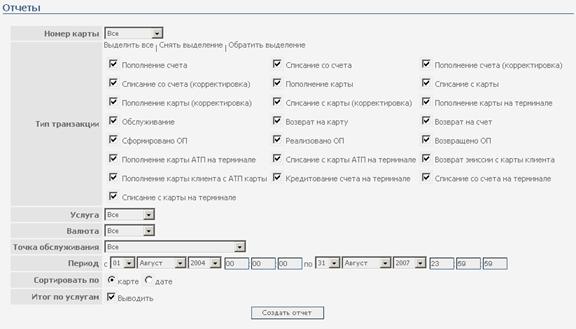
Рис. 7. Страница условий формирования отчетов
Для формирования отчета необходимо:
· выбрать из выпадающего списка «Номер карты» карту, по которой необходимо рас - считать отчет. Если отчет нужно составить по всем картам клиента, из списка нужно вы - брать значение «Все». Для пользователя, зарегистрировавшегося под логином держателя с уровнем доступа «Только к своим картам и всем счетам клиента» или «Только к своим картам» в списке представлены только те карты, держателем которых он является;

 · установить отметку для тех типов транзакций, операции по которым должны быть включены в отчет. При работе с перечнем транзакций можно воспользоваться кнопками управления отметки типов транзакций – Выделить все , Снять выделение и
|
снимает отметку со всех записей; кнопка изменяет состояние отметки записей на противоположное (с вы-
деленных записей отметки снимаются, невыделенные записи отмечаются);
· выбрать из выпадающего списка услугу, по которой должен сформироваться отчет. Предусмотрено формирования отчета как по каждой услуге отдельно, так и по всем имеющимся услугам сразу;
· выбрать из списка валюту оплаты услуги (в ряде случаев оплата услуги может произ- водиться как самой услугой, так и валютой из денежных кошельков), и тогда в отчет попа- дут только те услуги, оплата которых проводилась выбранной валютой. Если подобная выборка не нужна, необходимо выбрать из списка значение «все»;
· из выпадающего списка выбрать точку обслуживания (сортировка ТО в выпадающем списке совпадает с сортировкой на странице «Точки обслуживания» (см. п. 3.4)), опера- ции на которой должны попасть в отчет или значение «все», если интересуют операции по всем ТО и в ОЦ;
· задать период времени, за который рассчитывается отчет;
· с помощью переключателя «Сортировать по» установить вид сортировки данных в от- чете – по номеру карты, затем по дате транзакции или по дате транзакции, затем по номе - ру карты;
· установить флаг «Выводить» в блоке «Итог по услугам», если необходимо отобразить отдельным блоком данные по количеству и стоимости обслуживания каждой из выбранных услуг за отчетный период.
Примечание.
Отображаемые списки типов транзакций и точек обслуживания могут быть не-
полными. Их состав настраивается администратором ООО «Процессинг-Сервис».
В зависимости от типа доступа зарегистрировавшегося в Личном кабинете пользователя накладываются следующие ограничения:
· для вошедшего под логином держателя с уровнем доступа «Только к своим картам и всем счетам клиента»:
o из списка «Номер карты» можно выбрать только те карты, держателем которых он является;
o при выборе из списка «Услуги» значения «Все» в сформированный отчет попадут операции по всем счетам клиента и только по тем картам, держателем которых он является.
· для вошедшего под логином держателя с уровнем доступа «Только по своим картам»:
o из списка «Номер карты» можно выбрать только те карты, держателем которых он является;
 o при выборе из списка «Услуги» значения «Все» в сформированный отчет попадут операции только по тем картам (в т. ч. и операции по счетам, связанным с картами), держателем которых он является.
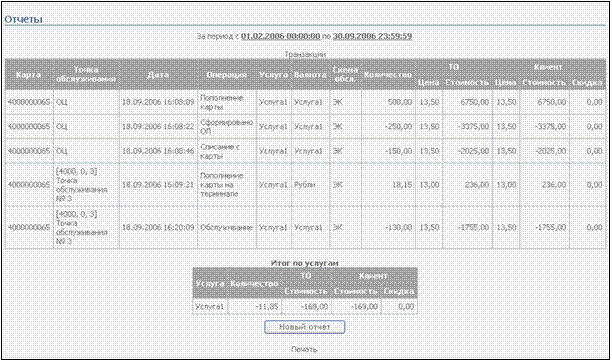
Сформированный отчет (см. пример на Рис. 8) создается в отдельном окне:
Рис. 8. Пример отчета
Для расчета отчета по другим условиям формирования нужно нажать на кнопку
 Новый отчет . Вы перейдете на страницу с условиями формирования (см. Рис. 8).
 Печать отчета производится по кнопке Печать .
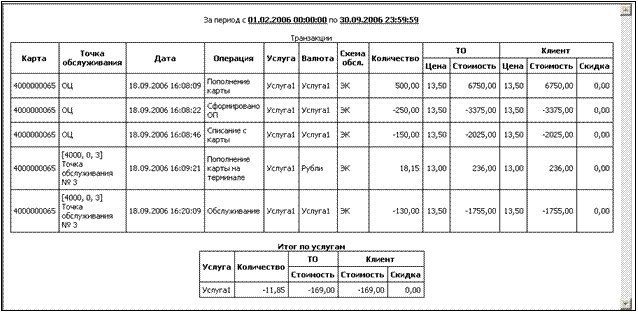 Форма отчета для печати (см. Рис. 9) открывается в отдельном окне для просмотра, следом за ней открывается стандартное окно браузера с формой управления печатью.
Рис. 9. Пример печатной формы отчета
3.7 Смена пароля
Клиент может сменить пароль для регистрации в Личном кабинете, письменно уведомив о своем намерении -Сервис», с указанием своего нового пароля. -Сервис» не несет ответственность за утрату пользователем своего пароля или при передаче его третьему лицу.
 -Сервис» оставляет за собой право вносить в Личный кабинет изменения без предварительного уведомления пользователя.
