

Партнерка на США и Канаду по недвижимости, выплаты в крипто
- 30% recurring commission
- Выплаты в USDT
- Вывод каждую неделю
- Комиссия до 5 лет за каждого referral
Урок 5
Создание рисунков из кривых
В этом уроке: · элементы кривых - узлы и траектории;
· изменение формы (редактирование) кривой;
· особенности различных типов узлов;
· операции над кривыми;
· рекомендации по созданию рисунков из кривых.

Рис.1. Иллюстрации из кривых
Редактирование кривых
Важнейшими элементами кривых являются узлы и траектории.
Узлы становятся видимыми, если выбрать инструмент Форма и щёлкнуть мышью на кривой (рис. 2). Именно в узле кривая меняет своё направление.
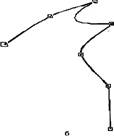
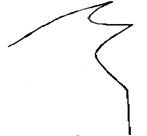
Узлы кривой невидимы Узлы кривой видимы
Рис. 2. Кривая, нарисованная «от руки» инструментом Кривая
Задание 1. Изменить форму участка кривой.
- Установить курсор мыши на узле или траектории кривой. Нажать кнопку мыши и, не отпуская её, перемещать курсор по рабочему полю.
В процессе рисования CorelDRAW устанавливает тип каждого узла. Узел получает тип «сглаженный», если траектории плавно переходят одна в другую. При резком повороте линии узел получает тип «острый».
При редактировании кривой CorelDRAW работает с тремя типами узлов:
 • симметрические узлы
 • сглаженные узлы
 • острые узлы.
Траектории по обе стороны симметрического узла изменяются зеркально. Особенность сглаженных узлов - изменение формы одной траектории влияет на форму другой, но они не изменяются зеркально. В остром узле изменение формы одной траектории не влияет на форму другой.
Для получения желаемой формы кривой пользователь может изменять тип узла.
Кроме того, CorelDRAW дает возможность:
- преобразовывать прямые в кривые и наоборот; добавлять узлы; удалять узлы; масштабировать траектории; вращать траектории; разрывать кривую; объединять две открытых траектории в одну.
Все перечисленные операции выполняются с использованием панели свойств (рис. 3) инструмента Форма.

Рис. 3. Панель свойств инструмента Форма
Задание 2. Выделить узел.
- Щёлкнуть левой кнопкой мыши на узле. Выделенный узел окрасится в чёрный цвет.
Задание 3. Выделить группу узлов.
Способ 1
- Выделить первый узел. Щёлкнуть мышью при одновременно нажатой клавише < Shift > на втором, третьем узле и т. д.
Способ 2
- Растянуть штриховую рамку вокруг выделяемой группы узлов.
Задание 4. Отменить выделение узлов.
- Щёлкнуть мышью в любой области экрана.
Задание 5. Отменить выделение одного узла из группы выделенных узлов.
- Щёлкнуть кнопкой мыши на узле при нажатой клавише < Shift>.
Задание 6. Преобразовать ломаную линию в кривую.
- Нарисовать ломаную. Выбрать инструмент Фигура. Щёлкнуть на ломаной.
На ломаной линии появятся узлы. У ломаной линии невозможно изменить форму траектории!
- Выделить ту часть ломаной, которую необходимо преобразовать в кривую.
 Щёлкнуть на кнопке панели свойств.
 У кривой можно легко изменить форму траектории.

Рис. 4. Кривые, созданные инструментом Кривая при различных значениях гладкости
Задание 7. Изменить тип узла.
- Выделить узел.
Кнопка, соответствующая выделенному типу узла на панели свойств - неконтрастна.


 Щёлкнуть на одной из контрастных кнопок на панели свойств.
 Задание 8. Добавить узел.
 Щёлкнуть на том месте кривой, куда должен быть добавлен узел. Щёлкнуть на кнопке панели свойств.
 Задание 9. Удалить узел.
 Выделить узел. Щёлкнуть на кнопке панели свойств.
 Задание 10. Изменить размер участка кривой.
- Выделить узлы участка кривой.
 Щёлкнуть на кнопке панели свойств.
 Теперь участок кривой окружен маркировочнои рамкой.
- Уменьшить или увеличить размер выбранных траекторий.
Задание 11. Выполнить вращение участка кривой.
- Выделить узлы участка кривой.
 Щёлкнуть на кнопке панели свойств.
 Теперь участок кривой окружён двойными стрелками.
- Установить курсор мыши на одну из изогнутых стрелок. Нажать кнопку мыши и вращать выделенные траектории при нажатой кнопке в нужном направлении. Отпустить кнопку мыши, когда кривая достигнет желаемого положения.
Задание 12. Разъединить кривую.
- Выделить узел, в котором произойдёт разрыв кривой.
 Щёлкнуть на панели свойств на кнопке, которая символизирует разъединение узла.
 Теперь на месте одного выделенного узла получилось два узла, которые можно развести.
Задание 13. Объединить две кривые.
- Выделить кривые инструментом Указатель. Выполнить команду Упорядочить/Закрыть путь/Ближайшие узлы и кривые линии. Теперь кривые образуют единый контур.
Упражнение 1
Создать следующие иллюстрации из кривых:
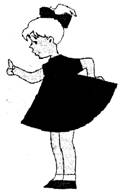
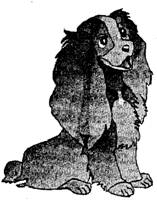
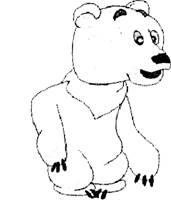
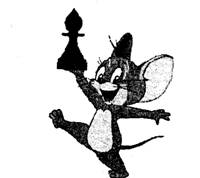
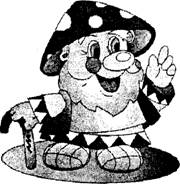
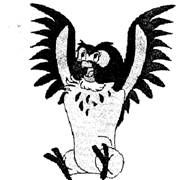
Указания.
Создать эскиз рисунка в виде ломаной или кривой. Если эскиз представлен в виде ломаной, то преобразовать ее в кривую. Отредактировать форму кривой с использованием панели Масштаб. Воспользоваться различными типами заливок для закрашивания объектов.Упражнение 2
Завершить создание иллюстрации «Закат солнца», а именно, нарисовать отражение солнца в воде (см. Урок 3).
Упражнение 3
Создать иллюстрации, изображённые на Рис. 1.
