

Партнерка на США и Канаду по недвижимости, выплаты в крипто
- 30% recurring commission
- Выплаты в USDT
- Вывод каждую неделю
- Комиссия до 5 лет за каждого referral
ПАМЯТКА ПО ОБНОВЛЕНИЮ СИСТЕМЫ
ДЛЯ КОРРЕКТНОГО ПРОВЕДЕНИЯ ПРОЦЕССА ОБНОВЛЕНИЯ СИСТЕМ ОБЯЗАТЕЛЬНО СЛЕДУЙТЕ ПУНКТАМ ДАННОЙ ПАМЯТКИ
В случае если самостоятельное обновление программ затруднительно для вас, обратитесь в службу поддержки по тел. +7 (9
или по электронной почте *****@***ru, *****@***ru, после чего обновление удаленно или по телефону вместе с Вами проведут сотрудники компании
1. ОСТАНОВКА СЕРВИСОВ ЭКЖ
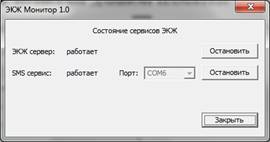
Для этого нажмите на кнопку  в правом нижнем углу экрана. В открывшемся окне нажмите на кнопку «Остановить» для ЭКЖ сервера и SMS сервиса:
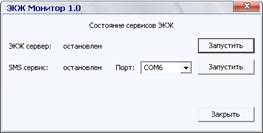
После остановки сервисов буквы JS станут красными, а надпись кнопок «Остановить» изменится на «Запустить»:
2. СОЗДАНИЕ КОПИЙ БАЗ ДАННЫХ
Перед проведением любых операций с программами (переустановка, обновление и др.) рекомендуется всегда создавать копии файлов БАЗ ДАННЫХ.
Создайте копии баз данных программ «Директор» и «Электронный Классный Журнал».
Напоминаем, что по умолчанию БАЗА ДАННЫХ программы «Директор» находится в директории C:\Program Files\Avers\ДИРЕКТОР\DataBase\Sch__.GDB. Скопируйте файл Sch__.GDB на внешний носитель.
По умолчанию база данных программы «Электронный классный журнал» находится в директории C:\Program Files\Avers\Journal\JOURNAL. FDB. Скопируйте файл JOURNAL. FDB на внешний носитель.
Если директории установки программ отличаются от указанных по умолчанию, то найдите базы данных и создайте для них копии.
3. УДАЛЕНИЕ FIREBIRD 1.5
(Если у Вас уже установлена версия Firebird 2.1, то данный пункт следует пропустить и сразу перейти к установке обновления программы, описанном в п. 6)
Необходимость переустановки Firebird является производственной необходимостью, и связана с тем, что разработчик Firebird не поддерживает и не развивает в настоящее время версию Firebird 1.5. Поэтому все программные продукты, использующие ранее Firebird 1.5, переводятся на версию Firebird 2.1.
Для удаления старой версии 1.5 воспользуйтесь одним из способов:
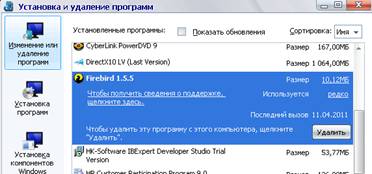
1 способ: выполните команду Пуск/Панель управления/Установка и удаление программ. Найдите в списке Firebird 1.5, выделите его, нажмите на кнопку «Удалить», после чего подтвердите удаление:
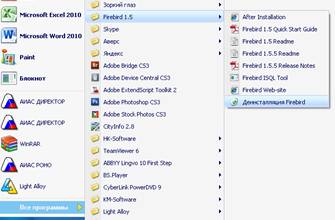
2 способ: выполните команду Пуск/Все программы. Найдите в списке Firebird 1.5, после чего в ниспадающем списке выберите «ДеинсталляцияFirebird», после чего подтвердите удаление:
3 способ: В директории установки Firebird 1.5 (по умолчанию C:\Program Files\Firebird\Firebird_1_5) запустите приложение unins000, после чего подтвердите удаление:
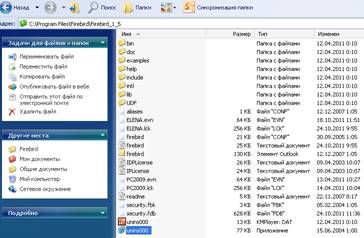
После удаления Firebird 1.5 одним из вышеизложенных способов зайдите в директорию установки Firebird 1.5 (по умолчанию C:\ProgramFiles\), и удалите папку Firebird с оставшимися в ней файлами.
ПРИМЕЧАНИЕ: Если в процессе удаления на экране появится предупреждение об удалении файлов, которые возможно еще используются, выбирайте вариант «Удалить для всех».
4. УСТАНОВКА НОВОЙ ВЕРСИИ ПРОГРАММЫ «ДИРЕКТОР» НА СЕРВЕРЕ
Выберите пункт «Установка программы Директор» в окне, появившемся при автозапуске диска, либо запустите файл Директор_4.7.3.95.exe, который находится на установочном диске. Далее в открывающихся окнах укажите директорию установки программы, месторасположение программы в меню «Пуск», после чего нажмите на кнопку «Установить» и дождитесь завершения процесса установки обновления.
5. УСТАНОВКА FIREBIRD 2.1 НА СЕРВЕРЕ
Установка приложения запустится автоматически после установки программы «Директор».
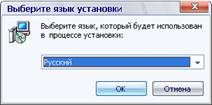
Выберите язык установки Firebird.
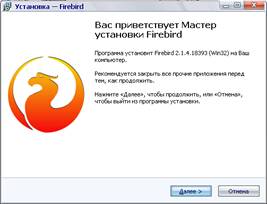
Для продолжения установки нажмите на кнопку «Далее».
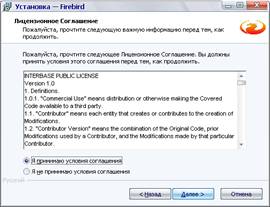
Подтвердите согласие с лицензионным соглашением, установив указатель в поле «Я принимаю условия соглашения», вновь нажмите «Далее».
Далее достаточно просто соглашаться с настройками, предлагаемыми по умолчанию, для этого нажимайте на кнопку «Далее».
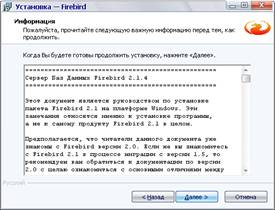
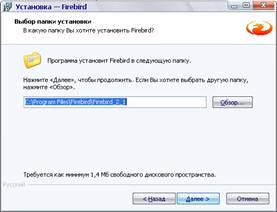
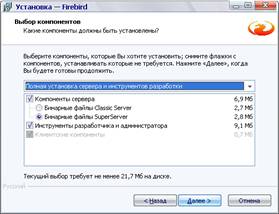
В окне выбора компонентов установки необходимо выбрать тип установки «Полная инсталляция сервера и инструментов разработки»:
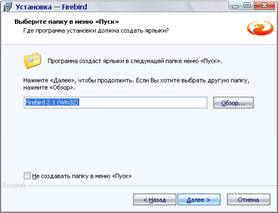
Для продолжения достаточно соглашаться с настройками по умолчанию. Для этого нажимайте кнопку «Далее».
В окне выбора дополнительных задач при установке в ОС Windows 7 снимите «галочку» в поле «Установить Апплет Панели Управления», в противном случае блокируется панель управления. В следующем окне необходимо нажать на кнопку «Установить».
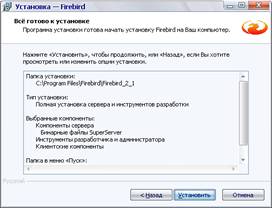
Подождите, пока завершится процесс инсталляции. По окончании процесса установки нажмите на кнопку «Завершить», закройте все окна.
После установки FireBird 2.1 перейдите к пункту 7 «ОБНОВЛЕНИЕ БАЗЫ ДАННЫХ ПРОГРАММЫ ДИРЕКТОР»
6. УСТАНОВКА ОБНОВЛЕНИЯ ПРОГРАММЫ «ДИРЕКТОР» НА СЕРВЕРЕ
Выберите пункт «Установка обновления программы Директор» в окне, появившемся при автозапуске диска, либо запустите файл update_Директор_4.7.3.95.exe, который находится на установочном диске. Далее в открывающихся окнах укажите директорию установки программы, месторасположение программы в меню «Пуск», после чего нажмите на кнопку «Установить» и дождитесь завершения процесса установки обновления.
7. ОБНОВЛЕНИЕ БАЗЫ ДАННЫХ ПРОГРАММЫ «ДИРЕКТОР» НА СЕРВЕРЕ
ВНИМАНИЕ! Сервисы ЭКЖ должны быть выключены (см. п 1)
Запустите программу «Директор» в режиме Администратора (введите имя пользователя sysdba, пароль masterkey или нажмите на «ключик») и выполните команду База данных/Обновление базы данных. Для начала процесса обновления нажмите на кнопку «Обновить». Дождитесь окончания процесса обновления, после чего нажмите на кнопку «Выход».
Выполните команду Справка/О программе. Версия программы и версия базы должны совпадать.
ВНИМАНИЕ!
В программе «Директор» необходимо заново сформировать список пользователей и их пароли. Пользователи создаются в разделе Сервис/Пользователи программы в режиме Администратора (см. ниже приложение 1)
8. ОБНОВЛЕНИЕ ПРОГРАММЫ «ДИРЕКТОР» НА РАБОЧИХ СТАНЦИЯХ
Если программа «Директор» установлена по сети, то необходимо обновить программу на каждом компьютере в сети, где она установлена. Для обновления выберите пункт «Установка обновления программы Директор» в окне, появившемся при автозапуске диска, либо запустите файл update_Директор_4.7.3.95.exe, который находится на установочном диске. Далее в открывающихся окнах укажите директорию установки программы, месторасположение программы в меню «Пуск», после чего нажмите на кнопку «Установить» и дождитесь завершения процесса установки обновления.
9. ОБНОВЛЕНИЕ ПРОГРАММЫ «ЭЛЕКТРОННЫЙ КЛАССНЫЙ ЖУРНАЛ»
Обновление устанавливается с диска. Для этого необходимо запустить файл обновления Journal-2.6XXXX.exe. Далее в открывающихся окнах проверьте директорию установки программы (по умолчанию C:\Program Files\Avers\Journal), месторасположение программы в меню «Пуск», путь к базе данных программы «Директор». После этого дождитесь завершения процесса установки обновления.
10. ВНЕСЕНИЕ ИЗМЕНЕНИЙ В ФАЙЛ КОНФИГУРАЦИИ
В случае если Firebird 2.1 устанавливался не в C:\Program Files\Firebird\Firebird_2_1 (предлагается по умолчанию), то откройте файл конфигурации журнала. Данный файл journal (conf) находится в директории установки программы.
В этом файле после [common] вставьте дополнительную строчку
gbak-path=C:\Firebird\Firebird_2_1\bin\gbak. exe
где будет указан путь к файлу gbak. exe (если Вы устанавливали FireBird в другую папку, то укажите свой путь в этой строке)
Начало файла станет выглядеть следующим образом:
[common]
gbak-path=C:\Firebird\Firebird_2_1\bin\gbak. exe
listen-port=8082
director-server=127.0.0.1
……
После внесения изменений нажмите на кнопку «Сохранить».
11. ЗАПУСК СЕРВИСОВ ЭКЖ
Нажмите на кнопку  в правом нижнем углу. В открывшемся окне нажмите на кнопку «Запустить» для ЭКЖ сервера и SMS сервиса. После запуска сервисов буквы JS станут зелеными, а надпись кнопок «Запустить» изменится на «Остановить».
ПОСЛЕ ВЫПОЛНЕНИЯ ВСЕХ УКАЗАННЫХ ПУНКТОВ ОБНОВЛЕНИЯ ПРОГРАММ БУДУТ УСТАНОВЛЕНЫ
ВНИМАНИЕ!
1. После переустановки FireBird необходимо в программе «Директор» создать заново пользователей (можно с теми же логинами и паролями), в ЭКЖ менять пароли не нужно.
2. После обновления программы первый вход в Журнал может быть немного с задержкой из-за синхронизации записей баз. Это нормально, следует немного подождать.
3. Для отображения учащихся в списке пользователей Электронного журнала необходимо зайти в систему в роли Администратор и нажать на кнопку «Импорт»


Учащиеся загрузятся в базу данных электронного журнала.
Приложение 1
Для создания пользователей в программе «Директор»:
1. Откройте программу Директор в режиме Администратора. Для этого используйте имя пользователя sysdba и пароль masterkey. Для быстрого ввода пользуйтесь кнопкой  в окне «Авторизация доступа».
2. Выберите в меню «Сервис» пункт «Пользователи программы».
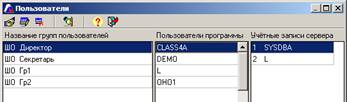
3. В столбце «Название групп пользователей» выделите одну из групп (на рисунке ШО Директор).
4. Нажмите на кнопку  «Новый пользователь»
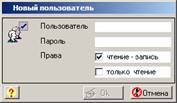
5. Введите в поле «Пользователь» латинскими буквами имя пользователя, можно заново ввести имя пользователя, используемый ранее.
6. Введите в поле «Пароль» латинскими буквами пароль пользователя. Будьте внимательны при вводе пароля и запомните его.
7. Укажите права «чтение-запись» или «только чтение», поставив щелчком левой кнопки мыши галочку в соответствующем поле.
8. Нажмите кнопку  . Аналогичные действия проделайте для создания других пользователей.
