


Партнерка на США и Канаду по недвижимости, выплаты в крипто
- 30% recurring commission
- Выплаты в USDT
- Вывод каждую неделю
- Комиссия до 5 лет за каждого referral
УТВЕРЖДАЮ | УТВЕРЖДАЮ | |
Заместитель руководителя Федерального казначейства __________________ /Попов А. Ю./ «___» ______ 200__ г. | Генеральный директор OOO «ОТР2000» ________________ /Крикунчик Д. Г./ «___» ______ 200__ г. | |
ППО «Автоматизированная система электронного документооборота Федерального казначейства (СЭД)» | ||
АРМ СЭД. РГС | ||
Руководство пользователя | ||
Лист утверждения | ||
Код документа: .10.12,00.11.15-ЛУ | ||
СОГЛАСОВАНО | СОГЛАСОВАНО | |
От Федерального казначейства | От OOO «ОТР2000» | |
Начальник Управления ______________ /Гусельников А. М./ «___» ______ 200__ г. | Руководитель подразделения ________________ // «___» ______ 200__ г. |
Утвержден .10.12,00.11.15-ЛУ | ||
ППО «Автоматизированная система электронного документооборота Федерального казначейства (СЭД)» | ||
АРМ СЭД. РГС | ||
Руководство пользователя | ||
Код документа: .10.12,00.11.15- | ||
Листов: 19 | ||
Содержание
1. Общая часть.. 3
1.1. Назначение документа. 3
1.2. Работа с АРМ... 3
1.3. Перечень сокращений. 3
2. Работа с документами.. 5
2.1. Основные положения. 5
2.2. Статусы документов. 5
3. Исходящие документы... 7
3.1. Заявление Росгосстраха. 7
3.1.1. Создание заявления Росгосстраха. 7
3.1.2. Обработка заявления Росгосстраха. 8
3.2. Справка о перечислении средств. 9
4. Входящие документы... 10
4.1. Сведения о перечислении. 10
4.1.1. Просмотр ЭД «Сведения о перечислении». 10
4.1.2. Обработка ЭД «Сведения о перечислении». 11
5. Отправка служебной информации.. 12
5.1. Работа с произвольными документами. 12
5.2. Создание нового произвольного документа. 12
5.3. Создание документа с автоприкреплением файлов. 13
5.4. Выгрузка вложений входящего документа. 14
6. Архивация.. 15
6.1. Ручная архивация. 15
6.2. Допустимые статусы документов для архивации. 15
6.3. Автоматическая архивация. 16
6.3.1. Автоархивация при помощи автопроцедур. 16
6.3.2. Ручная автоархивация. 16
6.4. Работа с архивами документов. 16
ЛИСТ РЕГИСТРАЦИИ ИЗМЕНЕНИЙ.. 19
2. Общая часть
2.1. Назначение документа
Описываемая в настоящем руководстве программа представляет собой рабочее место пользователя РГС, включенного в автоматизированную систему электронного документооборота.
Полностью данное рабочее место оператора РГС представляет собой программный комплекс, состоящий из нескольких программ:
– рабочего места оператора;
– системы электронно-цифровой подписи и шифрации (ЭЦП);
– транспортной системы, осуществляющей связь «Клиент РГС – Сервер ЦАФК».
2.2. Работа с АРМ
При запуске СЭД клиента РГС открывается окно работы с программой, имеющее стандартный интерфейс для программ Windows.

Рисунок 1. Окно работы с программой
Описание элементов интерфейса программы и стандартных приемов работы с документами представлено в документе «СЭД. Общая часть. Руководство пользователя».
Внимание! Не рекомендуется запускать на одной машине более одного клиентского места.
Описание справочников АРМ РГС доступно в документе «СЭД. Справочники. Руководство пользователя». Описание отчетных форм АРМ РГС доступно в документе «СЭД. Отчеты. Руководство пользователя».
2.3. Перечень сокращений
Таблица 1. Перечень сокращений
Термин | Содержание |
АРМ РГС | Автоматизированное рабочее место прикладного программного обеспечения «Автоматизированная система электронного документооборота Федерального казначейства», установленное в открытом акционерном обществе «Российская государственная страховая компания». |
АС | Автоматизированная система. |
КБК | |
ОФК | Отделение Федерального казначейства города, района, района города. |
ПБС | Бюджетное учреждение или иная организация, имеющая право на получение бюджетных средств в соответствии с бюджетной росписью на соответствующий год. |
РБС | Распорядитель бюджетных средств – орган государственной власти или орган местного самоуправления, имеющие право распределять бюджетные средства по подведомственным получателям бюджетных средств. |
Реестр БП | Справочник «Реестр бюджетополучателей». |
Росгосстрах/РГС | Открытое акционерное общество «Российская государственная страховая компания». |
СЭД | Автоматизированная система электронного документооборота Федерального казначейства Российской Федерации. |
ТОФК | Территориальный орган Федерального казначейства. К территориальным органам Федерального казначейства относятся управления Федерального казначейства и их территориальные представительства – отделения федерального казначейства. |
УФК | Управление Федерального казначейства по субъекту Российской Федерации. |
ФК | Федеральное казначейство Российской Федерации. |
ЦАФК | Центральный аппарат Федерального казначейства. |
ЭД | Электронный документ системы, аналог бумажного документа в системе документооборота организации, имеющий строго оговоренные функции (в зависимости от класса документа), несущий только определенный набор информации (поля) и обладающий жестко установленными жизненными циклами (статусами). |
ЭЦП | Электронно-цифровая подпись, аналог собственноручной подписи должностного лица. |
3. Работа с документами
3.1. Основные положения
АРМ РГС предназначен для обеспечения электронного документооборота между Росгосстрахом, ТОФК и ЦАФК.
Документы, получаемые с сервера ЦАФК, являются входящими. Входящие документы обрабатываются на АРМ РГС с использованием функции автооткрепления приложенных файлов.
Документы, создаваемые и отправляемые на сервер ЦАФК, являются исходящими. Исходящие документы создаются вручную, либо с использованием функции автоприкрепления файлов.
Исходящие документы АРМ РГС после создания заверяются ЭЦП уполномоченного сотрудника и отсылаются на АРМ СЭД ЦАФК. Со стороны получателей документов проводятся проверки и обработка документов, в результате которой РГС получает в режиме реального времени информацию о состоянии своих документов. Состояние документа определяется по его статусу.
В рамках документооборота между организацией Россгосстрах, ТОФК и ЦАФК осуществляется доставка электронных документов посредством СЭД:
1. Заявка на перечисление средств федерального бюджета на выплату предварительной компенсации (компенсаций) по вкладам (взносам) в организациях государственного страхования.
2. Справка о перечислении средств федерального бюджета на выплату предварительной компенсации (компенсаций) по вкладам (взносам) в организациях государственного страхования.
3. Сведения о перечислении средств федерального бюджета на выплату предварительной компенсации (компенсации) по вкладам (взносам) в организациях государственного страхования.
Формы представления данных документов «Заявка на перечисление» и «Сведения о перечислении» доступны в пункте меню «Документы РГС» и идентичны формам произвольных документов, поэтому механизм обработки их также идентичен. Документ «Справка о перечислении» не имеет собственной визуальной формы представления данных и доставляется при помощи произвольного документа.
Входящие и исходящие документы РГС доступны в соответствующих пунктах меню. В пункт меню «Документы – Документы РГС – Документы Росгосстраха (все)» попадают как исходящие, так и входящие документы АРМ РГС.
Все возможные операции с документом зависят от его типа и текущего статуса (см. п. 2.2).
3.2. Статусы документов
Созданный и сохраненный документ имеет статус «новый». Затем, в зависимости от выполняемых операций, документ последовательно меняет статусы и, когда обработка по данному документу завершена, он переходит в соответствующий конечный статус.
Примечание: Наличие символа «+» рядом со статусом означает, что информация о смене статуса отправлена на АРМ УФК через АРМ ЦАФК. Наличие символа «*» рядом со статусом означает, что документ создан на АРМ УФК.
Для исходящих документов возможны следующие статусы:
– «Новый» – этот статус присваивается вновь созданному документу. Документ со статусом можно отредактировать, удалить, подписать.
– «Подписан» – документ подписан и готов к отправке. Если под документом должно стоять несколько подписей, то их статус будет иным, например «подписан I (ждет II)», если под документом стоит одна подпись из двух требуемых.
– «Ждет отправки» – статус присваивается документу в результате выполнения команды «К отправке». По умолчанию статус «ждет отправки» автоматически изменяется на статус «отправляется», что свидетельствует о том, что подключены соответствующие автопроцедуры. Если смена статусов не происходит, значит, что нет подключения автопроцедур. Тогда документам с этим статусом ещё можно вернуть статусы «подписан», «новый». Это последний статус, с которого можно вернуться к редактированию или удалению документа, снять подпись. Следующий этап – отправка документа.
– «Отправлен» – статус присваивается документу автоматически по выполнению автопроцедуры после статуса «ждет отправки» или по команде «отправить».
– «Доставлен» – статус присваивается документу в том случае, если транспортная подсистема принимающей стороны подтвердила приём документа.
Примечание: Автопроцедуры подключены, поэтому автоматически документ после принятого статуса «ждёт отправки» будет принимать статусы «отправляется», «отправлен» и «доставлен».
– «ЭЦП не верна» – статус присваивается, если при проверке ЭЦП на принимающей стороне возникла ошибка (изменение полей документа, сбой передачи и т. д.). Документ нужно создать заново и повторить отправку.
– «Принят» – статус присваивается, если документ получен на АРМ ЦАФК и проверка подписи и реквизитов пройдена успешно.
– «Отказан» – статус присваивается документу, если он получен, но не принят к исполнению (не соответствует правилам оформления документов или исполнение документа там невозможно). Обоснование отказа можно увидеть в поле «Сообщение» при просмотре документа.
– «Отложен» – статус присваивается документу, если в результате экспорта с автооткреплением файлов не было выгружено ни одного файла входящего документа.
– «Принят ФК» – статус присваивается после успешной загрузки документа во внешнее ППО, выполняющее учетные функции.
– «Не принят ФК» – статус присваивается после неудачной загрузки документа во внешнее ППО, выполняющее учетные функции.
4. Исходящие документы
4.1. Заявление Росгосстраха
ЭД «Заявление Росгосстраха» используется для передачи в АРМ УФК через сервер СЭД ЦАФК документа «Заявка на перечисление средств федерального бюджета на выплату предварительной компенсации (компенсаций) по вкладам (взносам) в организациях государственного страхования» от АРМ «РГС». Документ может создаваться вручную, либо при помощи импорта с автоприкреплением файлов. Подробное описание импорта с автоприкреплением файлов см. в пункте 5.3.
4.1.1. Создание заявления Росгосстраха
Для создания вручную нового исходящего документа нужно выбрать пункт меню «Документы – Документы РГС – Документы Росгосстраха (исходящие)». В открывшейся форме следует нажать кнопку  или клавишу «Insert». Откроется экранная форма, представленная на рисунке 2.
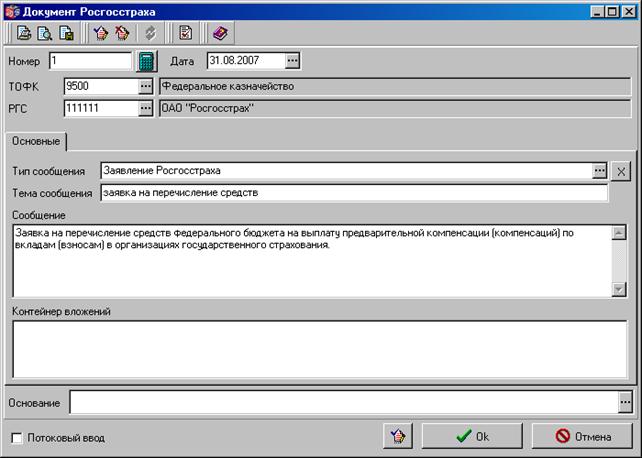
Рисунок 2. Форма исходящего документа Росгосстраха
В поля документа вводятся следующие данные:
– «Номер» – номер документа. Значение указывается вручную. При помощи кнопки  номер проставляется автоматически из принципа N+1, где N – номер последнего сохраненного документа. Доступно для редактирования.
– «Дата» – дата документа. Автоматически устанавливается текущая дата.
– «ТОФК» – код и наименование получателя документа (УФК/ОФК). Поле заполняется при помощи выбора из справочника органов ФК. При импорте документа с автоприкреплением данное поле автоматически заполняется значением, указанным в имени прикрепляемого файла.
– «РГС» – код и наименование РГС отправителя документа. Поле заполняется выбором из справочника «Реестр организаций Росгосстраха».
– «Тип сообщения» – выбирается тип документа из справочника «Типы документов Росгосстраха». Для исходящего документа Росгосстраха следует указывать значение «Заявление Росгосстраха».
– «Тема сообщения» – вводится произвольный текст, определяющий тематику посылаемого документа.
– «Сообщение» – основной текст сообщения. Поле заполняется с клавиатуры.
В нижней части формы, в поле Контейнер вложений, можно прикрепить любые файлы. Для этого следует перейти в данную область и нажать клавишу «Insert» или в локальном меню выбрать пункт «Вставить…». На экран будет выведено диалоговое окно выбора файла.
Название прикрепленного файла может отображаться в одном из четырех видов: крупные значки, мелкие значки, список и отчет. Для того чтобы изменить внешний вид списка файлов нужно в локальном меню выбрать пункт «Вид» и далее выбрать вид списка.
Чтобы удалить прикрепленный документ из списка, нужно нажать клавишу «Delete» или в локальном меню выбрать пункт «Удалить».
В нижней части формы имеется поле «Основание» для описания назначения сообщения. Поле заполняется вручную, либо выбором из списка шаблонов оснований.
4.1.2. Обработка заявления Росгосстраха
4.1.2.1. Заявление Росгосстраха в статусе «импортирован»
Данный статус документ принимает после импорта с автоприкреплением файлов. Документ в статусе «импортирован» проходит автоматическую проверку импортированного при помощи автопроцедуры. Если проверка пройдена успешно, документ принимает статус «Новый». В противном случае документ принимает статус «Ошибка автоконтроля».
4.1.2.2. Заявление Росгосстраха в статусе «новый»
Документ в статусе «новый» стандартным образом подписывается ЭЦП и отправляется в СЭД УФК через сервер СЭД ЦАФК. При этом документ последовательно принимает статусы «Подписан», «Ждет отправки», «Отправлен», «Доставлен». После принятия документа на АРМ ЦАФК документ принимает статус «Доставлен». После проверки подписи и реквизитов документ принимает статус «принят».
4.1.2.3. Заявление Росгосстраха в статусе «принят»
На стороне АРМ ЦАФК документ запускается в обработку, в результате чего документ на АРМ РГС принимает статус «Принят к обработке». При отказе документа сотрудником ЦАФК документ принимает статус «Отказан».
4.1.2.4. Заявление Росгосстраха в статусе «Принят к обработке»
После запуска в обработку на АРМ ЦАФК производится маршрутизация входящего документа – внутри базы АРМ СЭД ЦАФК создается копия документа для отправки на АРМ УФК. В результате статус документа на АРМ РГС принимает значение «Перенаправлен».
В случае если на АРМ ЦАФК не удалось произвести корректную маршрутизацию документа на АРМ УФК, статус документа на АРМ РГС принимает значение «Отложен».
4.1.2.5. Заявление Росгосстраха в статусе «Перенаправлен»
На стороне АРМ УФК полученный документ выгружается в стороннюю автоматизированную систему АС УФК. Если документ прошел проверку на соответствие принимаемого файла Требованиям РГС в АС УФК, то статус документа на АРМ РГС на «Принят ФК».
Если документ не прошел проверку на соответствие принимаемого файла Требованиям РГС в АС УФК, то статус документа на АРМ РГС изменяется на «Не принят ФК». При этом в поле «Сообщение» ЭД указывается причина непринятия документа.
Статус документа «Принят ФК»/ «Не принят ФК» является конечным.
4.2. Справка о перечислении средств
Справка о перечислении средств федерального бюджета на выплату предварительной компенсации (компенсаций) по вкладам (взносам) в организациях государственного страхования» доставляется от АРМ РГС до АРМ сервера СЭД ЦАФК при помощи произвольного документа и представляет собой ежемесячный сводный отчет о выплатах компенсаций, составленный по данным, предоставляемым региональными УФК. Подробнее о работе с произвольными документами см. в пункте 5.
5. Входящие документы
5.1. Сведения о перечислении
ЭД «Сведения о перечислении» предназначен для доставки от АРМ УФК до АРМ РГС через сервер СЭД ЦАФК документа «Сведения о перечислении средств федерального бюджета на выплату предварительной компенсации (компенсации) по вкладам (взносам) в организациях государственного страхования».
5.1.1. Просмотр ЭД «Сведения о перечислении»
Документ может обрабатываться вручную, либо при помощи механизма автоматической выгрузки вложений. Подробное описание выгрузки вложений входящих документов см. в пункте 5.4.
Для работы с поступившими на АРМ РГС документов с сервера ЦАФК следует выбрать пункт меню «Документы – Документы РГС – Документы Росгосстраха (входящие)». Откроется форма списка документов, представленная на рисунке 3.

Рисунок 3. Список входящих документов Росгосстраха
Для просмотра выделенного в списке документа следует нажать кнопку  . Откроется форма «Документ Росгосстраха».
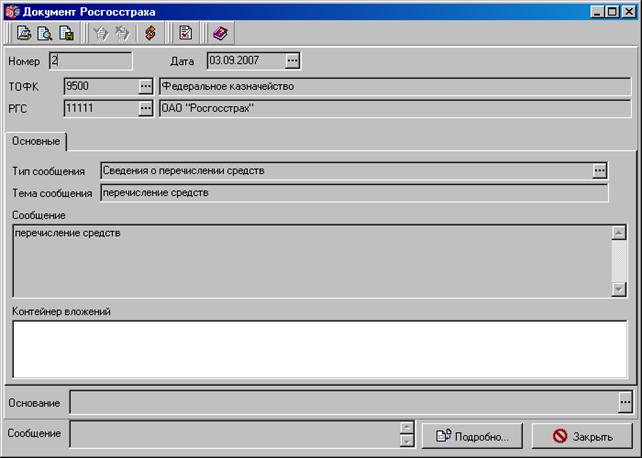
Рисунок 4. Форма входящего документа Росгосстраха
Входящие документы имеют тип «Сведения о перечислении средств» и доступны только для просмотра. Поля документа «Сведения о перечислении» аналогичны полям документа «Заявление на перечисление» (см. пункт 3.1).
5.1.2. Обработка ЭД «Сведения о перечислении»
5.1.2.1. Сведения о перечислении в статусе «*Принят+»
Документ, принятый на АРМ РГС проходит проверку подписи и реквизитов. При этом документ последовательно принимает статусы «*Распознан», «*ЭЦП верна», «*Принят+». Если при проверке ЭЦП возникла ошибка, статус документа принимает значение «*ЭЦП не верна+».
Документ в статусе «*Принят+» обрабатывается на АРМ РГС при помощи экспорта с автооткреплением файлов. В результате успешной выгрузки вложений документ принимает статус «экспортирован». Статус «экспортирован» является конечным.
5.1.2.2. Сведения о перечислении в статусе «*отложен»
Документ принимает статус «*отложен», если в результате экспорта с автооткреплением файлов не было выгружено ни одного файла вложения. Статус «отложен» является конечным.
6. Отправка служебной информации
6.1. Работа с произвольными документами
Для передачи любой служебной информации в орган ФК служат произвольные документы.
С данным документом работа проводится аналогично работе с любым исходящим документом: он создается, подписывается и отправляется.
Конечный статус, принимаемый документом, является статус «принят».
Как ввести документ, рассказано в следующем подразделе, как подписать и отправить документ см. соответствующие пункты раздела «Работа с документами».
6.2. Создание нового произвольного документа
Для создания нового исходящего произвольного документа нужно выбрать пункт меню «Документы – Служебные – Произвольные документы». В открывшейся форме следует нажать кнопку или клавишу «Insert». Откроется экранная форма, представленная на рисунке 4.
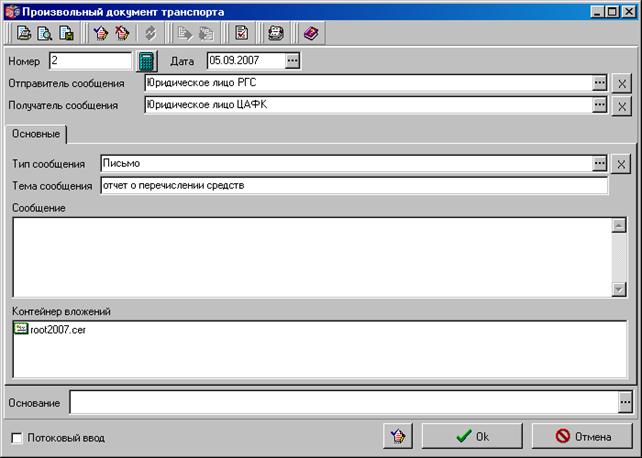
Рисунок 4. Форма исходящего произвольного документа
В поля документа вводятся следующие данные:
– «Номер» – номер документа. Значение указывается вручную. При помощи кнопки номер проставляется автоматически из принципа N+1, где N – номер последнего сохраненного документа. Доступно для редактирования.
– «Дата» – дата документа. Автоматически устанавливается текущая дата.
– «Отправитель сообщения» – наименование юридического лица отправителя сообщения (РГС). Поле заполняется при помощи выбора из справочника юридических лиц.
– «Получатель сообщения» – наименование юридического лица получателя сообщения (ЦАФК). Поле заполняется при помощи выбора из справочника юридических лиц.
– «Тип сообщения» – выбирается тип документа из справочника «Типы произвольных документов». По умолчанию используется тип – «Письмо».
Примечание: Для отправки Cправки о перечислении средств следует выбрать соответствующий тип произвольного документа. Типы произвольных документов создаются администратором СЭД.
– «Тема сообщения» – вводится произвольный текст, определяющий тематику посылаемого документа.
– «Сообщение» – основной текст сообщения. Поле заполняется с клавиатуры.
В нижней части формы, в поле Контейнер вложений, можно прикрепить любые файлы. Для этого следует перейти в данную область и нажать клавишу «Insert» или в локальном меню выбрать пункт «Вставить…». На экран будет выведено диалоговое окно выбора файла.
Название прикрепленного файла может отображаться в одном из четырех видов: крупные значки, мелкие значки, список и отчет. Для того чтобы изменить внешний вид названия файла нужно в локальном меню выбрать пункт «Вид» и далее выбрать вид списка.
Чтобы удалить прикрепленный документ из списка, нужно нажать клавишу «Delete» или в локальном меню выбрать пункт «Удалить».
В нижней части формы имеется поле «Основание» для описания назначения сообщения. Поле заполняется вручную, либо выбором из списка шаблонов оснований.
После ввода документ стандартным образом подписывается ЭЦП и отправляется в орган ФК.
6.3. Создание документа с автоприкреплением файлов
В системе СЭД реализована функция импортирования документов с вложенными в них файлами. Импорт документов Росгосстраха с автоприкреплением файлов производится в форме «Документы Росгосстраха». Импорт произвольных документов с автоприкреплением файлов производится в форме «Произвольные документы».
Для импорта документа с автоприкреплением файлов необходимо выполнить команду контекстного меню «Импорт с автоприкреплением файлов», после чего система сделает обращение к директории, указанной в настройке шаблона импорта с целью поиска файлов для прикрепления к документу.
Внимание! Шаблон импорта произвольного документа с автоприкреплением файлов настраивается администратором системы.
После того как файлы будут найдены, в результате выполнения операции создадутся документы, в каждый из которых будет вложен один файл.
Внимание! Следует формировать прикрепляемые файлы с названием, включающим код ФК получасимвола, в которых первые 2 символа – номер региона). В противном случае в сформированном документе с прикрепляемым файлом не будет заполняться получатель сообщения (поле «Получатель сообщения»). Такой документ не пройдет контроль корректности заполнения и примет статус «ошибка автоконтроля».
После импортирования документ проверяется, подписывается ЭЦП и доставляется на сервер СЭД. Информация об успешной передаче документа, в виде квитка, передается отправителю – изменяется статус документа.
В системе СЭД существует возможность автоматического импортирования документов с вложенными в них файлами, отправки и выгрузки вложений с помощью автопроцедур.
Внимание! Настройка автопроцедур осуществляется ТОЛЬКО администратором системы СЭД. Пользовательское вмешательство в настройки автопроцедур может привести к некорректной работе системы.
6.4. Выгрузка вложений входящего документа
Для сохранения вложений входящего документа с использованием механизма выгрузки необходимо выполнить команду контекстного меню «Выгрузка вложений» с документом, находящемся в статусе «*Принят+» в форме списка входящих документов. В результате выполнения операции документ перейдет на статус «Экспортирован», а вложенный файл будет выгружен в директорию выгрузки, указанной в шаблоне экспорта.
Внимание! Шаблон экспорта вложений произвольного документа настраивается администратором системы.
Для сохранения вложений входящего произвольного документа стандартным способом в пользовательскую директорию следует открыть документ двойным щелчком мыши, либо при помощи кнопки  и в поле «Контейнер вложений» щелкнуть правой кнопкой мыши на файле вложения. В открывшемся контекстном меню следует использовать команды:
– «Открыть» – открывает файл из текущего места.
– «Сохранить как» – позволяет сохранить файл в выбранную директорию.
Для закрытия формы нажимается кнопка «Закрыть».
7. Архивация
В ходе работы с СЭД многие данные теряют свою актуальность. Обработка старых документов завершается, одновременно на АРМ СЭД приходят новые документы.
Для того чтобы не перегружать систему и пользователей АРМ СЭД ненужной информацией и облегчить работу за счет меньшего количества документов в экранных формах, но в то же время обеспечить доступ к документам за любую дату, в СЭД предусмотрена архивация.
Архивация документов заключается в том, что удаленные, а также полностью прошедшие обработку документы из соответствующих экранных форм документов перемещаются в соответствующие экранные формы архивных документов.
Документы, попавшие в архив, не участвуют в работе системы. Архивные документы можно просмотреть, но нельзя запустить в обработку. Для того чтобы продолжить работу с архивным документом, следует восстановить его при помощи соответствующей команды.
Документы могут отправляться в архив периодически при помощи настроенных автопроцедур, а также вручную при помощи команды пользователя АРМ СЭД.
7.1. Ручная архивация
Ручная архивация документов выполняется пользователем СЭД в экранных формах документов. В архив могут быть отправлены только те документы, которые находятся на допустимом для архивации статусе. Перечень статусов для архивации документов представлен в пункте 6.2.
Для отправки в архив всех документов списка, находящихся на допустимых для архивации статусах, следует выполнить команду контекстного меню «Отправить в архив все».
Для отправки в архив только выделенных документов, находящихся на допустимых для архивации статусах, следует выполнить команду контекстного меню «Отправить в архив выделенные».
7.2. Допустимые статусы документов для архивации
Пользователю РГС допустима архивация документов, находящихся на следующих статусах:
Таблица 2. Перечень допустимых статусов для архивации документов
Перечень документов | Перечень статусов для архивации |
Документ РГС | Принят ФК; *Принят ФК+; Не принят ФК; *Не принят ФК+; Принят; *Принят +; Удален; *удален+; ЭЦП неправомочна; *ЭЦП неправомочна+; ЭЦП не верна; *ЭЦП не верна+; ошибка реквизитов; *ошибка реквизитов+; отказан;*отказан+; исполнен; *исполнен+; завершен; *завершен+; отозван; *отозван+ |
Произвольные документы | Удален; *удален+; ЭЦП неправомочна; *ЭЦП неправомочна+; ЭЦП не верна; *ЭЦП не верна+; ошибка реквизитов; *ошибка реквизитов+; отказан;*отказан+; исполнен; *исполнен+; завершен; *завершен+; отозван; *отозван+ |
7.3. Автоматическая архивация
Автоматическая архивация документов подразумевает невмешательство пользователя СЭД в проведение периодической архивации документов.
Автоархивация позволяет ускорить процесс отправки документов в архив, по сравнению с проведением архивации вручную. Однако следует помнить, что если в процессе выполнения архивации документов возникла необходимость прерывания операции, процедура прерывается только для документов, архивация которых еще не началась. Таким образом, для отдельного документа выполнить прерывание архивации невозможно.
Помимо ручного запуска автоархивация запускается каждые 30 дней. Данный период установлен в системе по умолчанию.
7.3.1. Автоархивация при помощи автопроцедур
Автоматическая архивация может выполняться при помощи настроенных автопроцедур «{Сервис} Автоматическая архивация (Инициализация)» и «{Сервис} Автоматическая архивация (Раз в сутки)».
Автопроцедура «{Сервис} Автоматическая архивация (Инициализация)» выполняет архивирование документов, находящихся на допустимом для архивации статусе, каждый раз при старте системы.
Автопроцедура «{Сервис} Автоматическая архивация (Раз в сутки)» выполняет архивирование документов, находящихся на допустимом для архивации статусе, раз в сутки в указанное в настройках автопроцедуры время.
Внимание! Настройка автопроцедур осуществляется ТОЛЬКО администратором системы СЭД. Пользовательское вмешательство в настройки автопроцедур может привести к некорректной работе системы.
7.3.2. Ручная автоархивация
Помимо использования автопроцедур архивацию можно запустить вручную. Ручная автоархивация позволяет запускать архивацию всех документов и объектов системы, находящихся на приемлемом для архивации статусе, в любое время при помощи команды «Сервис – Служебное – Архивация – Запустить автоархивацию». Перечень статусов документов, которые будут попадать в архив после запуска автоархивации, приведен в пункте 6.2.
7.4. Работа с архивами документов
В случае успешной архивации документы должны переместиться в экранную форму соответствующего архива.
В каждой группе документов, собранной в одном пункте меню, находится раздел «Архив», при помощи которого открываются экранные формы архивных документов этой группы.
Экранные формы архивных документов имеют такой же интерфейс, как и экранные формы списка рабочих документов.
В списке архивных документов доступен просмотр любого документа, печать всех или только выделенных документов и прочие стандартные команды работы со списком документов.
Любой архивный документ можно восстановить в работу, то есть перенести его из экранной формы архивных документов в экранную форму рабочих документов.
Для восстановления из архива всех документов списка следует выполнить команду контекстного меню «Извлечь из архива все».
Для восстановления из архива только выделенных документов списка следует выполнить команду контекстного меню «Извлечь из архива выделенные».
СОСТАВИЛИ
Наименование организации, предприятия | Должность исполнителя | Фамилия, имя, отчество | Подпись | Дата |
OOO «ОТР2000» | Ведущий технический писатель | 07.09.2007 | ||
СОГЛАСОВАНО
Наименование организации, предприятия | Должность исполнителя | Фамилия, имя, отчество | Подпись | Дата |
ЛИСТ РЕГИСТРАЦИИ ИЗМЕНЕНИЙ
№ версии док-та | Дата изменения | Автор изменений | Изменения |
1.0 | 07.09.2007 | Начальная версия. | |
1.1 | 11.09.2007 | Удалены главы Отчеты, Сервисные службы системы СЭД. | |
1.2 | 13.09.2007 | Удалена глава Справочники. | |
1.3 | 17.10.2007 | Добавлены пункты 3.1.2 Обработка заявления Росгосстраха, 4.1.2 Обработка ЭД «Сведения о перечислении» по замечаниям начальника отдела УИС ЦАФК | |
1.4 | 18.10.2007 | Внесены исправления по замечаниям начальника отдела УИС ЦАФК | |
1.5 | 10.12.2007 | Внесены изменения в пункт 5.3 в соответствии с TRS. Документ отформатирован в соответствии с шаблоном эксплуатационной документации. |
