

Партнерка на США и Канаду по недвижимости, выплаты в крипто
- 30% recurring commission
- Выплаты в USDT
- Вывод каждую неделю
- Комиссия до 5 лет за каждого referral
Установка личного сертификата с устройства eToken. Технология VipNet CSP.
1.  Проверьте наличие установленных драйверов для работы с eToken.- меню «Пуск»– «Все программы» –« eToken» -«eToken PKI Client». Если программа не установлена, то ее не обходимо установить (см. Приложение)
2. Вставьте устройство eToken в USB-порт компьютера.
3. 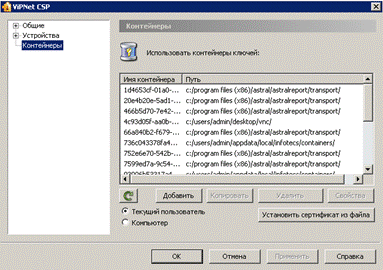 Откройте программу VipNet CSP через меню «Пуск» – «Все программы» – «VipNet» -«VipNet CSP» – «VipNet CSP». Перейдите на вкладку «Контейнеры».
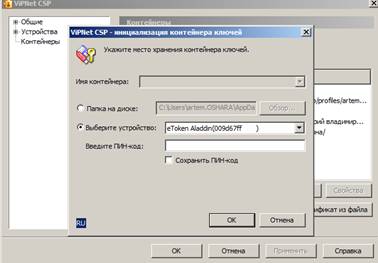
Нажмите кнопку «Добавить» и выберите пункт «Выберите устройство»
1. Из устройств выберите нужный eToken, в имени контейнера нужный контейнер соответственно. Затем нажмите «OK». Далее необходимо согласится с установкой сертификатов в хранилище «Личные».
Контакты: – техническая поддержка
 |
 |
Установка драйверов для работы с устройством eToken
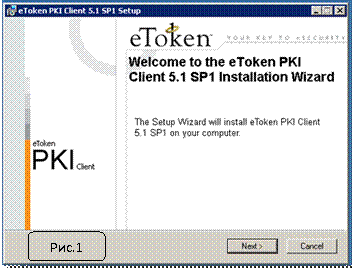
1. Откройте папку на диске eToken. Выберите дистрибутив, соответствующий Вашей операционной системе[1]:
· Для 32 битных систем[2] - PKIClient-x32.msi
· Для 64 битных систем - PKIClient-x64.msi
2. Запустите файл, подходящий Вашей операционной системе, появится окно (Рис 1.)
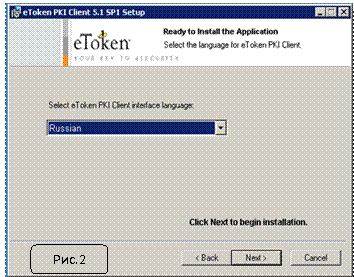
3. Выберите язык «Russian» и нажмите «Next» (Рис 2.)
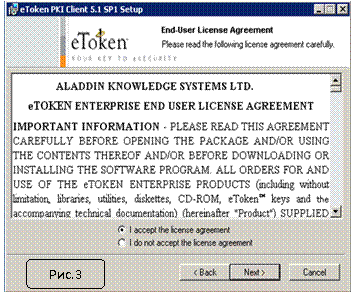
4.  В следующем окне поставьте флаг напротив «I accept the license agreement» («Я принимаю условия лицензионного соглашения») и нажмите «Next». (Рис 3.)
5. В последующих шагах нажимайте «Next» до завершения установки.
[1] Разрядность операционной системы можно узнать следующим образом. Откройте меню «Пуск»- «Панель управления»- «Система». В поле «Тип системы» указана разрядность операционной системы.
[2] Также установочные файлы можно скачать на сайте www. nalog. ***** в разделе «Техподдержка»-«Скачать», вкладка «Дополнительное ПО», пункты 3.14-3.15
