


Партнерка на США и Канаду по недвижимости, выплаты в крипто
- 30% recurring commission
- Выплаты в USDT
- Вывод каждую неделю
- Комиссия до 5 лет за каждого referral
Установка и работа программы VZOchat
1. Запустить файл «VZOchat_Setup_Ru. exe», скачанный по ссылке: http:///ru/Download. aspx : VZOchat для Windows
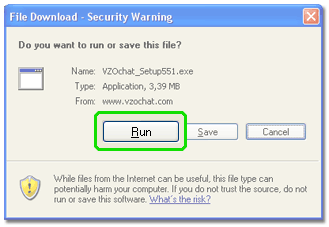
2. Следуйте шагам программы установки
Программа установки проведет вас через несколько шагов. Вам предложат ознакомиться с пользовательской лицензией и выбрать директорию для установки.
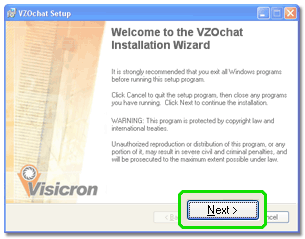
3. После окончания установки на вопрос Запустить программу, ответить – ДА
4. В открывшемся окне «Hardware wizard» нажать кнопку NEXT
5. В следующем окне выбрать используемую web-камеру (в случае отсутствия камеры сразу нажать NEXT)
6. В следующем окне все оставить как есть и нажать кнопку NEXT
7. В следующем окне выбрать используемые колонки и нажать кнопку NEXT (в случае отсутствия колонок сразу нажать NEXT)
8. В открывшемся новом окне прослушать тест (если колонки выбраны правильно)
9. В следующем окне выбрать используемый микрофон и нажать кнопку NEXT(в случае отсутствия микрофона сразу нажать NEXT)
10. В открывшемся новом окне прослушать тест (если микрофон выбран правильно)
11. В открывшемся окне «Network wizard» нажать кнопку NEXT и программа запустит тест сетевого подключения
12. После окончания теста (100%) вновь нажать кнопку NEXT
13. В следующем окне выбрать способы загрузки программы (оставить или снять галочки) и нажать кнопку NEXT
14. В новом окне нажать кнопку ОК
15. Запустите VZOchat
Обратите внимание!
Для работы программы вам потребуется VZOchat ID. Если у вас его еще нет, вы можете получить его здесь ИЛИ выбрав опцию Get your VZOchat ID в приложении.
Программа запущена. В левом окне должно быть видно Ваше изображение, в правом список контактов (пока пустой).
В левом окне выбираем закладку Settings -àLanguages à Getmore à Русский. В правом выбираем «ДОБАВИТЬ» (пользователя) В открывшемся окне вводим адрес электронной почты или VZOchat IDпользователя(-лей) с которыми планируется общение. (для общения с ОГУК «Орловская областная библиотека им. VZOchat ID – BUNINKA)
Дважды кликнуть на появившиеся контакты. В левом окне появятся изображения собеседников. Начать общениеПо всем вопросам обращаться отдел автоматизации,
телефон: (48, e-mail: *****@
