


Партнерка на США и Канаду по недвижимости, выплаты в крипто
- 30% recurring commission
- Выплаты в USDT
- Вывод каждую неделю
- Комиссия до 5 лет за каждого referral
Міністерство освіти і науки України
Черкаський державний технологічний університет
Кафедра спеціалізованих комп’ютерних систем
ЗВІТ
Лабораторна робота №1
з дисципліни “Операційні системи”
на тему:
“Основні принципи функціювання операційної системи LINUX”
Виконали: ст. гр. СКС-708
І.
Гугін О. Е.
Пунтус І. В.
Перевірив: Уткіна Т. Ю.
Черкаси 2011
1. Цель работы:
Целью работы является изучение архитектуры и принципов функционирования многопользовательской многозадачной операционной системы Linux, особенности ее использования в качестве сервера и рабочей станции.
2. Теоретическая часть
2.1. Регистрация пользователя в системе
Для входа пользователя с терминала в многопользовательскую операционную систему LINUX необходимо зарегистрироваться в качестве пользователя. Для этого нужно после сообщения
Login:
ввести системное имя пользователя, например, "student". Если имя задано верно, выводится запрос на ввод пароля:
Password:
Наберите пароль "student" и нажмите клавишу Enter.
Если имя или пароль указаны неверно, сообщение login повторяется. Значение пароля проверяется в системном файле password, где приводятся и другие сведения о пользователях. После правильного ответа появляется приветствие LINUX и приглашение:
student@linux:>
Вы получили доступ к ресурсам ОС LINUX.
2.2. Выход из системы
exit - окончание сеанса пользователя.
2.3. Выполнение простых команд
Формат команд в ОС LINUX следующий:
имя команды [аргументы] [параметры] [метасимволы]
Имя команды может содержать любое допустимое имя файла; аргументы - одна или несколько букв со знаком минус (-); параметры - передаваемые значения для обработки; метасимволы интерпретируются как специальные операции. В квадратных скобках указываются необязательные части команд.
Введите команду echo, которая выдает на экран свои аргументы:
echo good morning
и нажмите клавишу Enter. На экране появится приветствие "good morning" – аргумент команды echo. Командный интерпретатор shell вызвал команду echo, реализованную в виде программы на языке СИ, и передал ей аргументы. После этого интерпретатор команд вывел знак-приглашение. Синтаксис команды echo:
echo [-n] [arg1] [arg2] [arg3]...
Команда помещает в стандартный вывод свои аргументы, разделенные пробелами и завершаемые символом перевода строки. При наличии флага -n символ перевода строки исключается.
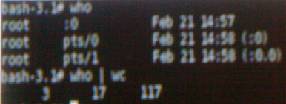
who[ami] - получение информации о работающих пользователях.
В квадратных скобках указываются аргументы команды, которые можно опустить. Ответ представляется в виде таблицы, которая содержит следующую информацию:
- идентификатор пользователя;
- идентификатор терминала;
- дата подключения;
- время подключения.
date - вывод на экран текущей даты и текущего времени.
cal [[месяц]год] - календарь; если календарь не помещается на одном экране, то используется команда cal год | more и клавишей пробела производится постраничный вывод информации.
man <название команды> - вызов электронного справочника об указанной команде. Выход из справочника - нажатие клавиши Q.
Команда man man сообщает информацию о том, как пользоваться справочником.
tty - сообщение имени специального файла стандартного вывода, соответствующего терминалу пользователя.
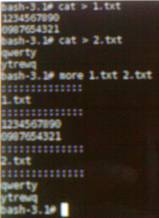
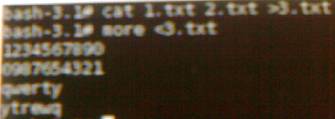
cat <имя файла> - вывод содержимого файла на экран. Команда cat > text.1 создает новый файл с именем text.1, который можно заполнить символьными строками, вводя их с клавиатуры. Нажатие клавиши Enter создает новую строку. Завершение ввода - нажатие Ctrl - d. Команда cat text.1 > text.2 пересылает содержимое файла text.1 в файл text.2. Слияние файлов осуществляется командой cat text.1 text.2 > text.3.
more <имя файла> - фильтр для вывода текста. Без параметров служит для вывода содержимого файла на экран с последующим переходом на новую строку для ввода очередной команды в командную строку.
Создать файл можно перенаправив стандартный ввод в файл для этого надо прописать команду echo <текст> > f1.txt. Для просмотра содержимого используем команду more < f1.txt.
ls [-alrstu] [имя] - вывод содержимого каталога на экран. Если аргумент не указан, выдается содержимое текущего каталога.
Аргументы команды:
-a - выводит список всех файлов и каталогов, в том числе и скрытых;
-l - выводит список файлов в расширенном формате, показывая тип каждого элемента, полномочия, владельца, размер и дату последней модификации;
- r - выводит список в порядке, обратном заданному;
- s - выводит размеры каждого файла;
- t - перечисляет файлы и каталоги в соответствии с датой их последней модификации;
- u - перечисляет файлы и каталоги в порядке, обратном их последней модификации.
rm <имя файла> - удаление файла (файлов). Команда rm text.1 text.2 text.3 удаляет файлы text.1, text.2, text.3. Другие варианты этой команды - rm text.[123] или rm text.[1-3].
wc [имя файла] - вывод числа строк, слов и символов в файле.
clear - очистка экрана.
adduser <name> - открытие счета для нового пользователя по имени name или изменение информации о пользователе заданной по умолчанию. Без параметров создает нового пользователя, его исходный каталог, в который будут скопированы файлы инициализации.
deluser [-r] <name> - удаляет счет пользователя из системы:
- r - удаляет также исходный каталог пользователя вместе с его содержимым. Если пользователь, счет которого пытаются удалить, работает в системе, данная операция не будет выполнена.
users – выводит список пользователей зарегистрированных в системе в настоящий момент.
su – позволяет сменить пользователя.
2.4. Группирование команд
Группы команд или сложные команды могут формироваться с помощью специальных символов (метасимволов):
& - процесс выполняется в фоновом режиме, не дожидаясь окончания предыдущих процессов;
? - шаблон, распространяется только на один символ;
* - шаблон, распространяется на все оставшиеся символы;
| - программный канал - стандартный вывод одного процесса является стандартным вводом другого;
> - переадресация вывода в файл;
< - переадресация ввода из файла;
; - если в списке команд команды отделяются друг от друга точкой с запятой, то они выполняются друг за другом;
&& - эта конструкция между командами означает, что последующая команда выполняется только при нормальном завершении предыдущей команды ( код возврата 0 );
|| - последующая команда выполняется только, если не выполнилась предыдущая команда ( код возврата 1 );
() - группирование команд в скобки;
{ } - группирование команд с объединенным выводом;
[] - указание диапазона или явное перечисление ( без запятых);
>> - добавление содержимого файла в конец другого файла.
Примеры.
who | wc - подсчет количества работающих пользователей командой wс (word count - счет слов);
cat text.1 > text.2 - содержимое файла text.1 пересылается в файл text.2;
cat text.1,text.2 - просматриваются файлы text.1 и text.2;
cat text.1 >> text.2 - добавление файла text.1 в конец файла text.2;
rm text.* - удаление всех файлов с именем text;
ps [al] [number] - команда для вывода информации о процессах:
-a - вывод информации обо всех активных процессах, запущенных с вашего терминала;
-l - полная информация о процессах;
number - номер процесса.
Команда ps без параметров выводит информацию только об активных процессах, запущенных с данного терминала, в том числе и фоновых. На экран выводится подробная информация обо всех активных процессах в следующей форме:
F S UID PID PPID C PRI NI ADDR SZ WCHAN TTY TIME CMD
1 S a 03 0:07 cc
1 R0:12 ps
F - флаг процесса (1 - в оперативной памяти, 2 - системный процесс, 4 - заблокирован в ОЗУ, 20 - находится под управлением другого процесса, 10 - подвергнут свопингу);
S - состояние процесса (O - выполняется процессором, S - задержан, R - готов к выполнению, I - создается);
UID - идентификатор пользователя;
PID - идентификатор процесса;
PPID - номер родительского процесса;
C - степень загруженности процессора;
PRI - приоритет процесса, вычисляется по значению переменной NICE и чем больше число, тем меньше его приоритет;
NI - значение переменной NICE для вычисления динамического приоритета, принимает величины от 0 до 39;
ADDR - адрес процесса в памяти;
SZ - объем ОЗУ, занимаемый процессом;
WCHAN - имя события, до которого процесс задержан, для активного процесса - пробел;
TTY - номер управляющего терминала для процесса;
TIME - время выполнения процесса;
CMD - команда, которая породила процесс.
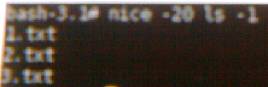
nice [-приращение приоритета] команда[аргументы] - команда изменения приоритета. Каждое запущенное задание (процесс) имеет номер приоритета в диапазоне от 0 до 39, на основе которого ядро вычисляет фактический приоритет, используемый для планирования процесса. Значение 0 представляет наивысший приоритет, а 39 - самый низший. Увеличение номера приоритета приводит к понижению приоритета, присвоенного процессу. Команда nice -10 ls - l увеличивает номер приоритета, присвоенный процессу ls - l на 10.
renice 5 1836 - команда устанавливает значение номера приоритета процесса с идентификатором 1836 равным 5. Увеличить приоритет процесса может только администратор системы.
kill [-sig] <идентификатор процесса> - прекращение процесса до его программного завершения. sig - номер сигнала. Sig = -15 означает программное (нормальное) завершение процесса, номер сигнала = -9 - уничтожение процесса. По умолчанию sig= -9. Вывести себя из системы можно командой killПользователь с низким приоритетом может прервать процессы, связанные только с его терминалом.
mc - вызов файлового менеджера (программы - оболочки) Midnight Commander, аналогичного Norton Commander.
1. Определить текущую дату и время.

2. Получить подробную информацию обо всех активных процессах.

3. Используя редактор VI (см. приложение), создать два текстовых файла (с расширением TXT) и командой САТ просмотреть их на экране.
4. Получить информацию о работающих пользователях, подсчитать их количество.
5. Объединить текстовые файлы в единый файл и посмотреть его на экране.
6. Посмотреть приоритет своего процесса и уменьшить скорость его выполнение за счет повышения номера приоритета.
7. Удалить свои файлы и выйти из системы.

bash-3.1# exit
Вывод: на лабораторной работе изучили архитектуру и принципы функционирования многопользовательской многозадачной операционной системы Linux, особенности ее использования в качестве сервера и рабочей станции. Ознакомились с командами командной строки и на практике закрепили их.
