Партнерка на США и Канаду по недвижимости, выплаты в крипто
- 30% recurring commission
- Выплаты в USDT
- Вывод каждую неделю
- Комиссия до 5 лет за каждого referral
ВСЕ ВОЗМОЖНЫЕ СПОСОБЫ СОЗДАНИЯ ФОНА В v. 10
1. Использование одного из имеющихся в программе типов заливок:
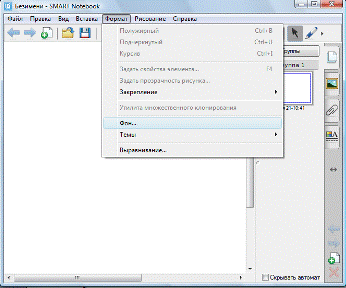
1.1. выполнить команду меню Формат, Фон (или щелкнуть пр. кл. по свободному полю страницы, в контекстном меню выбрать команду Установить фон или щелкнуть нижнюю пиктограммку вкладки в панели сортировщика для вызова вкладки Эффекты заливки);

1.2. 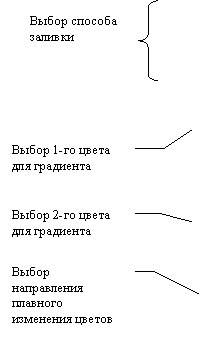
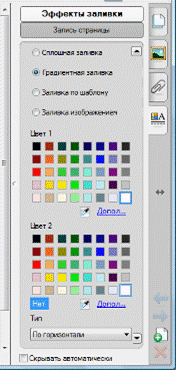
 справа в окне программы появляется панель Эффекты заливки. Можно выбрать способ
Сплошная заливка
Градиентная заливка
Заливка по шаблону Ÿ Заливка изображением
если выберете заливку изображением, обратите внимание на следующее замечание:
– маленькие изображения используются как кирпичики при строительстве : поверхность «замостится» этим изображением
– большие картинки, не вмещающиеся целиком на экран больше одной, используются в одном экземпляре.
1.3. ниже в панели выбрать характеристики включенного способа заливки.
2. Использование готовых шаблонов оформления страниц из Коллекции
2.1. открыть вкладку Коллекции в панели сортировщика
2.2. выбрать папку Essentials for Educators, раздел Рисунки и фоны (3952)
2.3. переместиться с помощью полосы прокрутки в конец списка; выбрать фон, щелкнув л. кл.2
3. Экспорт страницы с картинкой фона из готового урока в файл с расширением *.gallery:
3.1. открыть готовый урок с понравившимся оформлением страницы;
3.2. клонировать страницу (выполнить команду выпадающего меню страницы в панели сортировщика);
3.3. очистить страницу – клон от лишней информации;
3.4. в панели сортировщика открыть выпадающее меню страницы – клона, выбрать команду Добавить страницу в коллекцию...;
3.5. автоматически открывается вкладка Коллекции в панели сортировщика;
3.6. в папке Мое содержимое в разделе Файлы и страницы Notebook найти помещенный объект – страницу с фоном, выделить;

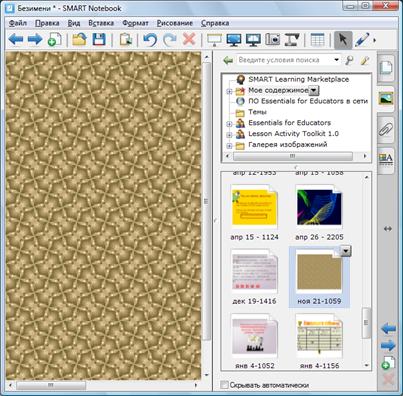
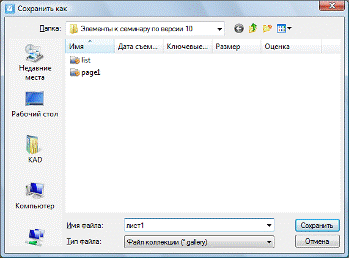
3.7. открыть выпадающее меню объекта, выбрать команду Экспортировать как файл коллекции… В открывшемся диалоговом окне Сохранить как... открыть свою папку с элементами уроков, придумать значащее имя странице, набрать его в поле Имя файла и щелкнуть Сохранить.
4. Импорт картинки фона страницы из файла с расширением *.gallery в папку Мое содержимое:
4.1. открыть вкладку Коллекции в панели сортировщика;
4.2. Выделить папку Мое содержимое;
4.3. Открыть выпадающее меню этой папки, выбрать команду ‘Добавить в мое содержимое...’
4.4. В открывшемся диалоговом окне ‘Добавить в мое содержимое...’ открыть папку с фоновым изображением, выделить имя файла, щелкнуть Открыть
4.5. Шаблон страницы появится в Коллекции в папке Мое содержимое в разделе Файлы и страницы Notebook
5. Использование импортированных шаблонов страниц с фоном из папки Мое содержимое
5.1. открыть вкладку Коллекции в панели сортировщика
5.2. выбрать папку Мое содержимое, раздел Файлы и страницы Notebook
5.3. переместиться с помощью полосы прокрутки в конец списка; выбрать нужный шаблон фоновой страницы, щелкнув л. кл.2
6. Использование созданной в PowerPoint презентации, состоящей из 1 слайда с фоном.
6.1. 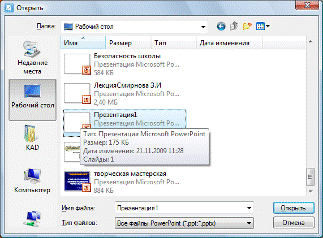 В окне программы Notebook выполнить команду Файл, Импорт…
6.2. В открывшемся диалоговом окне Открыть открыть папку с презентацией, содержащей 1 фоновый слайд, выделить ее в списке файлов, щелкнуть кнопку Открыть.
6.3. По окончании процесса перевода файла в собственный формат можно будет увидеть подготовленный в PowerPoint фон.