

Партнерка на США и Канаду по недвижимости, выплаты в крипто
- 30% recurring commission
- Выплаты в USDT
- Вывод каждую неделю
- Комиссия до 5 лет за каждого referral
Kids Designer
Краткое руководство по установке
ВВЕДЕНИЕ

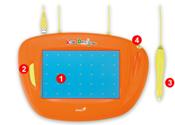
УСТАНОВКА ПРОГРАММНОГО ОБЕСПЕЧЕНИЯ (ТОЛЬКО ОС Windows)
Вставьте компакт-диск с программным обеспечением в соответствующий дисковод компьютера и следуйте инструкциям на экране.
Примечание. В большинстве систем мастер установки запускается автоматически. Если автоматическая установка не начинается, запустите ее вручную. Для этого выберите в меню «Пуск» пункт «Выполнить» и введите «E:\setup», где «E:» обозначает дисковод компакт-дисков. Затем нажмите клавишу Enter.
В некоторых случаях ОС Windows может запросить подтверждение, поскольку не может опознать загружаемый драйвер. В таком случае выберите «Все равно продолжить» и продолжите установку.
Установка оборудования
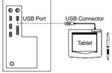 Планшет Kids Designer поддерживает функцию Plug & Play ОС Windows, поэтому просто подключите шнур USB планшета к порту USB компьютера (он может располагаться на самом компьютере, на мониторе или на клавиатуре) — и можно начинать работу.
Проверка установки
Оборудование
1. После перезагрузки компьютера подвигайте перо и убедитесь, что курсор отображается на экране и перемещается при перемещении пера.
игры.
ИГРЫ
Примечание. В меню запуска каждой игры имеется видеоролик, поясняющий, как в эту игру играть. Перед началом игры не забудьте просмотреть раздел «Как играть».
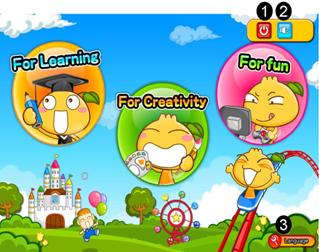
Информация об играх
(1) Вкл./выкл.: выход из игры
(2) Уровень звука: регулятор громкости
(3) Язык: выбор языка
Игры разделены на три группы: «Обучение», «Развлечение» и «Творчество».
В первых двух разделах имеются демонстрационные видеоролики. Данная информация относится только к группе «Творчество».
Значки в режиме рисования
Примечание. Все сохраненные рисунки находятся на рабочем столе в папке «Kids Designer». Чтобы изменить какой-либо рисунок, нажмите кнопку «открыть старый файл» и найдите свой файл.
(1) 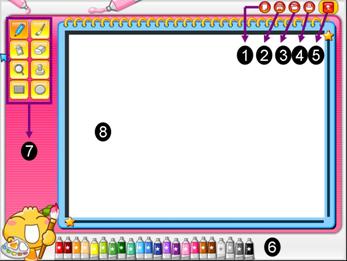 Открыть новый файл
Можно выбрать ориентацию рисунка.
(2) Сохранить текущий файл
Сохранение текущего рисунка.
(3) Открыть старый файл
Открытие сохраненного рисунка.
(4) Печатать текущий файл
Печать текущего рисунка.
(5) Выйти из игры
Выход из программы и возврат в меню игр.
(6) Выбрать цвет
Выбор нужного цвета.
(7) Инструменты рисования
Выбор различных инструментов рисования: карандаш, различные кисти, ластик, увеличительное стекло,
(8) Область рисования
Функции обучающей доски
Обучающая доска – это новая игра, которая поможет вам вдохновенно творить.
Имеется три уровня обучения
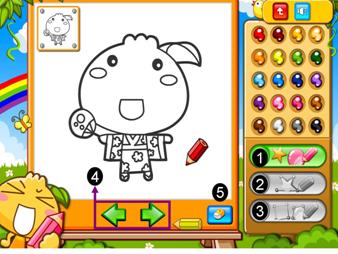 Значок
(1) Уровень 1
Только выбор различных цветов и раскрашивание картинки.
(2) Уровень 2
Изучение работы с пером и рисование по точкам с последующим раскрашиванием.
(3) Уровень 3
Все рисунки представлены точками, которые нужно соединить для получения картинки, которую затем можно раскрасить.
(4) Последняя/следующая картинка
Выбор другой картинки путем щелчка по значкам.
(5) Ластик
Отмена предыдущего шага.
