


Партнерка на США и Канаду по недвижимости, выплаты в крипто
- 30% recurring commission
- Выплаты в USDT
- Вывод каждую неделю
- Комиссия до 5 лет за каждого referral
Оглавление
1. Введение. 3
2. Установка или обновление программы с сайта. 3
2.1. Описание установки программы в виде новой пустой базы.. 4
2.2. Описание процесса обновления программы.. 8
2.3. Установка демо-версии программы.. 13
3. Лицензирование программы.. 16
4. Инструкция по работе с программой. 17
4.1. Базовые понятия. 17
4.1.1. Справочники. 17
4.1.2. Отчеты.. 19
4.1.3. Удаление информации в системе 1С Предприятие. 20
4.2. Описание справочников программы КиТ. Тарификация. 27
4.2.1. Справочник «Реквизиты организации». 27
4.2.2. Справочник «Источники финансирования». 29
4.2.3. Справочник «ПКГ». 29
4.2.4. Справочник «Подразделения». 31
4.2.5. Справочник «Должности». 33
4.2.6. Справочник «Штатное расписание». 38
4.2.7. Справочник «Специальности квалификационных категорий». 42
4.2.8. Справочник «Сотрудники». 42
4.2.9. Справочник «Картотека». 46
4.3. Общая схема данных программы.. 51
4.4. Описание отчетов программы «КиТ. Тарификация». 52
4.4.1. Отчет «Штатное расписание». 53
4.4.2. Отчет «Тарификационный список». 54
4.4.3. Отчет «Приложение к тарификационному списку по форме 1,2 и 3». 57
4.4.4. Отчет «Сводные данные к тарификационному списку». 58
4.4.5. Отчет «Сводные данные к тарификационному списку в разрезе ПКГ». 59
4.4.6. Отчет «Список по доплате до МРОТ». 60
4.4.7. Отчет «Список на исполнение выслуги лет». 61
4.4.8. Отчет «Список на пересдачу категории». 62
4.4.9. Отчет «Список сотрудников имеющих стаж». 63
5. С вопросами и пожеланиями обращаться. 65
1. Введение
Конфигурация «КиТ. Тарификация» предназначена для автоматизированной тарификации работников здравоохранения в соответствии с Постановлением Администрации Алтайского края от 26 октября 2011 года, № 000 «Об утверждении Отраслевого положения об оплате труда работников краевых государственных учреждений здравоохранения, подведомственных Главному управлению Алтайского края по здравоохранению и фармацевтической деятельности».
Конфигурация разработана и может использоваться под управлением программы 1С:Предприятие версии 7.7.
Если какие-либо из ссылок, приведенные в данной инструкции не открываются и сайт выдает сообщение «Невозможно получить содержание страницы» или «Категория загрузок не найдена», то это происходит по причине того, что вы не зарегистрировались на сайте. Ссылка для регистрации на сайте:
http://www. *****/register. php
2. Установка или обновление программы с сайта
Так как программа является конфигурацией 1С Предприятие версии 7.7, то на компьютере заказчика (или на компьютерах, если предполагается работа с программой по сети на разных машинах) должна быть установлена соответствующая версия платформы 1С. Установка 1С Предприятия производится вами самостоятельно. В дальнейшем в рамках данной инструкции предполагается, что 1С вами уже установлена.
Скачать программу можно самостоятельно с сайта www. ***** в сети Интернет. Обратите внимание, что прежде чем скачать программу на сайте нужно обязательно зарегистрироваться. Процесс регистрации на сайте описан тут:
http://www. *****/forum/viewthread. php? forum_id=19&thread_id=11
Страница загрузок для программы «КиТ. Тарификация 7.7»:
http://www. *****/downloads. php? cat_id=3 – здесь публикуются обновления программы, а так же описания новых версий.
Самую последнюю версию программы всегда можно скачать с заглавной страницы сайта – первая прикрепленная новость в списке.
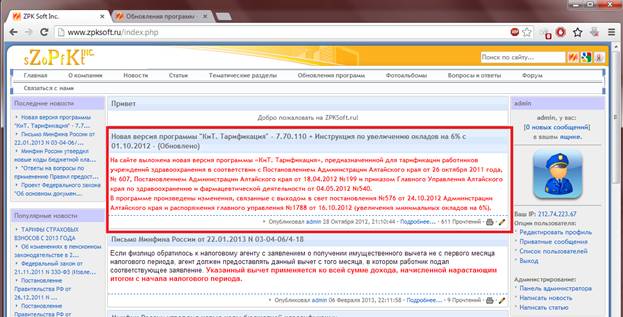
Инструкция по установке или обновлению программы из скачанного архива приведена здесь:
http://www. *****/downloads. php? page_id=27
2.1. Описание установки программы в виде новой пустой базы
1. Скачанный архив необходимо распаковать в папку, в которую вы планируется установить програму (в примере это папка c:\Program Files (x86)\1Cv77\ZPKSoft\Tarif\DemoVersion\).
2. Архив состоит из следующих файлов:
a. 1Cv7.DD – описание структур данных программы (внутренний файл конфигурации 1С).
b. 1Cv7.MD – основной файл конфигурации программы (файл конфигурации 1С)
c. License. key – файл лицензии компоненты защиты (обновляется с каждой новой версией программы)
d. decoder. dll – сама компонента защиты
e. 1cv7.emd – файл с кодом программы (обновляется с каждой новой версией программы)
3. После распаковки архива запустите 1С Предприятие и добавьте новую информационную базу:
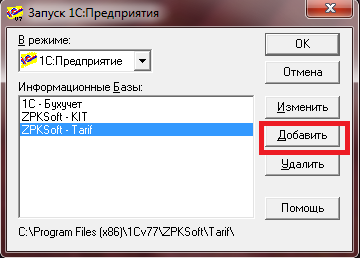
4. В качестве пути к информационной безе укажите каталог, в который вы распаковали архив с программой (в примере это папка c:\Program Files (x86)\1Cv77\ZPKSoft\ Tarif\DemoVersion\):

5. Откройте только что созданную базу в режиме Конфигуратора:
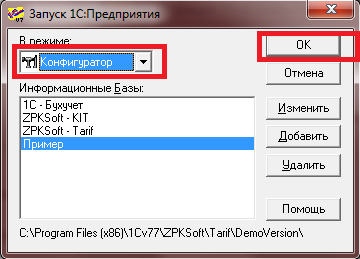
6. При появлении сообщения об ошибке загрузки файла сортировки не пугайтесь, это нормально:
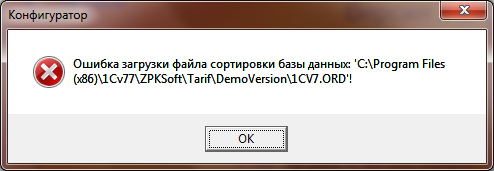
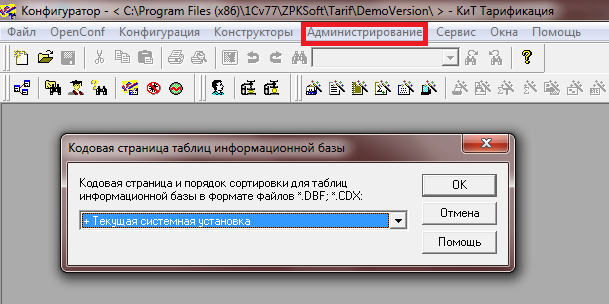
7. Выберите пункт меню «Администрирование -> Кодовая страница БД». В появившемся окне установите порядок сортировки в значение «Текущая системная установка» и нажмите кнопку «ОК». Данной действие создаст новую пустую базу данных. В каталоге с программой появятся файлы с разрешением «.dbf» и «.cdx» - файлы базы данных программы.
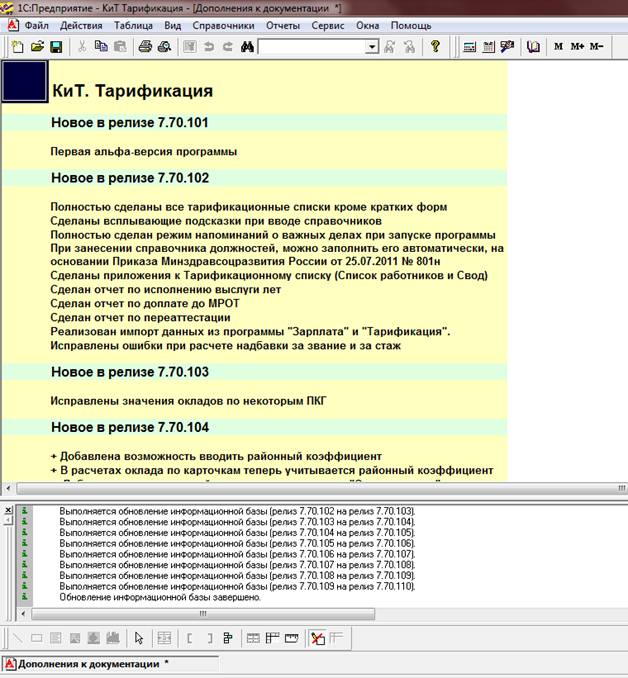
8. Выберите пункт меню «Сервис -> 1С:Предприятие» для запуска программы и проведения процедуры начального заполнения и инициализации справочников:
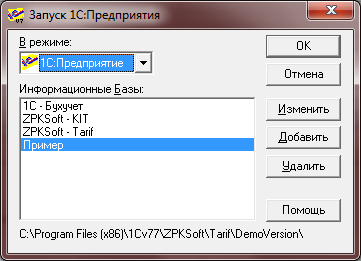
9. Установка программу завершена. Вы можете закрыть окно приложения и окно Конфигуратора и в дальнейшем запускать программу в режиме 1С Предприятия:
2.2. Описание процесса обновления программы
В рамках данного примера предполагается, что программа была установлена в каталог c:\Program Files (x86)\1Cv77\ZPKSoft\Tarif\DemoVersion\.
1. Скачайте архив с обновлением программы. Ссылка на категорию загрузок, посвященных программе на сайте: http://www. *****/downloads. php? cat_id=3).
2. С помощью скачанного архива можно как обновить уже установленную программу, так и установить новую версию программы с пустой базой данных (описание по установке программы впервые приведено ранее).
3. Распакуйте скачанный архив в некоторую папку, но ни в коем случае не в папку с информационной базой программы (в рамках данного примера папка обновления – «c:\Program Files (x86)\1Cv77\ZPKSoft\Tarif\DemoVersion\Обновление»). Типовое содержание архива с обновлением:
a. 1Cv7.DD – описание структур данных программы (внутренний файл конфигурации 1С).
b. 1Cv7.MD – основной файл конфигурации программы (файл конфигурации 1С). Этот файл необходим в процессе обновления для объединения конфигураций в режиме «Конфигуратора» 1С.
c. License. key – файл лицензии компоненты защиты (обновляется с каждой новой версией программы)
d. decoder. dll – сама компонента защиты
e. 1cv7.emd – файл с кодом программы (обновляется с каждой новой версией программы)
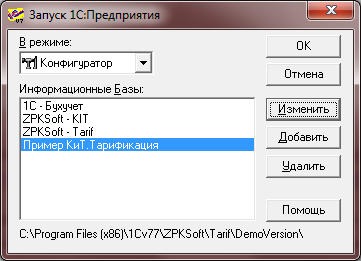
4. Запустите 1С Предприятие и запустите «Тарификацию» в режиме «Конфигуратора»:
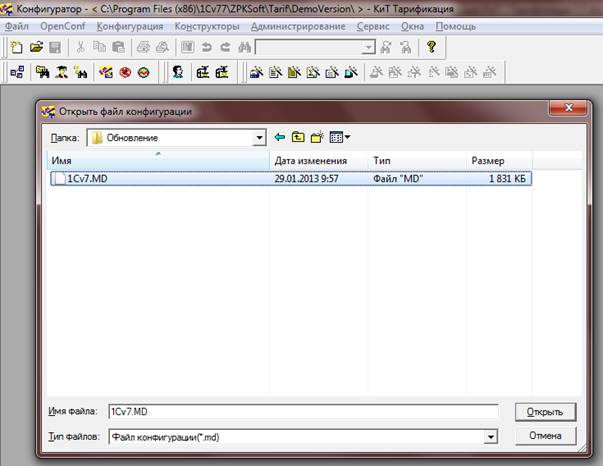
5. В меню Конфигуратора выберите пункт «Конфигурация -> Объединение конфигураций». В появившемся окне перейдите в каталог с обновлением (куда вы только что распаковали архив) и выберите файл «1Cv7.MD»:
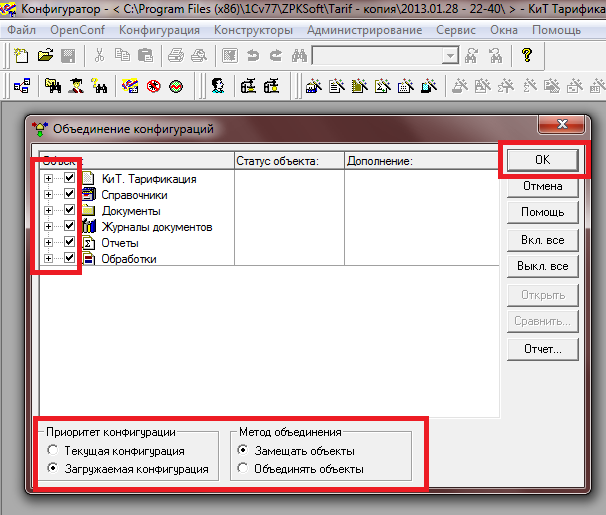
6. В окне «Объединение конфигураций» отметься галочками все объекты конфигурации, установите приоритет конфигурации в значение «Загружаемая конфигурация», а метод объединения в «Замещать объекты» и нажмите «ОК». Запуститься процесс объединения конфигураций:
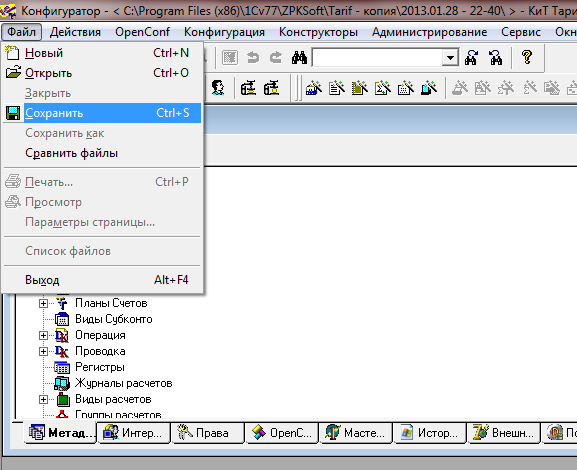
7. По окончании процесса объединения сохраните полученную конфигурацию, но не запускайте ее в режиме 1С:Предприятие:
8. Из каталога, в который вы распаковали архив с обновлением, обязательно скопируйте в каталог информационной базы программы следующие файлы:
a. 1cv7.emd – в обязательном порядке
b. License. key – тоже в обязательном порядке
c. Decoder. dll – если его в каталоге с информационной базой еще нет
9. Теперь вы можете запустите программу пунктом меню «Сервис -> 1С:Предприятие» в основном меню «Конфигуратора». При первом запуске программа производит процедуры обновления, выводя на экран соответствующие сообщения, аналогичные приведенным на рисунке:

2.3. Установка демо-версии программы
Демо-версия представляет собой полнофункциональную версию программы, включающую в себя тестовые данные. Все справочники уже заполнены примерными данными, и поэтому вы можете сразу посмотреть, что программа представляет из себя, какие отчеты и как формирует, какими функциями обладает.
Для установки демо-версии выполните следующие действия:
1. Скачайте архив с демо-версией программы по следующей ссылке:
http://www. *****/downloads. php? page_id=37
2. Распакуйте архив с демо-версией программы в некоторую папку на диске, например «c:\Program Files (x86)\1Cv77\ZPKSoft\Tarif\DemoVersion\».
3. После распаковки архива запустите 1С Предприятие и добавьте новую информационную базу:
4. В качестве пути к информационной безе укажите каталог, в который вы только что распаковали архив с демо-версией программы:
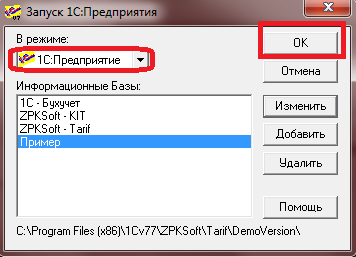
5. Запустите программу в режиме 1С Предприятие:
6. Если при попытке запуска программы, система выдала сообщение «Порядок сортировки, установленный для базы данных, отличается от системного», то откройте только что созданную базу в режиме Конфигуратора:
7. При появлении сообщения об ошибке загрузки файла сортировки не пугайтесь, это нормально:
8. Выберите пункт меню «Администрирование -> Кодовая страница БД». В появившемся окне установите порядок сортировки в значение «Текущая системная установка» и нажмите кнопку «ОК». Данной действие создаст новую пустую базу данных. В каталоге с программой появятся файлы с разрешением «.dbf» и «.cdx» - файлы базы данных программы.
9. Выберите пункт меню «Сервис -> 1С:Предприятие» для запуска программы и проведения процедуры начального заполнения и инициализации справочников.
10. Запустите программу в режиме 1С Предприятие, как описано в пункте 4.
3. Лицензирование программы
Вы уже вероятно заметили, что после установки программы при первом же ее запуске вылетает сообщение «Программа не активирована и работает в демо-режиме. Для активации программы свяжитесь с разработчиком». Происходит это по причине того, что хотя сама программа бесплатна и может скачиваться с сайта и устанавливаться в любых количествах на любых компьютерах, для полноценного ее использования требуется приобрести лицензию. Лицензия выдается сроком на один год. Цена годовой лицензии 5000 рублей. В случае отсутствия лицензии на программу она будет работать в демо-режиме. Единственное ограничение демо-режима заключается в том, что при печати отчетов (например, тарификационного списка), программа будет выводить лишь несколько первых строк отчета, после чего сообщать, что она работает в демо-режиме. Т. о. в демо-режиме вы можете вводить информацию, производить различные отборы и получать итоги по подразделениям, категориям и т. д., но единственное, что вы не сможете сделать в полном объеме, это распечатать некоторое отчетные ведомости.
Саму лицензию и лицензионный договор на программу можно скачать здесь:
http://www. *****/downloads. php? page_id=18
Описание того как заключить договор на обслуживание программы можно посмотреть здесь:
http://www. *****/downloads. php? page_id=26
Для того чтобы получить лицензию на программу и как следствие отменить демо-режим требуется ввести в программу так называемый код активации, которые генерируется на основании регистрационного номера. Описание по получению ключа активации приведено здесь:
http://www. *****/downloads. php? page_id=32
4. Инструкция по работе с программой
4.1. Базовые понятия
В данном разделе приведем описания некоторых базовых понятий системы 1С Предприятие. Если вы хорошо знакомы с 1С, или до этого работали с программными продуктами, написанными под платформу 1С Предприятие, то содержание данного раздела скорее всего покажется вам малоинформативным. Но если до сего момента работать с 1С вам не приходилось, то настоятельно рекомендуется ознакомиться с приведенной ниже информацией.
4.1.1. Справочники
Справочники системы 1С Предприятие предназначены для хранения информации о множестве однотипных объектов. Фактически справочник – это список неких объектов, с которыми ведется работа в системе. Например: справочник «Подразделения» - список подразделений нашей организации. Каждый элемент справочника хранит некоторый набор реквизитов. Например, для справочника «Подразделения» каждый его элемент (Отдельное подразделение) имеет такие реквизиты как: «Наименование краткое», «Наименование полное», «Источник финансирования» и т. д.
Работа со справочниками ведется посредством экранных форм:
1. Форма списка. На данной форме в виде списка приводится список всех элементов того или иного справочника. Например, список всех введенных в систему подразделений:
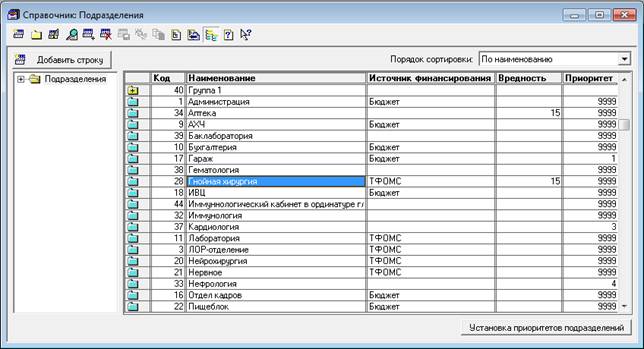
2. Форма элемента – форма конкретного элемента справочника, где можно редактировать его реквизиты. Например, для справочника «Подразделения» эта форма где можно редактировать реквизиты того или иного подразделения:
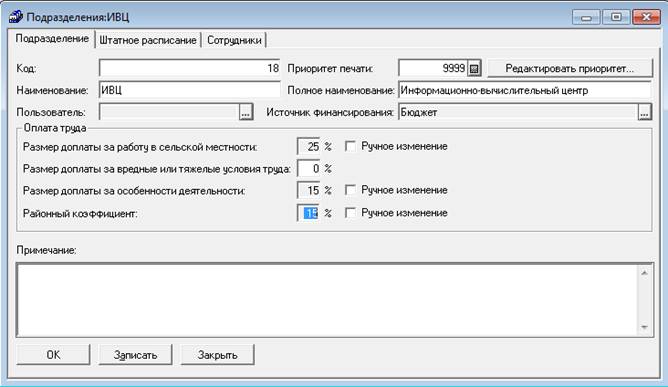
Форма элемента открывается при двойном щелчке на записи данного элемента в форме списка. Например, если мы хотим отредактировать подразделение «ИВЦ», мы должны дважды щелкнуть по записи данного подразделения на форме списка всех подразделений:

3. Работа со справочниками системы осуществляется через пункт меню «Справочники» основного меню программы.
4.1.2. Отчеты
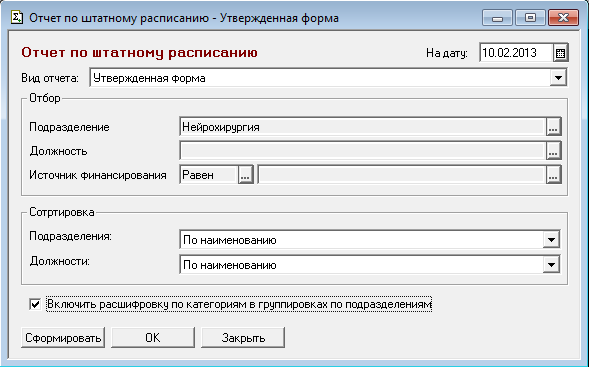
Отчеты применяются для получения различной информации, содержащей итоги или группировки по определенным признакам с заданными параметрами отбора. Примером отчета является отчет «Штатное расписание», выводящий в различных представлениях информацию о штатном расписании организации на определенную дату, с итогами по подразделению или категориям. При этом возможно формирование отчета как по всей организации, так и только по определенному подразделению, должность или источнику финансирования.
Пример отчета показан на следующих рисунках:
Результат формирования данного отчета:
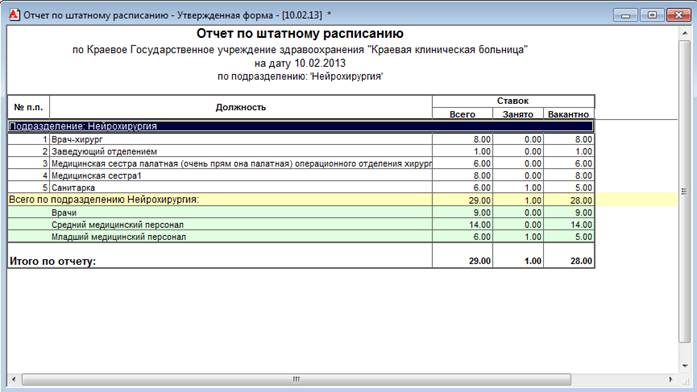
Таким образом, если при работе со справочниками мы вводим или редактируем информацию, то при работе с отчетами мы получаем введенную информацию с заданными отборами, группировками, разрезами, итогами и наборами колонок.
4.1.3. Удаление информации в системе 1С Предприятие
Если со вводом и редактированием информации все более или менее очевидно – это делается через справочники, посредством форм списка и форм элементов, то с удалением все несколько сложнее. Дело в том, что 1С никогда не позволяет ничего удалять сразу. Это может быть непривычно людям, которые до этого никогда не работали с 1С, но для того чтобы удалить чтобы-то ни было, надо сначала пометить этот объект (элемент справочника) на удаление (сообщить системы, что мы хотели бы данной объект удалить), а потом, зайдя в 1С в монопольном режиме, произвести удаление помеченных объектов. Данный механизм применяется в фирме 1С для того, чтобы гарантировать невозможность удалением объектов, которые используются другими объектами. Например, чтобы было невозможно удалить подразделение, если есть сотрудники, работающие в данном подразделении (сначала нужно удалить всех сотрудников подразделения (пометить их на удаление), и лишь после этого можно будет удалить само подразделение). Другой пример, чтобы было невозможно удалить контрагента, если есть платежки по этому контрагенту. Сначала надо удалить все платежки и лишь после этого можно будет удалять контрагента.
Рассмотрим весь процесс удаления информации на конкретном примере:
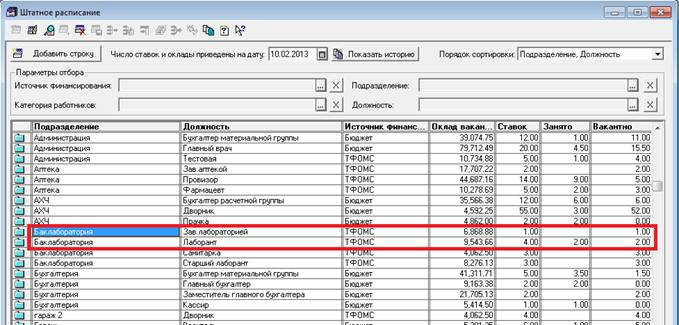
1. У нас есть справочник «Штатное расписание» и мы хотим удалить две его записи «Баклаборатория – Зав. лабораторией» и «Баклаборатория – Лаборант»:
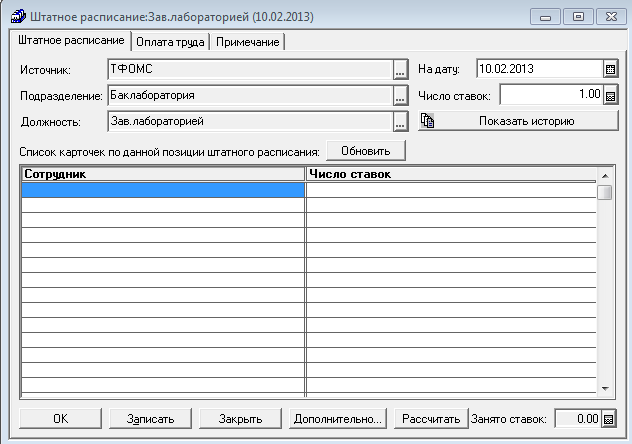
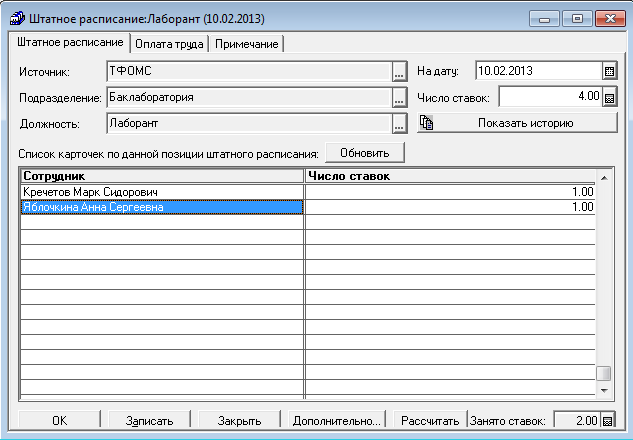
2. Заметим, что на позиции «Зав. лабораторией» работающих сотрудников нет. А на позиции «Лаборант» работают два человека: Кречетов Марк и Яблочкина Анна:
3. Попробуем удалить обе записи, пометив их на удаление:

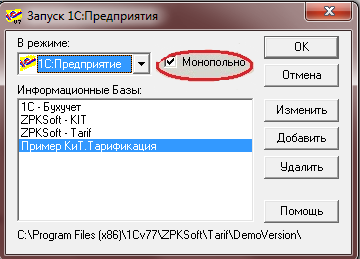
4. Выйдем из программы и запустим ее снова в монопольном режиме:
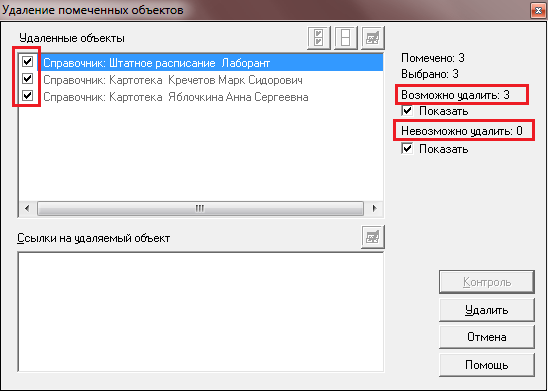
5. Выберем пункт меню «Сервис -> Удаление помеченных объектов». Заметим, что в списке объектов, отмеченных для удаления, присутствуют и наши записи штатного расписания:
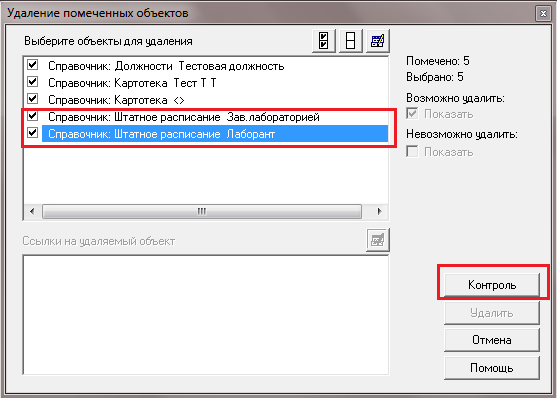
6. Нажмем на кнопку «Контроль». Как раз в этот момент 1С и проверяет возможность безопасного удаления того или иного объекта, чтобы не получилось ситуаций, когда запись штатного расписания удалена, но при этом у нас остались карточки сотрудников, которые по данной позиции работают. Заметим, что после выполнения контроля 1С сообщит нам о том, что удаление объекта «Штатное расписание – Лаборант» невозможно, так как есть две карточки Кречетов Март и Яблочкина Анна, поля должность которых ссылаются на удаляемый объект.
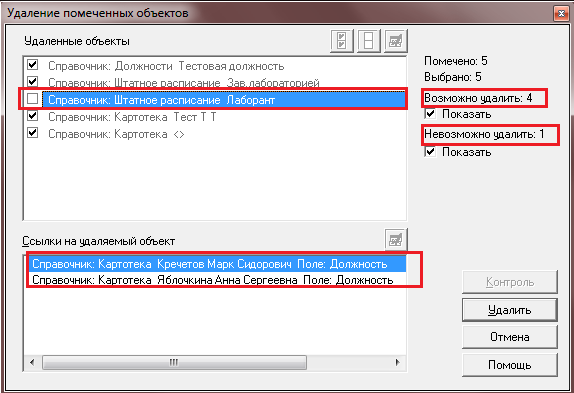
7. При нажатии на кнопку удалить будут окончательно удалены те объекты, которые удалить можно (на которые нет ссылок).
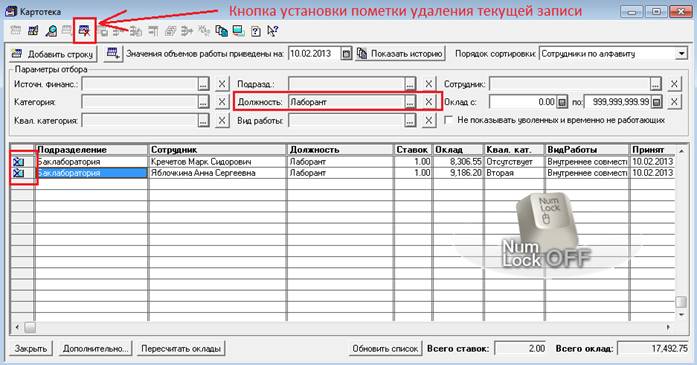
8. Теперь откроем справочник «Картотека» и отметим на удаление те карточки, из-за которых мы ранее не могли удалить позицию штатного расписания «Баклаборатория - Лаборант». Отметим, что для быстрого поиска нужных нам карточек был использован отбор по полю должность: «Должность = Лаборант». После использования отбора в писке карточек остались только те, которые удовлетворяют введенному условию, т. е. только лаборанты.
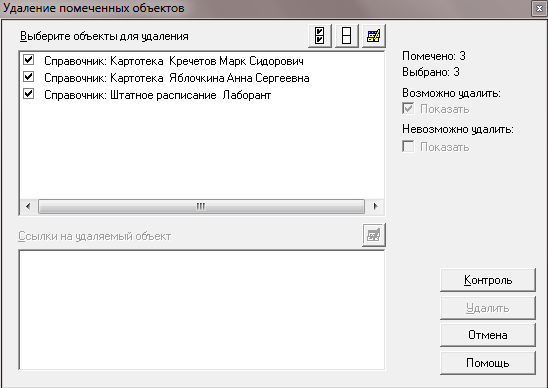
9. Снова попытаемся удалить помеченные объекты. Заметим, что на сей раз мы можем удалить запись штатного расписания «Баклаборатория – Лаборант», так как все карточки сотрудников, которые работали на данной позиции ШР, тоже были отмечены на удаление или удалены раньше.
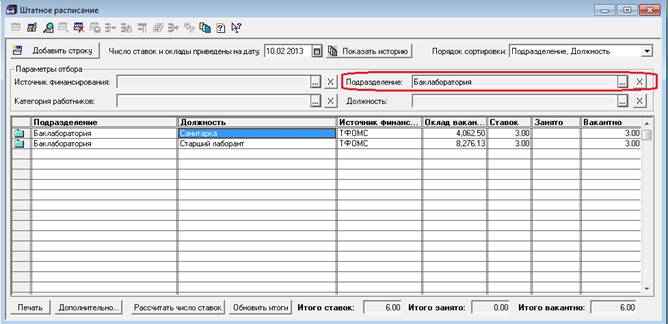
10. Проверим, что записи действительно были удалены. Откроем справочник «Штатное расписание» и зададим отбор «Подразделение = Баклаборатория». Как мы можем видеть, в баклаборатории остались только позиции санитарки и старшего лаборанта.
4.2. Описание справочников программы КиТ. Тарификация
Ввод и редактирование информации в программе осуществляется посредством справочников. Доступ к справочникам осуществляется через пункт меню «Справочники» основного меню программы.
Разберем структуру данных системы, а так же покажем основные приемы работы со справочниками.
4.2.1. Справочник «Реквизиты организации»
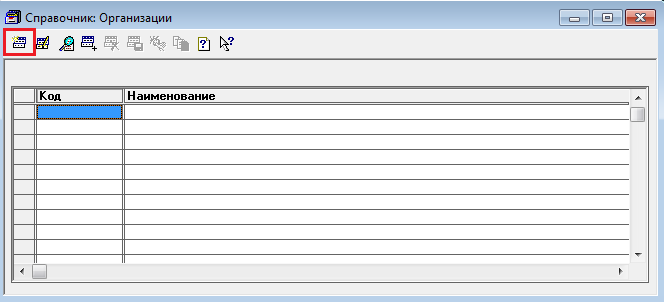
В данном справочнике задаются реквизиты вашей организации. Как правило справочник содержит лишь одну запись – вашу организацию. При выборе пункта меню «Справочники -> Реквизиты организации» на экране появляется форма списка справочника. Добавим новую организацию, нажав на кнопку «Новая запись»:
В открывшейся форме элемента справочника заполним основные реквизиты вашей организации:
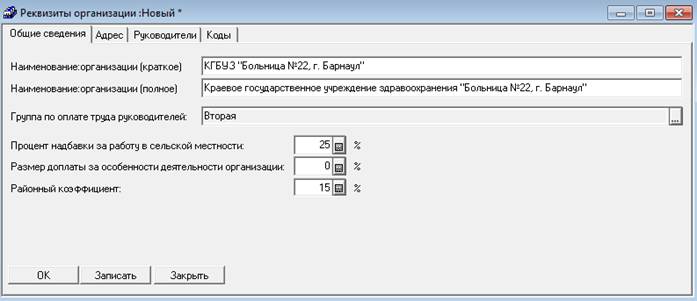
Обратите внимание на поля надбавок, как то надбавка за работу в сельской местности и РК. Это так называемые общие надбавки, которые задаются на уровне всей организации. Дело в том, что некоторые надбавки можно задавать не только на уровне конкретного сотрудника (его карточки), но и на более высоком уровне, как то на уровне организации, подразделения или штатного расписания (ШР). К примеру, если на уровне подразделения задана надбавка за вредность (вредные и тяжелые условия труда), то данная надбавка автоматически будет применяться для всех сотрудников и вакантных ставок в данном подразделение, если на более низком уровне не будет задано иное. В нашем случае РК в размере 15% ровно как и надбавка за работу в сельской местности будет применятся для все сотрудников нашей организации. Это сильно экономит время, так как вместо того, чтобы задавать надбавку в каждой карточке каждому сотруднику мы можем указать ее лишь один раз в одном месте. Аналогично, если размер надбавки будет изменен. В нашем случае нам будет достаточно лишь изменить процент в одном месте и массово пересчитать оклады всех сотрудников, и не надо будет редактировать каждую карточку.
На вкладке «Руководители» впоследствии можно будет заполнить состав тарификационной комиссии.
После сохранения записи с реквизитами вашей организации рекомендуется выбрать пункт меню «Сервис -> Настройка программы», для того чтобы установить вашу организацию основной. Это надо сделать для того, чтобы программа знала реквизиты какой организации ей выводить в печатных формах и общие надбавки какой организации ей применять при работе.
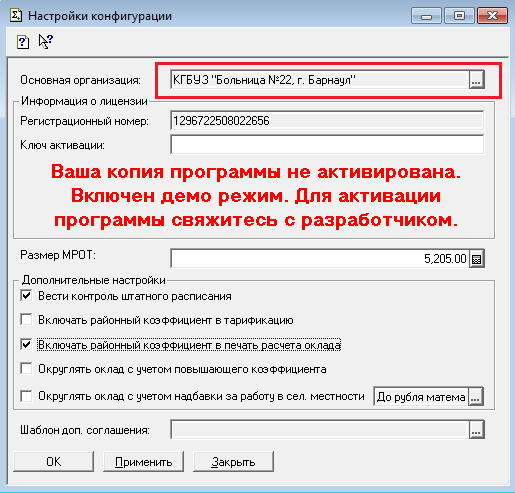
Дополнительные настройки рекомендуется задать, так как показано на рисунке.
Обратите внимание на сообщение о том, что ваша копия программы не активирована. При отсутствии активации программа будет работать в демо-режиме, с некоторыми ограничениями на печать отчетов. Для того чтобы отключить демо-режим требуется заключить договор на обслуживание программы и зарегистрировать ее, введя ключ активации. Описание по получению ключа активации и заключению договора приведено здесь:
http://www. *****/downloads. php? page_id=32
http://*****/downloads. php? page_id=26
4.2.2. Справочник «Источники финансирования»
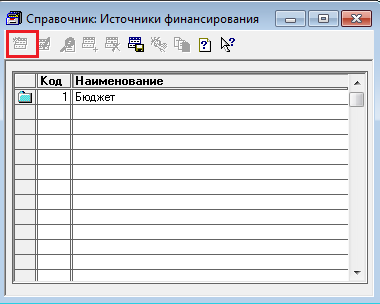
Очень простой справочник, содержащий лишь один реквизит – «Наименование». При нажатии на кнопку «Новая строка» в левом верхнем углу формы произойдет добавление новой записи. Задайте наименование вашего источника и нажмите Enter для сохранения.
4.2.3. Справочник «ПКГ»
Данный справочник представляет собой сетку ПКГ утвержденную положением № 000 Администрации АК со всеми изменениями, в частности внесенными приказом № 000 Главного управления. Заполнять этот справочник не надо, это делается автоматически при установки программы. Так же не требуется вносить туда какие-либо изменения законодательного свойства, так как при изменении структуры или окладов по ПКГ мы автоматически выпускаем обновление со всеми изменениями, и вам остается только в массовом порядке пересчитать оклады по сотрудникам и вакантным ставкам. Данные справочник необходим для того, чтобы указать в должностях и карточках сотрудников ПКГ, к которым они относятся для автоматического расчета оклада. Т. е. при внесении должности, мы указываем ПКГ, к которой эта должность относится, и программа само подсчитает оклад по вакантной ставке методом среднего арифметического.
Для упрощения работы со списком ПКГ рекомендуется отключить режим вывода списка по группам:
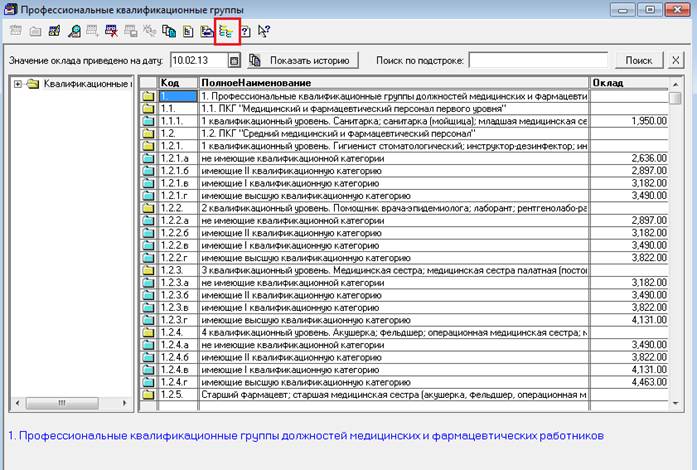
Заметим так же, что оклад по ПКГ храниться с историей изменения. Чтобы посмотреть историю окладов по некой ПКГ нужно найти ее в списке и нажать на кнопку «Показать историю».
Иногда может потребоваться изменить оклад по некоторой ПКГ, например в случае, если в вашей организации некоторые оклады устанавливались приказом главного врача, и не соответствуют минимальным окладам, которые утверждены Главным управлением. Для изменения оклада по ПКГ откроем эту ПКГ двойным щелчком на ней и нажмем на кнопку «Изменить оклад»:
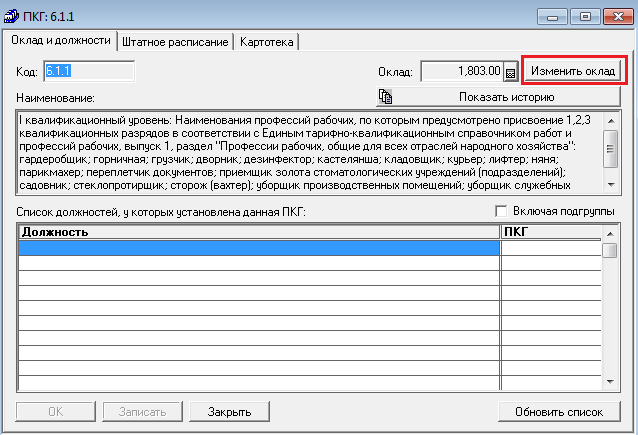
После этого можно будет ввести нужный вам размер оклада и сохранить измениния.
4.2.4. Справочник «Подразделения»
Данный справочник представляет собой список подразделений вашей организации. Соответственно, он заполняется на основании организационной структуры организации. Для добавления нового подразделения в список нажмите на кнопку «Добавить строку» или «Копировать строку» (при копировании будет создана новая запись, при этом ее реквизиты будут автоматически заполнены так же как в записи выбранной для копирования).
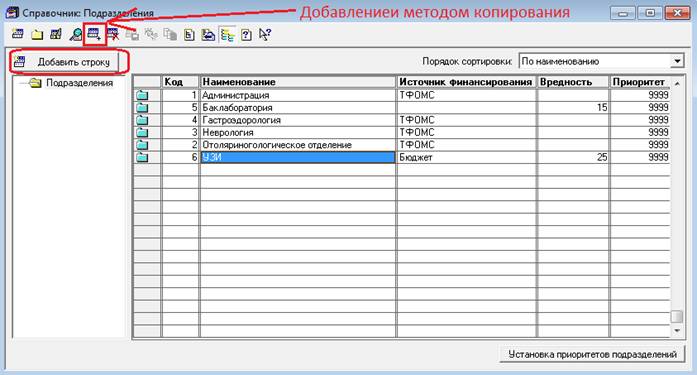
Среди основных реквизитов подразделения хочется отметить «Полное наименование» и поля надбавок. Во всех списках, на всех формах, практически везде, кроме форм отчетности, используется простое наименование. Однако в печатных формах отчетов выводится полное наименование, если оно задано. В противном случае так же используется краткое наименование. Обратим внимание на надбавки. Так как в данных организации мы указали надбавки за работу в сельской местности и РК, то сейчас они автоматически применились и созданному подразделению:
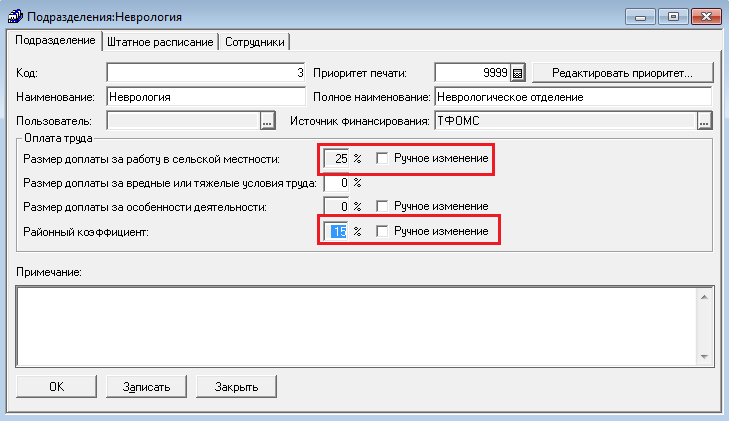 КР
КР
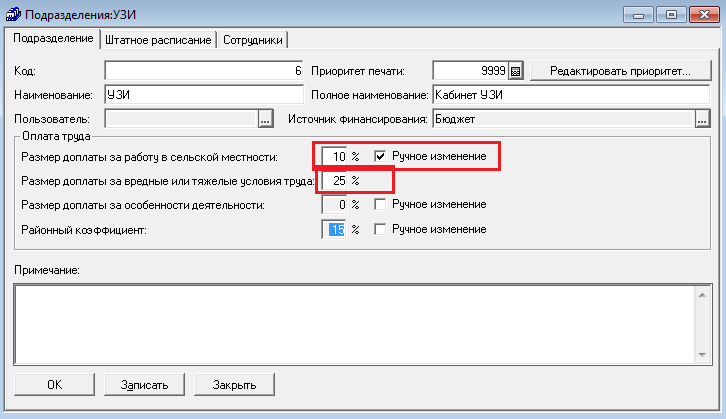
Однако, в случае если требуется чтобы какое-то подразделение имело размер надбавки отличный от заданного на более высоком уровне, можно изменить его с помощью галочки ручное изменение. В примере, данная методика применена в подразделении «УЗИ». Размер надбавки за работу на селе для данного подразделения установлен в отличное от всей остальной организации значение – 10%. Так же задана надбавка за вредность только в рамках данного подразделения:
4.2.5. Справочник «Должности»
Следующий справочник – это справочник должностей. Здесь мы заполняем список должностей, встречающихся в нашей организации. Заметим, что никакой привязки к сотрудникам на данном этапе нет, мы просто сообщаем программе, что в нашей организации есть люди или вакантные ставки по данной должности.

При вводе или редактировании должности следует обратить внимание на следующие поля:
1. Категория – категория персонала, к которой относится данная должность. Значение данного реквизита не влияет на расчеты, а нужно исключительно для вас самих, чтобы вы могли сделать отчет с группировкой или отбором по конкретной категории персонала. Например: штатное расписание исключительно по средним или тарификационный список только по младшим.
2. Форма тарификационного списка – определяет в какой из пяти утвержденных списков пойдут вакансии и сотрудники, работающие по данной должности. Обязательно для заполнения.
3. Оплата труда по ПКГ – здесь выбирается элемент справочника ПКГ - квалификационная группа к которой относится данная должность, и на основании которой должен считаться оклад вакантной ставки по данной должности.
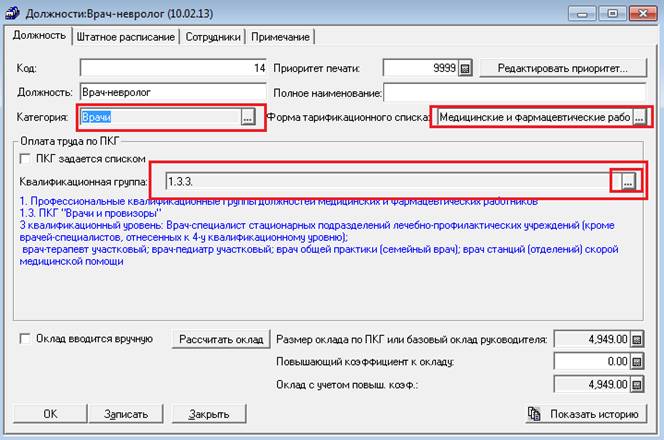
При нажатии на кнопочку с тремя точками в поле ввода ПКГ, откроется справочник всех ПКГ, в котором, методом двойного щелчка по нужной записи, нужно выбрать квалификационную группу для данной должности:
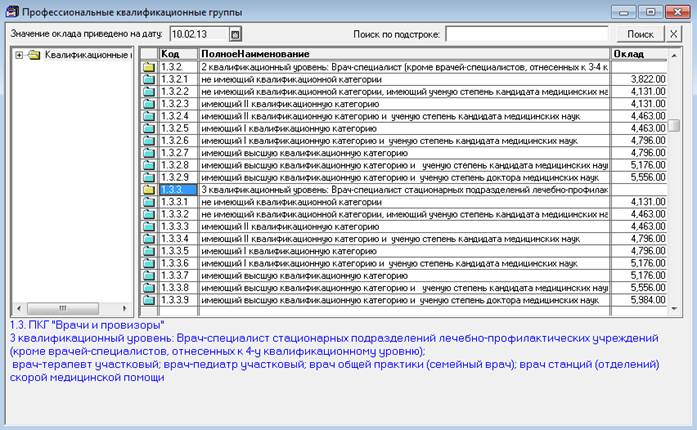
Важно иметь ввиду, что в данный момент мы выбираем ПКГ для должности, а не для конкретного сотрудника. Т. е. мы фактически выбираем квалификационную группу, на основании которой методом среднего арифметического будет рассчитываться оклад для вакантной ставки по нашей должности. Именно поэтому при выборе конкретной ПКГ для должности мы должны выбирать не элемент справочника ПКГ (имеющий оклад), а всю группу справочника. В примере, для врача мы выбираем уровень 1.3.3, а не какой либо из его подуровней, т. к. это не конкретный врач с конкретной категорией и ученой степенью, а именно должность-вакансия.

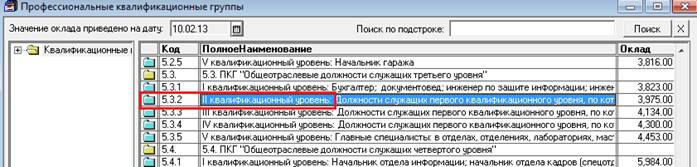
В некоторых случаях это правило может нарушаться. Например, если мы знаем, что у нас могут быть только бухгалтера 2-й внутридолжностной категории и никаких других, то для должности бухгалтера можно выбрать ПКГ 5.3.2, а не всю группу 5.3:
4. Размер оклада для должности на основании ПКГ будет рассчитан как среднее арифметическое окладов всех уровней, входящих в данную ПКГ (для примера можно посмотреть на рисунок с должностью врача-невролога).
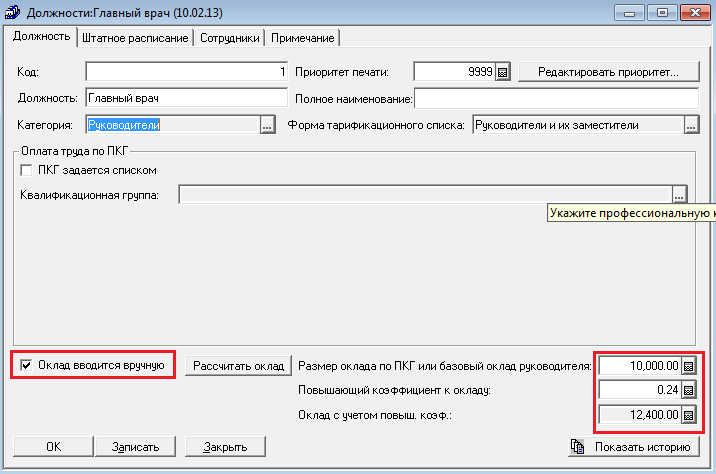
5. Если размер оклада по должности задается актом главного управления (главный врач и его замы), то используется галочка «Оклад вводится вручную». Значение оклада указывается как в акте главного управления. Если имеется повышающий коэффициент к окладу в зависимости от группы по оплате труда руководителя, то значение этого коэффициента вводится в соответствующие поле.
4.2.6. Справочник «Штатное расписание»
В данном справочнике заносится штатное расписание (ШР) вашей организации. В верхней части формы списка справочника расположена группа параметров отбора. При установке данных параметров, в списке останутся только записи, удовлетворяющие заданным условиям отбора. Параметры отбора можно задавать в любом порядке и группировать каким угодно образом. Итоги в нижней части формы показывают суммы числа ставок по различным колонкам списка. Итоги считаются с учетом заданных отборов.

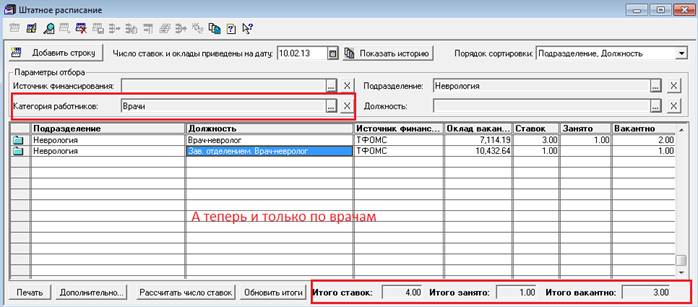
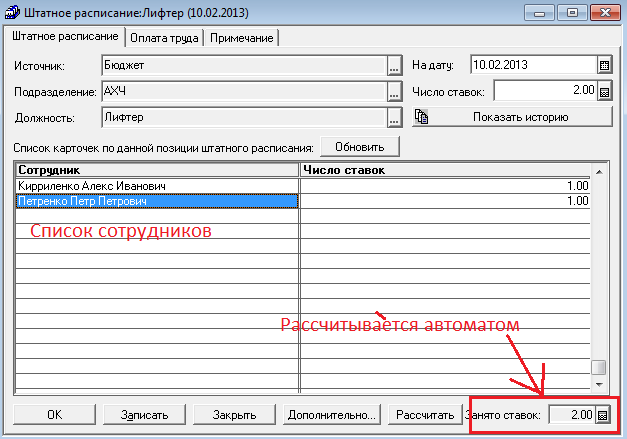
Запись штатного расписания содержит информацию об источнике финансирования, подразделении, должности и числе ставок. Если подразделение финансируется за счет разных источников, то на уровне штатного расписания мы можем указать, какие должности за счет какого источника финансируются. Так же хочется отметить, что в записи ШР мы указываем лишь общее число ставок на данной позиции, число занятых ставок, ровно как и число вакантных, считается автоматически на основании данных картотеки. На форме элемента ШР так же приводится список карточек сотрудников, работающих по данной позиции ШР:
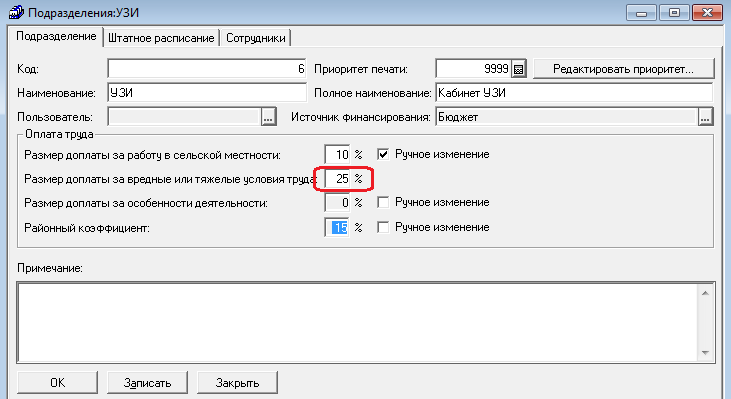
На вкладке «Оплата труда» задаются параметры общих надбавок для сотрудников и вакантных ставок по данной позиции ШР. Принцип работы с общими надбавками в ШР эквивалентен работе с ними с справочнике «Подразделения». Значение надбавки берется из данных подразделения или данных организации. В случае, если по данной позиции ШР требуется задать значение надбавки, отличающееся от ее значения для всего подразделения, то это делается с помощью галочки «Ручное изменение». Например, как мы помним, мы установили, что для всего подразделения «УЗИ» применяется размер надбавки за вредность равный 25%:
В случае если данный размер надбавки должен применяться для всего подразделения, кроме медсестер, мы должны в позиции штатного расписания «УЗИ - Медсестра» установить ручное изменение напротив данной надбавки и выставить нужное нам значение, например, 15%:
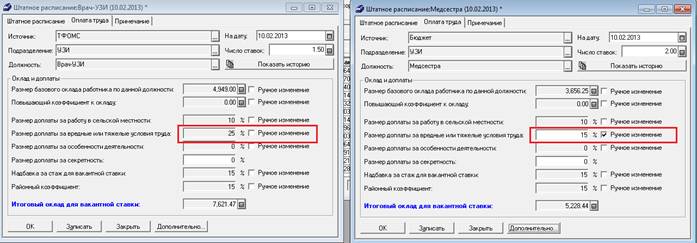
Размер базового оклада для позиции ШР и повышающий коэффициент к нему берутся из данных по должности. В низу списка надбавок и окладов мы можем видеть итоговый оклад для вакантной ставки по данной позиции ШР (с учетом надбавки за стаж для вакансии).
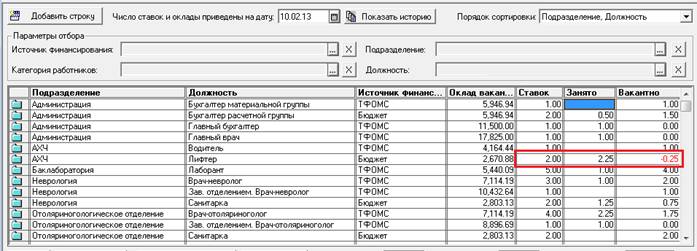
В случае превышения числа занятых ставок над общим числом ставок для данной позиции ШР в форме списка выводится предупреждение:
4.2.7. Справочник «Специальности квалификационных категорий»
Простой вспомогательный справочник для ведения списка специальностей, по которым работниками были получены квалификационные категории. Введение данного справочника не является обязательным и остается на ваше усмотрение. Если вы хотите иметь информацию о том, по каким специальностям ваши сотрудники получали квалификационные категории (в отчетах и в списке сотрудников), то вы заполняете данный справочник, в противном случае – нет. Заполнение данного справочника полностью эквивалентно процедуре для справочника «Источники финансирования».

4.2.8. Справочник «Сотрудники»
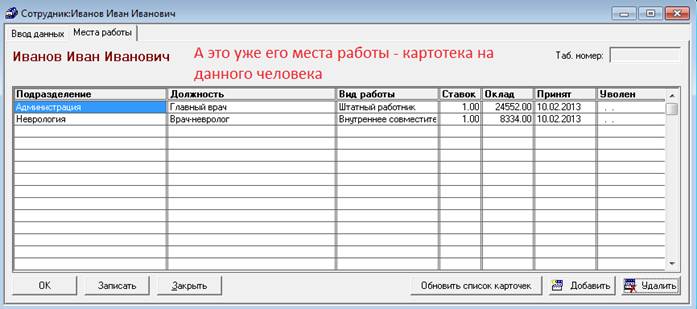
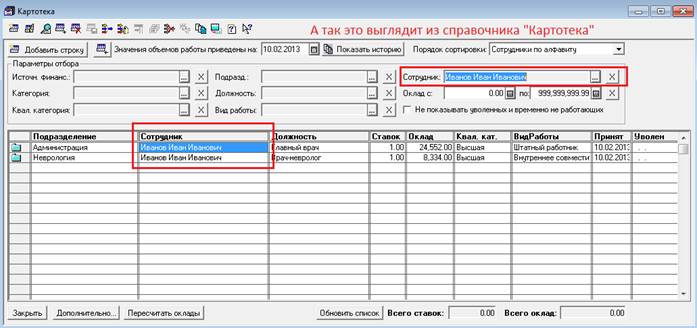
Данный справочник содержит список физических лиц – сотрудников организации, без привязки к конкретным местам работы. Это именно список физ. лиц с указанием ФИО, квалификационной категории, параметров стажа, ученой степени, почетного звания. А то, на каких позициях штатного расписания эти физические лица работают – это уже справочник «Картотека». В этом и состоит отличие этих справочников друг от друга: «Сотрудники» - это просто «», а то, где этот «Иван Иванович» работает, с указанием вида работы (штатной работник, внутренний или внешний совместитель) и конкретного оклада – это уже картотека. Т. о. сотрудник – один, а карточек у него может быть много (обычно две: карточка штатного работника на одну ставку и карточка внутреннего совместителя на 0.25).

Форма списка справочника «Сотрудники» - список всех сотрудников организации, с выводом наиболее важных реквизитов сотрудников:

При двойном щелчке мышкой по записи конкретного сотрудника откроется форма элемента этого сотрудника. Основные реквизиты сотрудника:
1. ФИО
2. Пол – заполняется по желанию, так как конкретно ни на что не влияет
3. Дата рождения – аналогично с полом
4. Ученая степень – заполняется обязательно, так как участвует в некоторых отчетах
5. Почетное звание – поле обязательно для заполнения, так как влияет на начисление 8% надбавки по основному месту работы, плюс участвует в некоторых отчетах
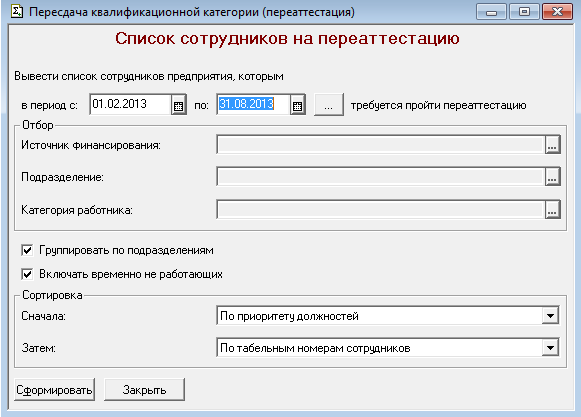
6. Данные о квалификационной категории – помимо самой категории настоятельно рекомендуется указывать дату ее получения (дата окончания действия рассчитывается автоматически). Это надо для формирования списка на пересдачу категории. С помощью этого отчета вы сможете получить список сотрудников, которым требуется пройти переаттестацию за заданный вами период – очень полезная вещь. Специальность квал. кат. задается по желанию.
7. Информация о стаже – обязательна для заполнения для расчета надбавки за стаж. Выбирается тип стажа (почти всегда «Медицинский»), и задается само значение стажа по принципу «на такую-то дату – такой-то стаж»:
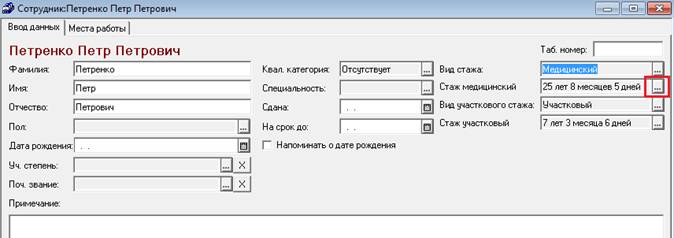
Например, если мы знаем стаж сотрудника на начало 2012-го года, то мы пишем «на 01.01.2012» - X лет, Y месяцев, Z – дней. После нажатия на кнопку «ОК» программа автоматически рассчитает стаж сотрудника на текущую дату.
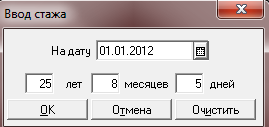
Стаж сотрудника задается один раз, при внесении данного сотрудника в справочник, после этого программа может рассчитать стаж на любую дату.
На вкладке «Места работы» приводится список карточек данного сотрудника. Добавление или удаление карточек производится кнопками «Добавить» и «Удалить» соответственно. Не забудьте только после этого обновить список карточек:

4.2.9. Справочник «Картотека»
В данном справочнике ведется учет того, на каких позициях штатного расписания работают сотрудники. Именно по элементам этого справочника строится большинство отчетов в программе, в частности тарификационный список, своды, списки на пересдачу категории и на выслугу лет, списки по доплате до МРОТ и т. д.
В форме списка можно задавать параметры отбора отображаемых карточек, по аналогии со справочником ШР.
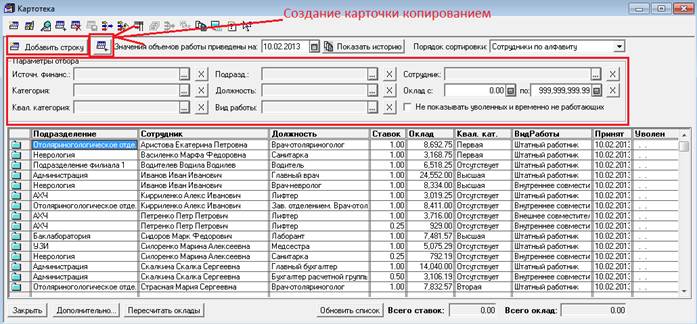
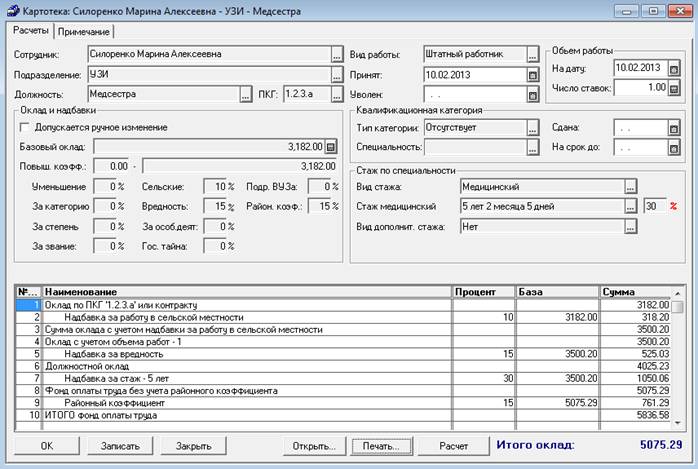
При двойном щелчке на карточке откроется форма элемента – форма редактирования карточки:
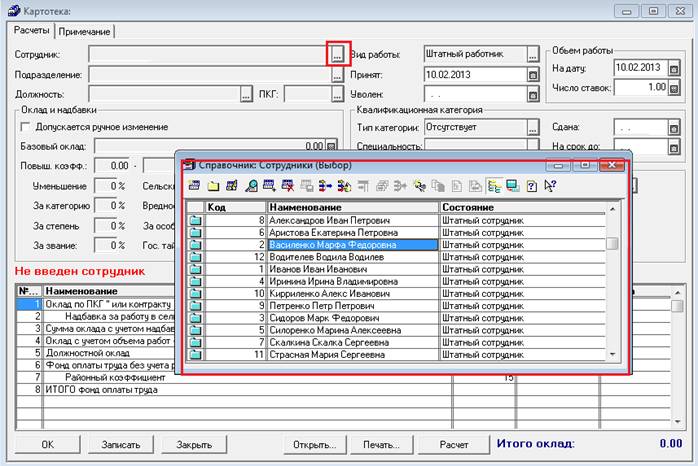
При вводе новой карточки сначала выбирается сотрудник из числа введенных в справочник «Сотрудники»:
Обратите внимание, что после выбора сотрудника, в карточке автоматически были установлены значения стажа и параметры квалификационной категории. Эти значения были взяты из данных о сотруднике. Это является еще одним преимуществом системы «Сотрудник -> Карточки», так как мы один раз ввели эти параметры при вводе сотрудника, а в дальнейшем при вводе карточек, они просто копируются, существенно ускоряя ввод картотеки.
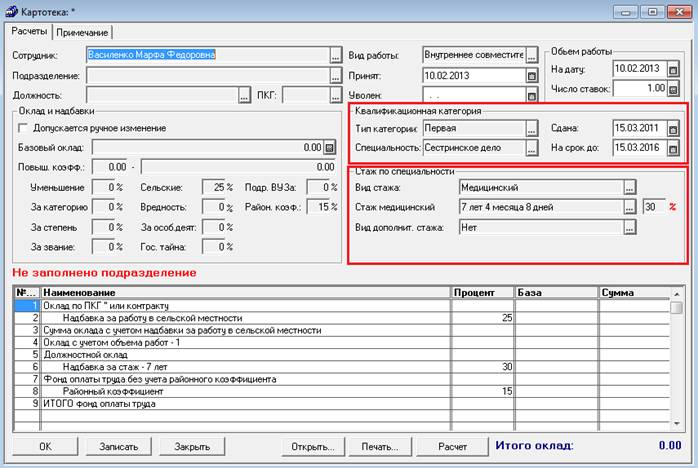
Автоматически устанавливаются значения полей «Дата приема» - текущая рабочая дата, число ставок – 1.00, и вид работы – «Штатный работник», если это первая карточка данного сотрудника, или «Внутреннее совместительство», если у сотрудника уже есть карточка с видом работы «Штатный работник».
После выбора подразделения, для выбора должности автоматически открывается штатное расписание только по данному подразделению, ускоряя ввод места работы сотрудника:
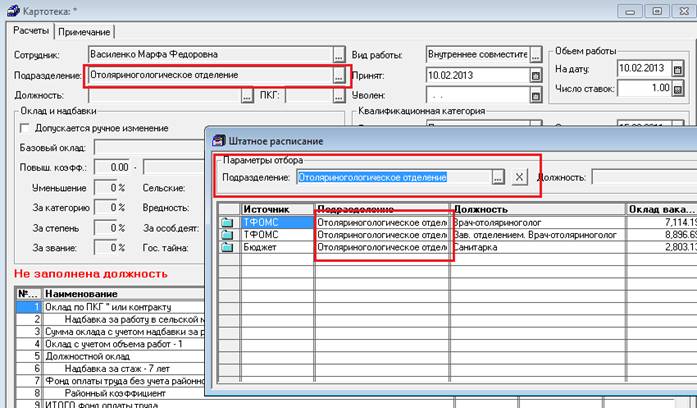
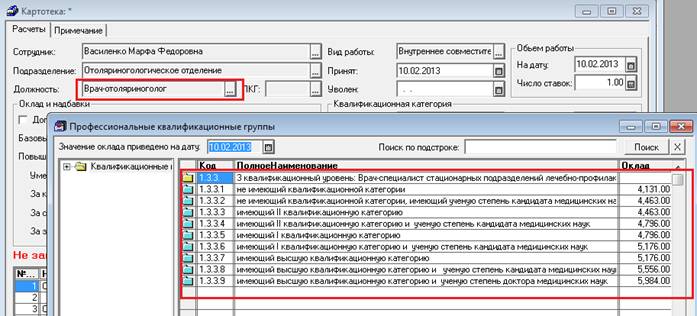
Последнее поле, значение которого необходимо выбрать – это ПКГ. Заметим, что при выборе ПКГ в форме выборки отображаются лишь те ПКГ, которые входят в квалификационную группу, выбранную для должности. Например, для должности «Врач-отоларинголог» ранее в примере была выбрана квалификационная группа 1.3.3. Теперь при выборе ПКГ для конкретного сотрудника (с его конкретным значением квал. категории и ученой степени), нам автоматически откроется лишь содержимое квалификационной группы 1.3.3. Т. е. выбор ПКГ для карточки осуществляется не из всего справочника ПКГ, а лишь из его части, что существенно упрощает работу.
После установки значения всех полей, программа автоматически рассчитает все надбавки и оклады для данной карточки, выведя результат своей деятельности в таблицу в нижней части формы. Данный расчет оклада можно распечатать, нажав на кнопку «Печать -> Расчет оклада»:
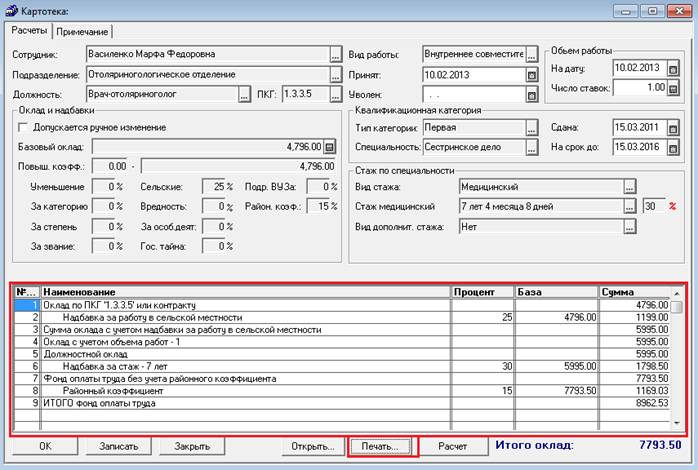
Проценты надбавок автоматически рассчитываются программой на основании общих надбавок, введенных в справочниках «Подразделения», «Штатное расписание», «Реквизиты организации».
4.3. Общая схема данных программы
Схематически организацию данных программы и взаимоотношения между элементами справочников можно изобразить в виде следующей диаграммы.

Справочники «Подразделения», «Должности» и «Сотрудники» не зависят друг от друга и могут заполняться в любом порядке. На основании информации, занесенной в справочники «Подразделения» и «Должности», заполняется справочник «Штатное расписание». Т. е. перед тем как заносить штатное расписание, нужно внести в справочники «Подразделения» и «Должности» соответствующие подразделение и должность. И лишь после заполнения справочников «Штатное расписание» и «Сотрудники» можно заносить картотеку. Таким образом, в терминах приведенной выше схемы, заносится информация сверху вниз («Организация», «Подразделения», «Должности», «Штатное расписание», «Сотрудники» и, в последнюю очередь, «Картотека»), а удаляется наоборот – снизу вверх. Т. е. прежде чем удалить подразделение нужно сначала удалить все карточки и все позиции ШР, входящие в данное подразделение. Аналогично, 1С Предприятие не позволит окончательно удалить сотрудника до тех пор, пока существуют карточки, по которым данный сотрудник работает. Это справедливо лишь для окончательного удаления объектов, помечать их на удаление можно в любом порядке, но стоит помнить, что помеченный на удаление объект по-прежнему отображается в списке элементов справочника. В отчеты же помеченные на удаление объекты никогда не попадают.
4.4. Описание отчетов программы «КиТ. Тарификация»
Отчеты в системе предназначены для отображения и вывода на печать введенной ранее в справочниках информации в том или ином виде, с заданными параметрами отбора, группировками и итогами. Отчеты применяются для получения форм отчетности, выходных сводов и расчетных списков.
4.4.1. Отчет «Штатное расписание»
Данный отчет предназначен для вывода на экран, просмотра и печати штатного расписания. Отчет формируется на основании элементов справочника «Штатное расписание».
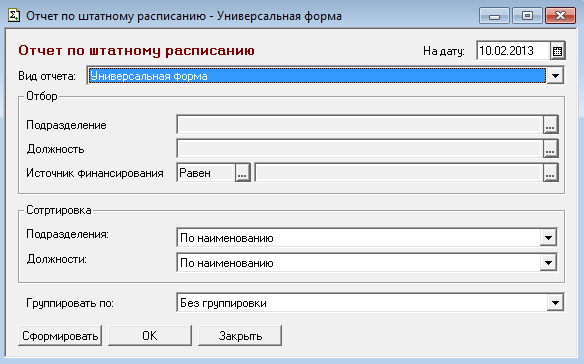
Поле «Вид отчета» отвечает за набор колонок выходной формы отчета. Параметры отбора задают условия на набор данных, из которых отчет будет формироваться. Поле «Группировать по» может одно из трех значений: «Без группировки», «По подразделениям» или «По должностям».

4.4.2. Отчет «Тарификационный список»
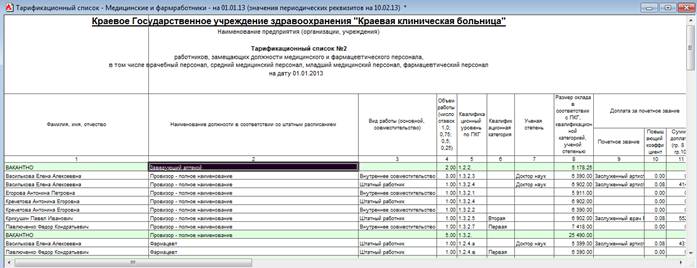
Основной отчет программы. При формировании этого отчета на экран выводится тарификационный список работников по одной из пяти утвержденных Главный управлением форм.
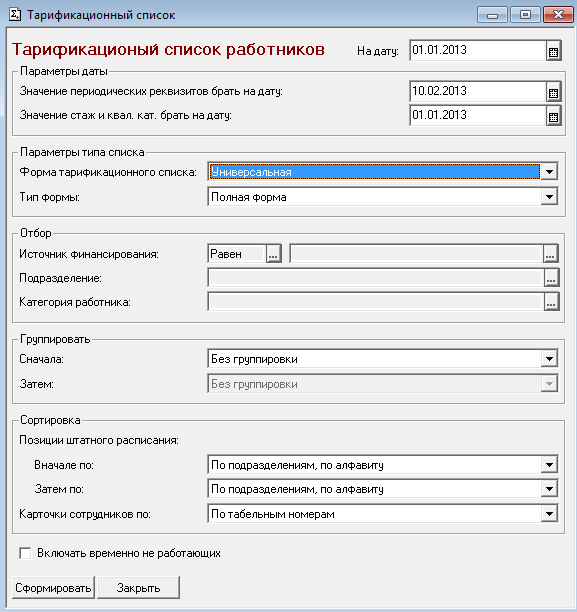
Основные параметры отчета:
1. «На дату» – дата, которая пойдет в заголовок отчета. Больше ни на что значение данного параметра не влияет
2. «Значение периодических реквизитов брать на дату» - дата, на которую будут взяты оклады, объемы работ и другие реквизиты справочников, которые хранятся с историей изменения. С этой датой будет сравниваться дата приема и увольнения в карточке сотрудника, чтобы определить включать ли данную карточку в отчет. На эту дату будет произведен расчет числа вакантных ставок, т. к. число ставок в штатном расписании храниться с историей изменения, а в картотеке есть дата приема и увольнения. На эту дату будут взяты значения окладов по ПКГ, которые, как ранее было написано, так же хранятся с историей изменения. На эту дату будет взято число ставок в картотеке (тоже периодический реквизит).
3. «Значение стажа и квал. кат. брать на дату» - дата, на которую будет рассчитано наличие или отсутствие квалификационной категории в карточке сотрудника (определяется исходя из дат получения и окончания действия квал. кат.), а так же размер надбавки за стаж.
4. «Форма тарификационного списка» - данный параметр отвечает за набор колонок отчета. Может принимать одно из пяти значений – форм, которые были утверждены Главным управлением, плюс еще одна – универсальная форма. Принадлежность к той или иной форме тарификационного списка определяется исходя из значения поля «Форма тарификационного списка» в справочнике «Должности». Универсальная форма списка – в данную форму включаются все сотрудники и все вакантные ставки независимо от их должности, т. е. и медики, и служащие, и руководители, все в одной форме.
5. «Тип формы» - краткая или полная форма тарификационного списка. Дело в том, что формы тарификационных списков, утвержденные Главным управлением, содержат большое число колонок и не могут поместиться на одну печатную страницу даже в альбомной ориентации. Поэтому был введен дополнительный тип формы списка – «Краткая», которая содержит ограниченный набор колонок и помещается на одной странице А4. Для отчетности рекомендуется использовать и печатать «полные» формы, а для работы внутри организации – «краткие», так как вся необходимая информация есть и в них, только в более сжатом виде.
6. Параметры отбора – аналогично параметрам отбора на формах списков ШР и Картотеки. Накладывает ограничения на данные, входящие в отчет.
7. Группировки – включаю или отключают возможность группировки отчета по тем или иным полям. Например, если мы хотим получить тарификационный список следующего типа: «Информация о подразделении1 …… итоги по подразделению1», «Информация о подразделении2 …… итоги по подразделению2» и т. д., то необходимо установить параметры группировки в значение «Группировать по подразделениям».

4.4.3. Отчет «Приложение к тарификационному списку по форме 1,2 и 3»
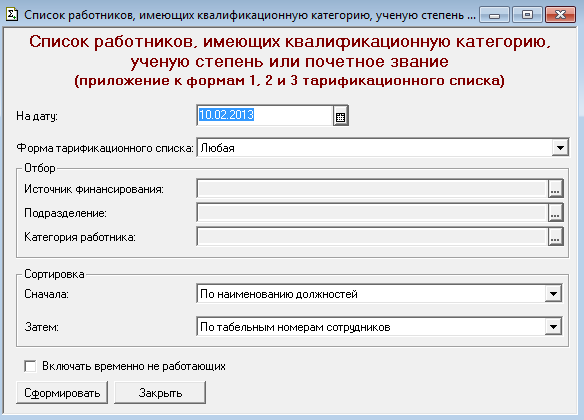
Отчет выводит список сотрудников, имеющих квалификационную степень, почетное звание или ученую степень, для заданного тарификационного списка, при заданных параметрах отбора и сортировки.

4.4.4. Отчет «Сводные данные к тарификационному списку»
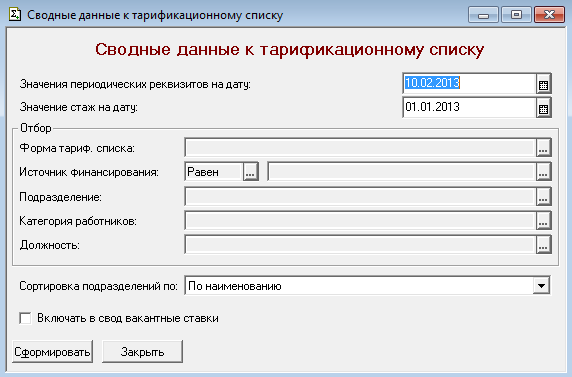
Данный отчет формируется по принципам, аналогичным для отчета «Тарификационный список», только в итоговую форму выводятся лишь итоги по подразделениям и категориям работников, без разбивки на конкретные карточки и записи о вакантных ставках.

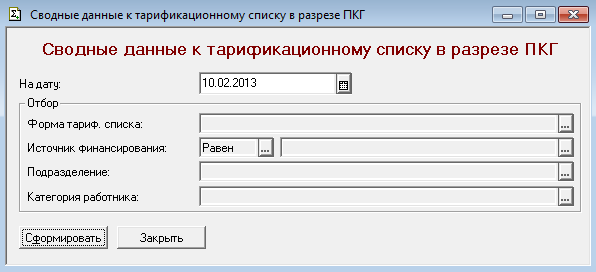
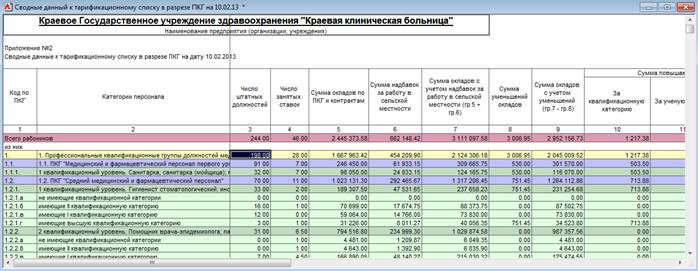
4.4.5. Отчет «Сводные данные к тарификационному списку в разрезе ПКГ»
Этот отчет очень похож на свод, который главное управление утвердило приказом № 000 в мае 2012-го года. В свод информация о каждой ПКГ на основании тарификационного списка. Число ставок по данной ПКГ, сумма окладов, надбавок, средняя ставка и т. д.
4.4.6. Отчет «Список по доплате до МРОТ»
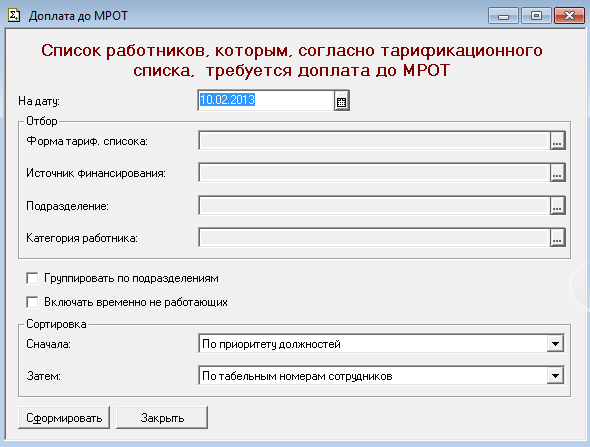
Отчет выводит список карточек сотрудников, оклад согласно тарификационного списка которых меньше МРОТ. Размер МРОТ задается в настройках программы – пункт меню «Сервис -> Настройка программы».

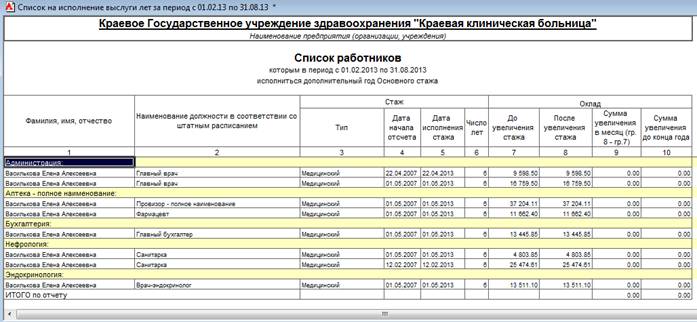
4.4.7. Отчет «Список на исполнение выслуги лет»
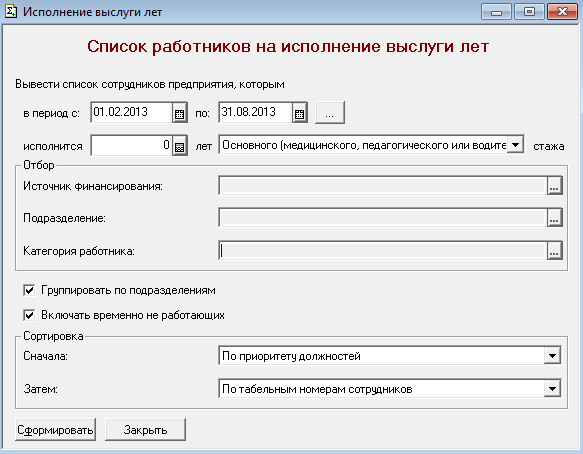
В отчет выводятся сотрудники, которым в течение заданного периода, исполнится заданного количество лет заданного типа стажа, с возможностью группировки по подразделениям.
4.4.8. Отчет «Список на пересдачу категории»
В отчет выводятся сотрудники, у которых в течение заданного периода, закончится действие квалификационной категории, с возможностью группировки по подразделениям.

4.4.9. Отчет «Список сотрудников имеющих стаж»
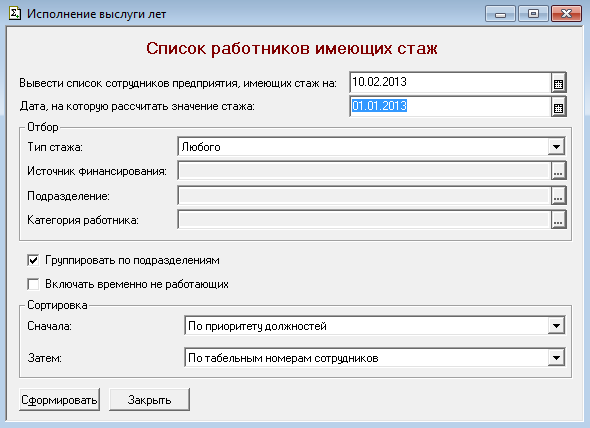
В отчет выводятся сотрудники, имеющие заданный тип стажа, причем значение стажа приводится на указанную дату. Отчет обычно используется для сверки параметров стажа в Тарификации с отделом кадров.

5. С вопросами и пожеланиями обращаться
При обнаружении ошибок в программе "КиТ. Тарификация", с предложениями по ее модификации, совершенствованию, следует обращаться по телефону 2-02 - Андрей Витальевич или писать на электронную почту *****@***ru.
По вопросам заключения договоров и получения лицензии на программу обращайтесь по телефонам 2-95 или 72-95 - Виталий Анатольевич.
