

– «Поставленные на учет обязательства на второй год» – итоговая сумма поставленных на учет БО за счет средств от приносящей доход деятельности на второй год планового периода.
– «Поступления» – итоговая сумма поступлений средств от приносящей доход деятельности.
– «Выплаты» – итоговая сумма выплат за счёт средств от приносящей доход деятельности.
– «Итоговый объем остатков» – итоговый объём остатков средств от приносящей доход деятельности.
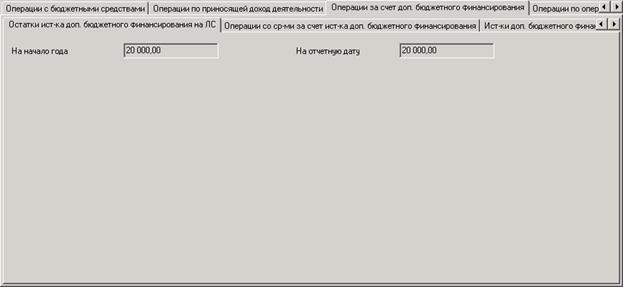
Рисунок 129. Экранная форма «Отчет о состоянии лицевого счета ПБС», вкладка «Операции за счет доп. бюджетного финансирования. Остатки ист-ка доп. бюджетного финансирования на ЛС»
Вкладка «Операции за счет доп. бюджетного финансирования» состоит из трех подвкладок:
– «Остатки ист-ка доп. бюджетного финансирования на ЛС»
– «Операции со ср-ми за счет ист-ка доп. бюджетного финансирования».
– «Ист-ки доп. бюджетного финансирования (СПРАВОЧНО)».
На вкладке «Остатки ист-ка доп. бюджетного финансирования на ЛС» (см. рисунок 129) содержатся поля:
– «На начало года» – сумма остатков источников дополнительного бюджетного финансирования на начало года.
– «На отчетную дату» – сумма остатков источников дополнительного бюджетного финансирования на отчетную дату.
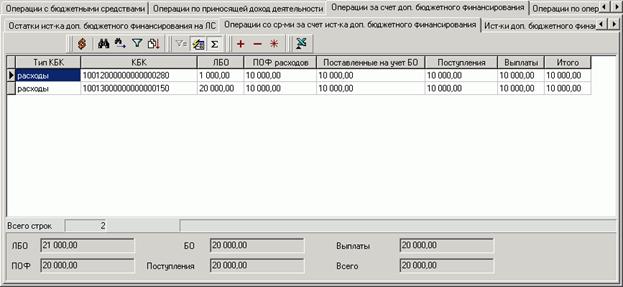
Рисунок 130. Экранная форма «Отчет о состоянии лицевого счета ПБС», вкладка «Операции за счет доп. бюджетного финансирования. Операции со ср-ми за счет ист-ка доп. бюджетного финансирования»
На вкладке «Операции со ср-ми за счет ист-ка доп. бюджетного финансирования» (см. рисунок 130) содержится таблица с росписью движения средств на счете ПБС в разрезе КБК и итоговые показатели. Строки таблицы содержат поля:
– «Тип КБК» – тип кода бюджетной классификации, по которому была отражена операция на лицевом счете. Допустимые значения:
– 10 – расходы,
– 20 – доходы,
– 31 – источники внутреннего финансирования дефицита бюджета,
– 32 – источники внешнего финансирования дефицита бюджета.
– «КБК» – указывается КБК, по которому была отражена операция на лицевом счете.
– «ЛБО» – сумма лимитов бюджетных обязательств, доведенных до ПБС на основании РР, у которых в строке «Специальные указания» указано значение «05», по соответствующему коду классификации расходов бюджетов.
– «ПОФ расходов» – сумма предельных объемов финансирования, доведенных до ПБС на основании РР, у которых в строке «Специальные указания» указано значение «05», по соответствующему коду классификации расходов бюджетов.
– «Поставленные на учет БО» – сумма поставленных на учет бюджетных обязательств за счет источника дополнительного бюджетного финансирования.
– «Поступления» – сумма поступлений (восстановление кассового расхода) за счет источника дополнительного бюджетного финансирования.
– «Выплаты» – сумма выплат за счет источника дополнительного бюджетного финансирования.
– «Итого» – итоговая сумма источника дополнительного бюджетного финансирования по соответствующему коду бюджетной классификации Российской Федерации.
– «Всего строк» – количество строк в таблице.
Группа полей «Итого»:
– «ЛБО» – итоговая сумма лимитов бюджетных обязательств, доведенных до ПБС на основании РР, у которых в строке «Специальные указания» указано значение «05».
– «ПОФ» – итоговая сумма предельных объемов финансирования, доведенных до ПБС на основании РР, у которых в строке «Специальные указания» указано значение «05».
– «БО» – итоговая сумма поставленных на учет бюджетных обязательств за счет источника дополнительного бюджетного финансирования.
– «Поступления» – итоговая сумма поступлений (восстановление кассового расхода) за счет источника дополнительного бюджетного финансирования.
– «Выплаты» – итоговая сумма выплат за счет источника дополнительного бюджетного финансирования.
– «Всего» – всего остатков средств источника дополнительного бюджетного финансирования.
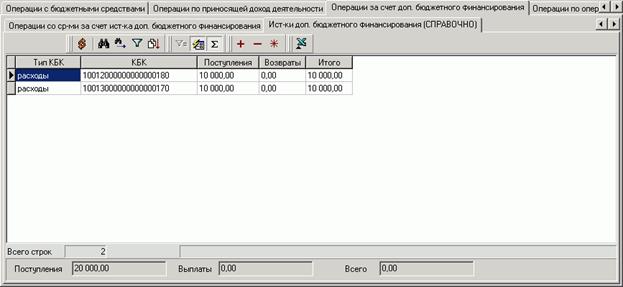
Рисунок 131. Экранная форма «Отчет о состоянии лицевого счета ПБС», вкладка «Операции за счет доп. бюджетного финансирования. Ист-ки доп. бюджетного финансирования (СПРАВОЧНО)»
На вкладке «Ист-ки доп. бюджетного финансирования (СПРАВОЧНО)» (см. рисунок 131) содержится таблица с росписью движения средств на счете ПБС в разрезе КБК и итоговые показатели. Строки таблицы содержат поля:
– «Тип КБК» – тип кода бюджетной классификации, по которому была отражена операция на лицевом счете. Допустимые значения:
– 10 – расходы,
– 20 – доходы.
– «КБК» – указывается КБК, по которому была отражена операция на лицевом счете.
– «Поступления» – сумма поступлений в бюджет источника дополнительного бюджетного финансирования с начала текущего финансового года на дату формирования Отчета о состоянии лицевого счета получателя по соответствующему коду классификации доходов бюджетов.
– «Возвраты» – сумма возвратов из бюджета источника дополнительного бюджетного финансирования с начала текущего финансового года на дату формирования Отчета о состоянии лицевого счета получателя по соответствующему коду классификации расходов бюджетов.
– «Итого» – итоговая сумма источника дополнительного бюджетного финансирования по соответствующему коду бюджетной классификации Российской Федерации.
– «Всего строк» – количество строк в таблице.
Группа полей «Итого»:
– «Поступления» – итоговая сумма поступлений в бюджет источника дополнительного бюджетного финансирования с начала текущего финансового года на дату формирования Отчета о состоянии лицевого счета получателя.
– «Возвраты» – итоговая сумма возвратов из бюджета источника дополнительного бюджетного финансирования с начала текущего финансового года на дату формирования Отчета о состоянии лицевого счета получателя.
– «Всего» – всего остатков средств источника дополнительного бюджетного финансирования.
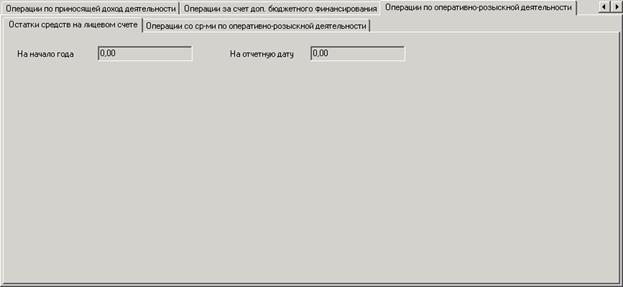
Рисунок 132. Экранная форма «Отчет о состоянии лицевого счета ПБС», вкладка «Операции по оперативно-розыскной деятельности. Остатки средств на лицевом счете»
Вкладка «Операции по оперативно-розыскной деятельности» состоит из двух подвкладок:
– «Остатки средств на лицевом счете»
– «Операции со ср-ми по оперативно-розыскной деятельности».
На вкладке «Остатки средств на лицевом счете» (см. рисунок 132) содержатся поля:
– «На начало года» – сумма остатков средств для обеспечения оперативно-розыскных мероприятий ПБС на счете на начало текущего финансового года.
– «На отчетную дату» – сумма нарастающим итогом остатков средств для обеспечения оперативно-розыскных мероприятий с начала текущего финансового года на отчетную дату (не включительно).
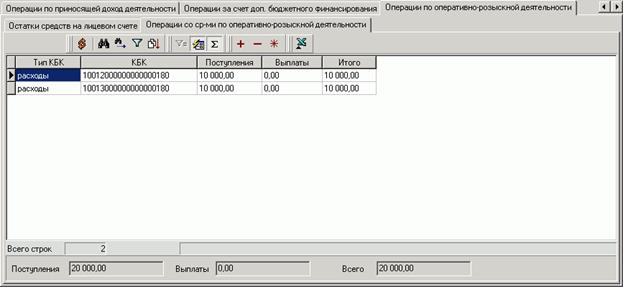
Рисунок 133. Экранная форма «Отчет о состоянии лицевого счета ПБС», вкладка «Операции по оперативно-розыскной деятельности. Операции со ср-ми по оперативно-розыскной деятельности»
На вкладке «Операции со ср-ми по оперативно-розыскной деятельности» (см. рисунок 133) содержится таблица с росписью движения средств на счете ПБС в разрезе КБК и итоговые показатели. Строки таблицы содержат поля:
– «Тип КБК» – тип кода бюджетной классификации, по которому была отражена операция на лицевом счете. Допустимые значения:
– 10 – расходы,
– 20 – доходы.
– «КБК» – указывается КБК, по которому была отражена операция на лицевом счете.
– «Поступления» – сумма поступлений средств для обеспечения оперативно-розыскных мероприятий по соответствующему коду классификации доходов бюджетов.
– «Выплаты» – сумма выплат за счет средств для обеспечения оперативно-розыскных мероприятий по соответствующему коду классификации расходов бюджетов.
– «Итого» – итоговая сумма поступлений и выплат за счет средств для обеспечения оперативно-розыскных мероприятий.
– «Всего строк» – количество строк в таблице.
Группа полей «Итого»:
– «Поступления» – итоговая сумма поступлений средств для обеспечения оперативно-розыскных мероприятий.
– «Выплаты» – итоговая сумма выплат за счет средств для обеспечения оперативно-розыскных мероприятий.
– «Всего» – всего остатков средств для обеспечения оперативно-розыскных мероприятий.
ЭД «Отчет о состоянии лицевого счета ПБС», переданный с сервера ОрФК, проходит проверку подписи и реквизитов документа, затем экспортируется в АС РБС СФ/МО.
8. Бюджетный учет и отчетность
8.1. Приложение к выписке из л/c ПБС
Документ «Приложение к выписке из лицевого счета получателя бюджетных средств», содержащий информацию об операциях, отражаемых на лицевом счете, за указанную дату, сгруппированную по кодам бюджетной классификации, предназначен для доведения информации от органов Федерального казначейства до получателя бюджетных средств.
Отчет «Приложение к выписке из л/c ПБС» формируется в учетной системе ТОФК, после чего импортируется в СЭД на сервер ТОФК в виде файла установленного формата, с последующим преобразованием файла в документ. Документ, сохраненный на сервере ТОФК, подписывается ЭЦП и доставляется на АРМ клиента (АРМ Клиент-РБС, АРМ Клиент-РБС СФ/МО, АРМ Клиент-ПБС, АРМ Клиент-ПБС СФ/МО).
На АРМ Клиент-РБС СФ/МО доступны следующие действия над документом:
– получение документа с АРМ Сервер-УФК/Сервер-ОФК;
– проверка ЭЦП и реквизитов документа;
– просмотр документа и печать согласно принятому шаблону;
– хранение и архивация документа в БД ППО «СЭД»;
– экспорт документа в учетную систему клиента.
Для работы с ЭД «Приложение к выписке из л/c ПБС» следует выбрать пункт меню «Документы – Бюджетный учет и отчетность – Приложения к выписке из л/c ПБС».
Выписка имеет вид, представленный на рисунке 134. Документ открывается двойным щелчком мыши по строке таблицы выписок или с помощью кнопки  .
.
Выписка состоит из общей информационной части и вкладок.
В верхней части документа имеются общие поля:
– «Лицевой счет» – номер л/с ГРБС (РБС), документ которого обрабатывался.
– «Дата документа» – дата формирования приложения.
В нижней части формы имеются общие поля:
– «Основание» – основание формирования документа.
– «Сообщение» – поле служит для передачи служебной информации об обработке документа. При нажатии кнопки «Подробно» откроется окно «Сообщение принимающей стороны», где может содержаться дополнительная текстовая информация.
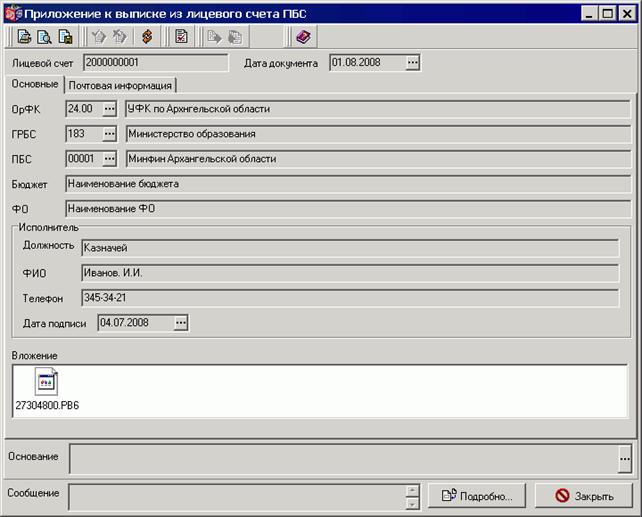
Рисунок 134. Форма «Приложение к выписке из л/c ПБС». Вкладка «Основные»
На вкладке «Основные» содержится следующая информация:
– «ОрФК» – код и полное наименование ОрФК, сформировавшего документ, в соответствии с централизованным справочником ФК.
– «ГРБС» – код и полное наименование вышестоящего ГРБС по перечню главных распорядителей бюджетных средств, утвержденному законом (решением) о соответствующем бюджете в составе ведомственной структуры расходов бюджета.
– «ПБС» – код и полное наименование получателя средств федерального бюджета по РУБП.
– «Бюджет» – наименование бюджета, по операциям которого органом ФК сформирован документ.
– «ФО» – полное наименование ФО соответствующего бюджета. Для федерального бюджета – Минфин РФ.
– Группа полей «Исполнитель»:
– «Должность» – должность специалиста ОрФК, ответственного за правильность формирования документа.
– «ФИО» – фамилия и инициалы специалиста ОрФК, ответственного за правильность формирования документа.
– «Телефон» – телефон специалиста ОрФК, ответственного за правильность формирования документа.
– «Дата подписи» – дата подписания документа.
– «Вложение» – поле, содержащее вложение – структурированный файл ЭД «Выписка из лицевого счёта ПБС». Вложение доступно для просмотра и/или сохранения.
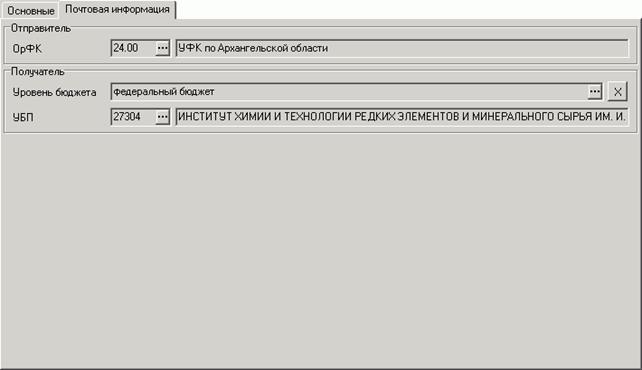
Рисунок 135. Экранная форма «Приложение к выписке из л/c ПБС», вкладка «Почтовая информация»
На вкладке «Почтовая информация» (см. рисунок 135) содержатся данные:
– Группа полей «Отправитель»: «ОрФК» – код и полное наименование ОрФК отправителя ЭД в соответствии со справочником «Органы Федерального казначейства».
– Группа поле «Получатель»:
– «Уровень бюджета» – уровень бюджета для определения получателя документа, содержит значение из справочника «Бюджеты».
– «УБП» – код и полное наименование УБП получателя документа в соответствии со справочником РУБП (для федерального бюджета) или ПУБП (для иных бюджетов).
На АРМ клиента ТОФК ЭД «Приложение к выписке из л/c ПБС», доставленный с сервера ТОФК, проходит проверку подписи и реквизитов, затем экспортируется в учетную систему клиента.
8.2. Справка ф. 0504833 по внебанковским операциям
Документ «Справка ф. 0504833 по внебанковским операциям» предоставляется органами ФК в качестве копии документа, служащего основанием для отражения внебанковских операций на лицевом счете УБП, а также операций на лицевом счете ГРБС (РБС) в связи с аннулированием поставленного на учет расходного расписания.
ЭД «Справка ф. 0504833 по внебанковским операциям» формируется в учетной системе ОрФК, после чего импортируется в СЭД на сервер ОрФК в виде файла установленного формата, с последующим преобразованием файла в документ. Документ, сохраненный на сервере ОрФК, подписывается ЭЦП и доставляется на АРМ клиента (АРМ Клиент-ГРБС, АРМ Клиент-РБС, АРМ Клиент-ГРБС СФ/МО, АРМ Клиент-РБС СФ/МО).
На АРМ Клиент-РБС СФ/МО доступны следующие действия над документом:
– получение документа с АРМ Сервер-УФК/Сервер-ОФК;
– проверка ЭЦП и реквизитов документа;
– просмотр документа и печать согласно принятому шаблону;
– хранение и архивация документа в БД ППО «СЭД»;
– экспорт документа в учетную систему клиента.
Для работы с ЭД «Справка ф. 0504833 по внебанковским операциям» следует выбрать пункт меню «Документы – Бюджетный учет и отчетность – Справки ф. 0504833 по внебанковским операциям». Откроется форма списка документов.
Документ открывается двойным щелчком мыши по строке списка документов или с помощью кнопки . Справка имеет вид, представленный на рисунке 136. Редактирование документа не осуществляется.

Рисунок 136. Экранная форма «Справка ф. 0504833 по внебанковским операциям». Вкладка «Основные»
Документ состоит из общей информационной части и двух вкладок.
В верхней части документа имеются общие поля:
– «Дата» – дата, за которую сформирована Справка.
– «Номер л/с» – номер, присвоенный ФК или ОрФК.
В нижней части формы имеются общие поля:
– «Основание» – основание формирования документа.
– «Сообщение» – поле служит для передачи служебной информации об обработке документа. При нажатии кнопки «Подробно» откроется окно «Сообщение принимающей стороны», где может содержаться дополнительная текстовая информация.
На вкладке «Основные» имеются две взаимосвязанные таблицы. Верхняя таблица содержит список справок по внебанковским операциям для указанного в верхней части формы л/с. Нижняя таблица содержит роспись финансовых операций, отраженных в выделенной Справке из верхней таблицы.
В верхней части вкладки расположено поле «Документ» – код документа, к которому прилагается Справка ф. 0504833. Возможные значения:
– VP – Выписка из лицевого счета ПБС;
– VC – Выписка из лицевого счета по учету операций с СВР;
– VA – Выписка из лицевого счета АИФДБ;
– VB – Выписка из лицевого счета бюджета;
– VR – Выписка из лицевого счета ГРБС;
– VG – Выписка из лицевого счета ГАИФДБ;
– IP – Сводная ведомость по кассовым поступлениям (ежедневная);
– IV – Сводная ведомость по кассовым выплатам из бюджета (ежедневная);
– SB – Справка об операциях по исполнению бюджета.
Верхняя таблица содержит поля:
– «GUID» – служебное поле, заполняется в ОрФК.
– «Номер справки» – номер, присвоенный Федеральным казначейством или органом Федерального казначейства.
– «Дата справки» – дата, за которую сформирована Справка.
– «Бюджет» – наименование бюджета, по операциям которого органом ФК сформирован документ.
– «УБП» – код и полное наименование УБП в соответствии со справочником РУБП (для федерального бюджета) или ПУБП (для иных бюджетов).
– «ОКПО» – код ОКПО УБП.
– «Подразделение» – полное наименование структурного подразделения УБП.
– «Первичный документ» – наименование первичного документа.
– «Номер документа» – номер первичного документа.
– «Дата документа» – дата первичного документа.
– «Операция» – наименование и основание проводимой операции.
– «Должность исполнителя» – должность специалиста ОрФК, ответственного за правильность формирования документа.
– «ФИО исполнителя» – фамилия и инициалы специалиста ОрФК, ответственного за правильность формирования документа.
– «Дата подписи» – дата подписания справки.
Под верхней таблицей расположена группа полей «Итого»:
– «Всего справок» – количество Справок ф. 0 информация из которых прилагается к документу.
– «Общая сумма по справкам» – общая сумма по Справкам ф. 0 информация из которых прилагается к документу.
Нижняя таблица содержит роспись финансовых операций, отраженных в Справке ф. 0504833. Строки таблицы содержат поля:
– «Счет дебета» – номер бухгалтерского счета по дебету проводки операции первичного документа.
– «Счет кредита» – номер бухгалтерского счета по кредиту проводки операции первичного документа.
– «Сумма» – сумма проводки операции первичного документа.
В нижней части таблицы расположена группа полей «Итого»:
– «Всего строк» – количество строк в таблице вкладки.
– «Сумма» – итоговая сумма проводок.
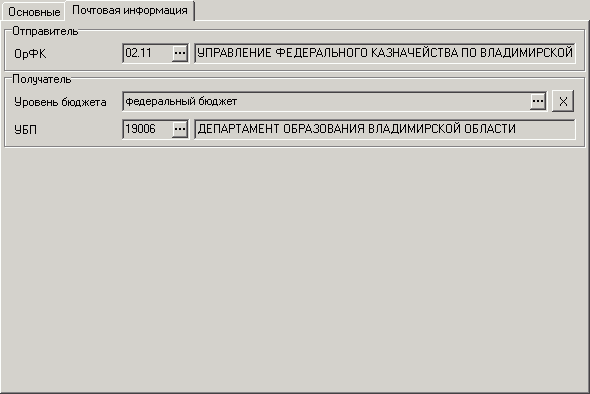
Рисунок 137. Экранная форма «Справка ф. 0504833 по внебанковским операциям», вкладка «Почтовая информация»
На вкладке «Почтовая информация» (см. рисунок 137) содержатся данные об отправителе и получателе документа:
– Группа полей «Отправитель»: «ОрФК» – код и полное наименование ОрФК отправителя ЭД в соответствии со справочником «Органы Федерального казначейства».
– Группа поле «Получатель»:
– «Уровень бюджета» – уровень бюджета для определения получателя документа, содержит значение из справочника «Бюджеты».
– «УБП» – код и полное наименование УБП получателя документа в соответствии со справочником РУБП (для федерального бюджета) или ПУБП (для иных бюджетов).
На АРМ клиента ОрФК ЭД «Справка ф. 0504833 по внебанковским операциям», доставленный с сервера ОрФК, проходит проверку подписи и реквизитов, затем экспортируется в учетную систему клиента.
9. Архивация
В ходе работы с СЭД многие данные теряют свою актуальность. Обработка старых документов завершается, одновременно на АРМ СЭД приходят новые документы.
Для того чтобы не перегружать систему и пользователей АРМ СЭД ненужной информацией и облегчить работу за счет меньшего количества документов в экранных формах, но в то же время обеспечить доступ к документам за любую дату, в СЭД предусмотрена архивация.
Архивация документов заключается в том, что удаленные, а также полностью прошедшие обработку документы из соответствующих экранных форм документов перемещаются в соответствующие экранные формы архивных документов.
Документы, попавшие в архив, не участвуют в работе системы. Архивные документы можно просмотреть, но нельзя запустить в обработку. Для того чтобы продолжить работу с архивным документом, следует восстановить его при помощи соответствующей команды.
Документы могут отправляться в архив периодически при помощи настроенных автопроцедур, а также вручную при помощи команды пользователя АРМ СЭД.
9.1. Ручная архивация
Ручная архивация документов выполняется пользователем СЭД в экранных формах документов. В архив могут быть отправлены только те документы, которые находятся на допустимом для архивации статусе. Перечень статусов для архивации документов представлен в пункте 7.2.
Для отправки в архив всех документов списка, находящихся на допустимых для архивации статусах, следует выполнить команду контекстного меню «Отправить в архив все».
Для отправки в архив только выделенных документов, находящихся на допустимых для архивации статусах, следует выполнить команду контекстного меню «Отправить в архив выделенные».
9.2. Допустимые статусы документов для архивации
Пользователю РБС СФ/МО допустима архивация документов, находящихся на следующих статусах:
Таблица 2. Перечень допустимых статусов для архивации. Группа документов №1
Перечень документов | Перечень статусов для архивации |
Произвольные документы. | «Ошибка реквизитов»; «*Ошибка реквизитов+»; «Удален»; «*Удален+»; «ЭЦП неправомочна»; «*ЭЦП неправомочна+»; «ЭЦП не верна»; «*ЭЦП не верна+»; «Отказан»; «*Отказан+»; «Исполнен»; «*Исполнен+»; «Завершен»; «*Завершен+»; «Отозван»; «*Отозван+». |
Таблица 3. Перечень допустимых статусов для архивации. Группа документов № 2
Перечень документов | Перечень статусов для архивации |
Расходное расписание Реестр расходных расписаний | «Ошибка автоконтроля»; «Экспортирован»; «Ошибка реквизитов»; «*Ошибка реквизитов +»; «ЭЦП не верна»; «*ЭЦП не верна+»; «Удален»; «Принят к обработке»; «*Принят к обработке+»; «Исполнен»; «*Исполнен+»; «Отказан»; «Отказан>»; «*Отказан+»; «Принят ФК»; «*Принят ФК+»; «Не принят ФК»; «*Не принят ФК +». |
Таблица 4. Перечень допустимых статусов для архивации. Группа документов № 3
Перечень документов | Перечень статусов для архивации |
Заявка на кассовый расход | «Ошибка автоконтроля»; «Экспортирован»; «Ошибка реквизитов»; «*Ошибка реквизитов+»; «ЭЦП неправомочна»; «*ЭЦП не правомочна+»; «ЭЦП не верна»; «*ЭЦП не верна+»; «Удален»; «Принят»; «*Принят+»; «Принят ФК»; «*Принят ФК+»; «Не принят ФК»; «*Не принят ФК+»; «Отказан»; «*Отказан+»; «Отказан банком»; «*Отказан банком+»; «Исполнен»; «*Исполнен+»; «Распечатан»; «Аннулирован»; «*Аннулирован+». |
Таблица 5. Перечень допустимых статусов для архивации. Группа документов № 4
Перечень документов | Перечень статусов для архивации |
Запрос на аннулирование заявки | «Ошибка автоконтроля»; «Экспортирован»; «ЭЦП неправомочна»; «*ЭЦП неправомочна+»; «ЭЦП не верна»; «*ЭЦП не верна+»; «Удален»; «Принят»; «*Принят»; «*Принят+»; «Принят ФК»; «*Принят ФК+»; «*Принят ФК>»; «Не принят ФК»; «*Не принят ФК+»; «*Не принят ФК>»; «Исполнен»; «*Исполнен+»; «*Исполнен>»; «Отказан»; «*Отказан+»; «*Отказан>». |
Таблица 6. Перечень допустимых статусов для архивации. Группа документов № 5
Перечень документов | Перечень статусов для архивации |
Протокол (получатель) | «Ошибка реквизитов»; «ЭЦП неправомочна»; «ЭЦП не верна»; «*Не принят+»; «*Принят ФК+»; «*Не принят ФК+». |
Таблица 7. Перечень допустимых статусов для архивации. Группа документов № 6
Перечень документов | Перечень статусов для архивации |
Заявка на получение наличных | «Ошибка автоконтроля»; «Экспортирован»; «ЭЦП неправомочна»; «*ЭЦП не правомочна+»; «ЭЦП не верна»; «*ЭЦП не верна+»; «Удален»; «Принят»; «*Принят»; «*Принят+»; «Принят ФК»; «*Принят ФК+»; «Не принят ФК»; «*Не принят ФК+»; «Отказан»; «*Отказан+»; «Исполнен»; «*Исполнен+»; «Аннулирован»; «*Аннулирован+». |
Таблица 8. Перечень допустимых статусов для архивации. Группа документов № 7
Перечень документов | Перечень статусов для архивации |
Выписка из лицевого счета АИФДБ | «Ошибка автоконтроля»; «Экспортирован»; «ЭЦП не верна»; «*ЭЦП не верна+»; «Удален»; «Принят»; «*Принят»; «*Принят+». |
Таблица 9. Перечень допустимых статусов для архивации. Группа документов № 15
Перечень документов | Перечень статусов для архивации |
Выписка из лицевого счета ГРБС (РБС) | «Ошибка автоконтроля»; «Экспортирован»; «ЭЦП неправомочна»; «*ЭЦП неправомочна+»; «ЭЦП не верна»; «*ЭЦП не верна+»; «Удален»; «*Удален+»; «Принят»; «*Принят»; «*Принят+». |
Таблица 10. Перечень допустимых статусов для архивации. Группа документов № 2
Перечень документов | Перечень статусов для архивации |
Выписка из лицевого счета ГАИФДБ (АИФДБ). | «Ошибка автоконтроля»; «Экспортирован»; «ЭЦП неправомочна»; «*ЭЦП не правомочна+»; «ЭЦП не верна»; «*ЭЦП не верна+»; «Удален»; «Принят»; «*Принят+». |
Таблица 11. Перечень допустимых статусов для архивации. Группа документов № 43
Перечень документов | Перечень статусов для архивации |
Выписка из лицевого счета ПБС | «Ошибка автоконтроля»; «Экспортирован»; «ЭЦП неправомочна»; «*ЭЦП неправомочна+»; «ЭЦП не верна»; «*ЭЦП не верна+»; «Удален»; «*Удален+»; «Отказан»; «*Отказан+»; «Исполнен»; «*Исполнен+»; «Принят частично»; «*Принят частично+»; «Аннулирован»; «*Аннулирован+»; «Принят»; «*Принят»; «*Принят+». |
Таблица 12. Перечень допустимых статусов для архивации. Группа документов № 45
Перечень документов | Перечень статусов для архивации |
Приложение к выписке из лицевого счета АИФДБ. Приложение к выписке из лицевого счета ГРБС (РБС). Приложение к выписке из лицевого счета ГАИФДБ (АИФДБ). Приложение к выписке из лицевого счета ПБС. Справка ф. 0504833 по внебанковским операциям. Приложение к выписке из лицевого счета ИПБС. Отчет о состоянии лицевого счета ГРБС (РБС). Отчет о состоянии лицевого счета ИПБС. Отчет о состоянии лицевого счета АИФДБ. Отчет о состоянии лицевого счета ПБС. | «Ошибка автоконтроля»; «Экспортирован»; «*Ошибка реквизитов+»; «Ошибка реквизитов»; «ЭЦП неправомочна»; «*ЭЦП неправомочна+»; «ЭЦП не верна»; «*ЭЦП не верна+»; «Удален»; «*Удален+»; «Отказан»; «*Отказан+»; «Исполнен»; «*Исполнен+»; «Принят частично»; «*Принят частично+»; «Аннулирован»; «*Аннулирован+»; «Принят»; «*Принят»; «*Принят+»; «Завершен»; «*Завершен+»; «Отозван»; «*Отозван+»; «Принят ФК»; «*Принят ФК+»; «Не принят ФК»; «*Не принят ФК+». |
9.3. Автоматическая архивация
Автоматическая архивация документов подразумевает невмешательство пользователя СЭД в проведение периодической архивации документов.

|
Из за большого объема этот материал размещен на нескольких страницах:
1 2 3 4 5 6 7 8 9 10 11 12 |
