


Net Mouse Pro
Руководство пользователя
 |
Содержание
Установка аппаратного обеспечения.................................................................................... 1
Инсталляция программного обеспечения............................................................................ 1
Заводские установки................................................................................................................ 1
Особенности программного обеспечения MouseMate98-Net Mouse Pro......................... 2
Поиск неисправностей............................................................................................................. 5
Замечания Федеральной комиссии по связи (FCC)
Данное устройство отвечает требованиям Части 15 Правил FCC. Его применение ограничено следующими двумя условиями: (1) данное устройство не должно создавать вредных помех, и (2) это устройство должно выдерживать любые принимаемые им помехи, включая помехи, которые могут привести к неправильной работе.
При испытании данного устройства было установлено, что оно соответствует ограничениям для цифровых устройств класса В и отвечает требованиям Части 15 Правил FCC. Эти ограничения предназначены для обеспечения необходимой защиты от вредных помех при применении устройства в жилых районах. Это устройство генерирует, использует и может излучать радиочастотную мощность, и при его установке и использовании с нарушением требований инструкции оно может создавать вредные помехи для радиосвязи. Однако нельзя гарантировать, что не возникнет помех в каждом конкретном случае, и если данное устройство будет создавать вредные помехи для радиоприема и телевизионного приема, наличие которых можно определить, включая и выключая устройство, то пользователю следует принять меры для устранения этих помех одним из приведенных ниже способов.
1. Изменить ориентацию или перенести в другое место приемную антенну.
2. Увеличить расстояние между устройством и приемником.
3. Присоединить устройство к другой розетке, в которую не включен приемник.
4. Обратиться за помощью к дилеру или опытному телевизионному или радиотехнику.
ВНИМАНИЕ. Введение изменений и модификаций, на которые не получено явное разрешение изготовителя, отвечающего за соответствие устройства, лишает пользователя права применять устройство.
Дискламация
Приведенное ниже не относится к странам, в которых указанные положения противоречат местным законам.
KYE Systems Corp. не дает никаких гарантий для этой документации, будь они явно выраженные или подразумеваемые. Все материалы приведены "как есть". Это относится к любой подразумеваемой гарантией пригодности для продажи и пригодности для конкретного применения, но не ограничивается этими положениями. Приведенные в этом документе данные могут быть изменены без предварительного уведомления. KYE Systems Corp. не несет ответственности за любые ошибки, которые могут содержаться в этой документации.
Все торговые названия, приведенные в данной инструкции, являются торговыми знаками соответствующих компаний.
Авторские права © 2000 г. KYE Systems Corp. Все права защищены.
Установка аппаратного обеспечения
Установка аппаратного обеспечения
Подсоединение мыши к компьютеру
Примечание. Перед присоединением или отсоединением мыши обязательно выключите компьютер.
1. В модели с PS/2 мышь можно присоединить к порту PS/2.
Присоединение к порту PS/2 | Присоединение к порту Serial |
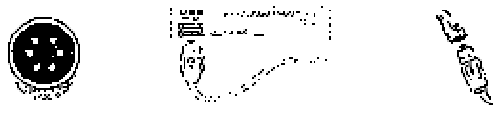
2. В модели с Serial присоедините мышь к порту Serial компьютера.
3. Включите компьютер.
Инсталляция программного обеспечения
Инсталляция программного обеспечения MouseMate98
1. Вставьте в дисковод А или В дискету с программным обеспечением MouseMate98- Net Mouse Pro.
2. Откройте меню "Start" (нажмите на клавиатуре клавиши Ctrl+Esc) и выберите в нем "Run".
3. Набейте в окне с командной строкой A:SETUP (или B:SETUP) и нажмите клавишу "ОК".
4. Следуйте выводимым на экран инструкциям, и после завершения инсталляции перезапустите компьютер.
Заводские установки
Magic-Button | Нажмите "Magic-Button" для прокрутки в Интернете и документов в Windows. |
Левая кнопка | Обеспечивает обычные функции мыши, включая щелчок, двойной щелчок и щелчок с перемещением. |
Правая кнопка | Этой кнопке можно присвоить в дополнение к функциям легкого перехода, автоматического панорамирования, масштабирования и т. п. часто используемые функции клавиатуры и мыши. |
Боковая кнопка | Боковой кнопке можно присваивать определенные функции. |
Горизонтальная прокрутка
Нажмите и удерживайте клавишу Shift и одновременно нажимайте на Magic-Button в направлении, в котором нужно сместиться или сдвинуть курсор по горизонтальной линейке прокрутки, а затем нажимайте Magic-Button.
1
Особенности программного обеспечения MouseMate 98
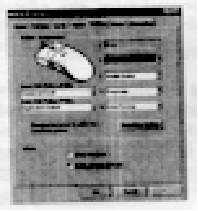
Присвоение функций кнопкам
Возможность присвоения функций кнопкам позволяет повысить эффективность работы, поскольку кнопкам мыши можно присвоить наиболее часто используемые команды Windows.
Боковая кнопка: боковой кнопке можно присвоить следующие функции – приложение или документ, горизонтальная прокрутка, предыдущая или следующая страница и увеличение или уменьшение масштаба.
 |
Особенности программного обеспечения MouseMate 98
 |
Скорость просмотра | При прокрутке в Интернете или документов в Windows можно регулировать скорость просмотра. Чем больше скорость, тем быстрее прокручиваются документы в Windows. | |
| Направление просмотра | При смещении "Magic-Button" вперед просмотр будет происходить по направлению к началу документа. При смещении ее в противоположном направлении документ будет прокручиваться обратно. |
| Поиск клавиши | Автоматически устанавливает курсор на клавишу по умолчанию, обычно на клавишу ОК, при появлении на экране диалогового окна. |
| След | Этот вариант облегчает поиск курсора при использовании жидкокристаллического дисплея. Этот вариант можно использовать только, если монитор поддерживает такую функцию. |
Петля | При перемещении курсора в верхнюю (или нижнюю) часть экрана курсор автоматически сдвигается в нижнюю (или верхнюю) часть экрана. | |
| Скорость мыши | Эта функция позволяет регулировать скорость смещения стрелки по экрану. |
| Скорость двойного щелчка | Эта функция позволяет устанавливать скорость двойного щелчка мыши. |
| Перестановка левой и правой кнопки | Этот вариант позволяет Net Mouse Pro работать с правой кнопкой мыши как первичной кнопкой. |
Папки указателей | Это позволяет менять форму курсора. | |
Режим Office 97 | Поддерживает только Microsoft Office 97 вместе с некоторыми новыми приложениями. Сюда включаются возможности изменения масштаба, прокрутки и автоматической прокрутки. Этот режим совпадает с IntelliMouse Microsoft. | |
Режим Genius | Поддерживает все приложения с использованием линеек прокрутки, включая Office 97 с функциями изменения масштаба, автоматического панорамирования и прокрутки. | |
О мыши | Щелкните здесь, чтобы открыть страницу Интернета Genius "www. . tw". | |
Ориентация | Эта функция позволяет устанавливать угол при смещении мыши вверх. Это обеспечивает более удобный угол при работе с мышью. Эта функция лучше всего работает с портативным шаром трассировки. |


Переключение приложений
При установке правой кнопки или Magic-Button на "Переключение приложений" в меню присвоения функций кнопкам можно быстро переключаться из одного открытого приложения в другое, не двигая мышь. Для выбора конкретного приложения нажмите правую кнопку или "Magic - Button".
Функция изменения масштаба для приложений Office 97 и IE4.01
Нажмите клавишу "Ctrl" и сдвиньте "Magic - Button" вперед (или назад) для установки функции увеличения или уменьшения масштаба. Можно также увеличивать и уменьшать масштаб одной рукой: присвойте боковой кнопке функцию "Ctrl", нажмите боковую кнопку и сдвиньте "Magic - Button" вперед (или назад) для увеличения (или уменьшения) окна документа.
Автоматическое панорамирование
Эту функцию можно присвоить в меню присвоения функций кнопкам. Сместите мышь, и документ будет перемещаться в направлении этого смещения.
Деинсталляция Net Mouse Pro
Для удаления программного обеспечения Net Mouse Pro с жесткого диска выполните приведенные ниже инструкции. В Windows 95, 98 и NT щелкните по клавише Start, выберите Programs и переместитесь на Net Mouse Pro. Затем щелкните по Uninstall Net Mouse Pro.
Настройка Net Mouse Pro
Здесь указано, как настроить Net Mouse Pro. Чтобы открыть панель управления Net Mouse Pro, можно дважды щелкнуть по иконе на панели задач или выбрать икону "Genius Net Mouse Pro" из группы программ Net Mouse Pro.
Закрытие программного обеспечения Net Mouse Pro
Нажмите на правую клавишу на панели задач и, чтобы закрыть программное обеспечение, выберите "Close Net Mouse Pro".
Поиск неисправностей
Вопрос. | Почему после установки драйвера в Windows 95, 98 или NT не удается использовать функцию Magic-Button мыши Net Mouse Pro? |
Ответ. | 1. Проверьте, что Net Mouse Pro правильно подсоединена. |
2. Проверьте, что в Windows 95, 98 или NT не возник конфликт с другими драйверами. Для этого выполните следующие операции. | |
А. Откройте через "My Computer" окно "Control Panel". | |
Б. Нажмите на икону "System" и выберите папку "Device Manager". | |
В. Откройте список под иконой "Mouse". | |
Г. Чтобы удалить другие драйверы мыши, нажмите на клавишу "Remove". | |
Д. Снова установите драйвер Net Mouse Pro. |
3
