

ДБО BS-Client v.3.0
Подсистема “Интернет-Клиент”
Руководство администратора Клиента
версия от 01.01.2001
Настройка BS-Defender (клиентская часть)........................................................................ 3
Настройка параметров соединения...................................................................................... 5
Запуск системы........................................................................................................................... 6
Деинсталляция системы.......................................................................................................... 6
Настройка BS-Defender (клиентская часть)
Примечание: Процедура инсталляции клиентского АРМ подробно описана в документе Руководство по установке клиентского АРМ (IC_install.doc).
F Для начала работы с клиентской частью подсистемы «Интернет-Клиент» в первую очередь необходимо инсталлировать BS-Defender, запустив при этом с дискеты, полученной из банка, команду defstart.exe.
ð В дальнейшем BS-Defender будет автоматически запускаться каждый раз при запуске компьютера.
F Для настройки клиентской части сервера защиты BS-Defender выбрать пункт Настройки из всплывающего меню, вызываемого щелчком правой кнопки мыши по пиктограмме BS-Defender (Client Part) в системном трее (system tray).
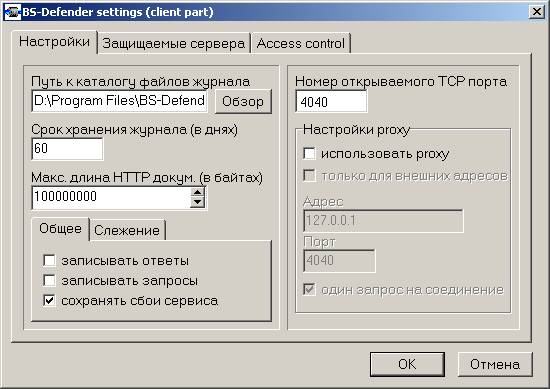
На странице Settings можно установить следующие параметры:
Путь к каталогу файлов журнала полный путь к каталогу файлов журналов (по умолчанию подкаталог defender. log в каталоге запуска BS-Defender);
Срок хранения журнала (в днях) период хранения журналов;
Макс. длина HTTP докум. (в байтах) максимальная длина HTTP-пакета (по умолчанию байт);
Номер открываемого TCP порта номер порта клиентской части BS-Defender;
Использовать proxy флаг установки соединения через прокси-сервер;
Только для внешних адресов флаг установки соединения с компьютерами локальной сети, минуя прокси-сервер;
Адрес IP-адрес прокси-сервера;
Порт порт прокси-сервера.
Один запрос на соединение флаг установки запрета постоянного соединения.
Значения параметров закладки Общее позволяют настроить содержимое журналов:
Записывать ответы фиксация входящих запросов в журнале;
Записывать вопросы фиксация исходящих запросов в журнале;
Сохранять сбои сервиса фиксация ошибок сервиса.
В случае нормальной работы системы фиксировать исходящие и входящие запросы нет необходимости.
Параметры закладки Слежение используются для отладочных целей, в случае нормальной работы изменять их не рекомендуется.
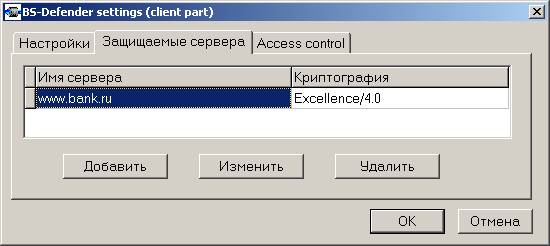
На странице Защищаемые сервера находится список веб-серверов, взаимодействие с которыми шифруется BS-Defender'ом. Обычно в этом списке находится одна запись о веб-сервере банка.
Замечание: информация о веб-сервере банка вводится на банковской стороне при генерации дистрибутива клиентского рабочего места, изменять ее не рекомендуется.
F Для просмотра настроек защищенного веб-сервера необходимо нажать кнопку Изменить.

Защищенный сервер имеет следующие параметры:
Имя сервера мнемонический адрес веб-сервера банка, который вводится в браузере, должен совпадать со значением соответствующего параметра банковского BS-Defender'а;
Licence number номер лицензии;
Адрес перенаправления IP-адрес банковского BS-Defender’а;
Порт перенаправления порт банковского BS-Defender’а;
Reserve channel location резервный IP-адрес;
Reserve channel port резервный порт;
Степень сжатия данных метод сжатия данных: None – отсутствует, Fast – быстрое сжатие, по умолчанию установлен флажок Best – сильное сжатие;
Тип криптографии тип криптобиблиотеки, должен совпадать с типом криптобиблиотеки, выбранной для данного клиента на сервере ДБО BS-Client;
Очистить буфер установленный флаг указывает на очистку кэш Crypto.
Параметры криптографии параметры СКЗИ клиента, должны совпадать с соответствующими значениями параметров СКЗИ, введенными на сервере ДБО BS-Client.
Замечание: все параметры защищенного сервера вводятся на банковской стороне при генерации дистрибутива клиентского рабочего места, изменять их не рекомендуется.
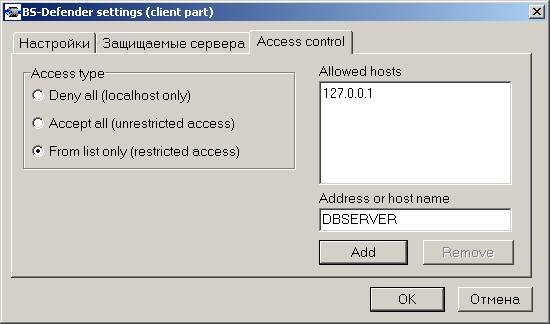
На странице Access Control можно установить параметры контроля доступа к веб-сайту банка через BS-Defender с других компьютеров локальной сети:
Deny all доступ с других компьютеров запрещен;
Accept all доступ разрешен со всех компьютеров локальной сети;
From list only доступ разрешен только с компьютеров, IP-адреса которых включены в список Allowed hosts;
Allowed hosts список IP-адресов компьютеров, с которых разрешен доступ к банковскому сайту;
Address or host name имя или IP-адрес компьютера, который необходимо включить в список Allowed hosts.
F Для добавления нового адреса в список Allowed hosts необходимо ввести имя или IP-адрес в поле Address or host name и нажать кнопку Add.
F Для удаления IP-адреса из списка необходимо выбрать нужный адрес в списке и нажать кнопку Remove.
Внимание! Пользователи, работающие с системой на других компьютерах и не имеющие дискеты с ключами, не смогут подписывать документы.
Настройка параметров соединения
Подключение и работа с защищенным веб-сайтом банка обеспечиваются подключением к Интернет через BS-Defender(Client) в качестве прокси-сервера. Для всех остальных сайтов BS-Defender полностью прозрачен.
Для настройки подключения к Интернет обратитесь к Вашему системному администратору.
Запуск системы
F Для запуска системы необходимо запустить программу Defender. Для запуска данной программы можно воспользоваться пунктом меню Start à Programs à BS-Defender à BS-Defender. При этом автоматически запускается браузер и производится попытка подсоединиться к веб-сайту банка.
F В случае если Defender уже запущен, необходимо запустить Internet Explorer, а в поле Address ввести имя или IP-адрес сайта банка.
Замечание: имя и IP-адрес сайта банка - это значение параметров BS-Defender’а Web Location и Web Address соответственно.
Замечание: после стандартной инсталляции BS-Defender запускается автоматически при загрузке операционной системы.
Деинсталляция системы
F Для деинсталляции необходимо выгрузить BS-Defender из памяти компьютера (Команда Выгрузить из всплывающего меню пиктограммы BS-Defender в системном трее) и воспользоваться пунктом меню Start à Programs à BS-Defender à Uninstall Defender.
