


Партнерка на США и Канаду по недвижимости, выплаты в крипто
- 30% recurring commission
- Выплаты в USDT
- Вывод каждую неделю
- Комиссия до 5 лет за каждого referral
ИНСТРУКЦИЯ
по работе с FTP сервером Центра Электронного Обучения
(доступ к FTP серверу осуществляется только из локальной сети ВлГУ)
Протокол FTP (File Transfer Protocol – Протокол передачи файлов) позволяет обмениваться файлами. Для доступа к ftp-серверу можно использовать стандартную, для семейства операционных систем Microsoft Windows, программу Internet Explorer или Проводник. Дальнейшие пояснения будут даны для программы Internet Explorer. Для её запуска нужно проследовать по следующему пути (здесь и далее все примеры приведены для операционной системы Microsoft Windows XP): Пуск -> Все программы -> Internet Explorer (см. Рисунок 1)
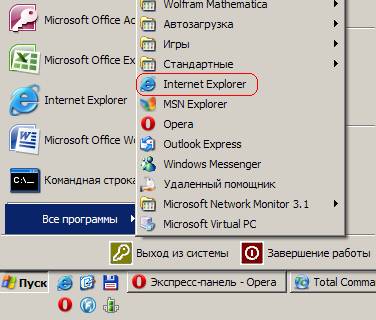
Рисунок 1. Запуск программы Internet Explorer.
Далее, в адресной строке программы следует ввести адрес ftp-сервера: ftp://ceo. hq. corp. ***** (см. Рисунок 2)
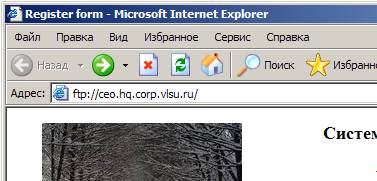
Рисунок 2. Ввод адреса ftp-сервера.
После подключения к серверу, программа запросит ваши учётные данные – имя пользователя и пароль. Необходимо ввести указанные данные в соответствующие поля формы (см. Рисунок 3)
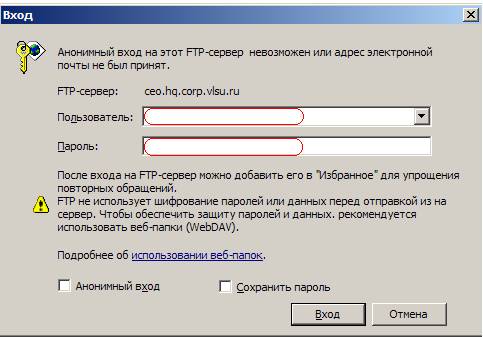
Рисунок 3. Ввод учётных данных.
Установка галочки Сохранить пароль позволяет не вводить пароль каждый раз при входе на сервер – он будет хранится в операционной системе. Установка галочки Анонимный вход позволяет входить на некоторые ftp-серверы без указания имени пользователя и пароля, однако для сервера Центра Электронного Обучения данный режим не предусмотрен, поэтому эту опцию устанавливать не следует.
После ввода регистрационных данных следует нажать кнопку Вход.
Если имя пользователя и пароль введены правильно, вы попадаете в папку на сервере, соответствующую вашей кафедре или факультету. Если вы вошли от имени кафедры, то по умолчанию у вас существует только одна папка с именем шаблоны, в которой хранятся пустые формы для ввода. Если же вход был осуществлён от имени факультета, вам будут доступны подпапки кафедр вашего факультета. Всю остальную структуру сервера вам следует заполнить самостоятельно.
Порядок работы с сервером в программе Internet Explorer аналогичен работе с программой Проводник на вашем локальном компьютере.
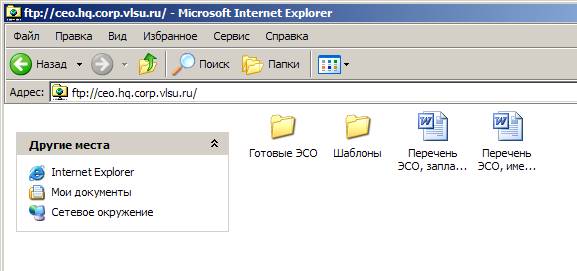
Рисунок 4. Структура папок кафедры.
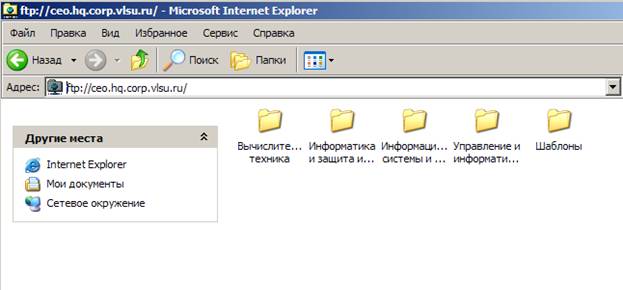
Рисунок 5. Структура папок факультета.
Для заполнения перечней существующих и планируемых электронных средств обучения, необходимо загрузить шаблоны данных документов. Они располагаются в подкаталоге Шаблоны для каждого факультета и кафедры (Рисунок 6). Вы можете напрямую открыть эти формы (двойным щелчком на значке документа) или временно сохранить себе на локальный компьютер (например, перетаскиванием значка документа себе на рабочий стол). Данные формы представляют собой документы, созданные в программе Microsoft Office Word и работа с ними не отличается от работы с другими документами.
После открытия и внесения изменений в документ, сохраните его временно на свой локальный компьютер (например, на рабочий стол, в папку Мои Документы или в любое другое место на вашем компьютере).
Следующим шагом является загрузка заполненной формы на сервер. Осуществляется это также простым перетаскиванием значка документа в окно Internet Explorer, подключённым к ftp-серверу ЦЭО. Необходимо помнить, что заполненные формы не нужно сохранять в подкаталог Шаблоны сервера (при попытке данного действия вам будет сообщено, что у вас не достаточно прав на данное действие). Сохранять исправленные документы следует в корневую папку (в папку, в которую попадаете сразу после подключения к серверу), соответствующую вашей кафедре или факультету (Рисунок 7).
Кроме форм с указанием существующих и планируемых средств электронного обучения, на сервер также можно сохранять и сами файлы с этими средствами. Сохранять эти файлы также следует в корневую папку, соответствующую вашему подразделению.
Для устранения неоднозначностей при загрузке готовых материалов на сервер, рекомендуется придерживаться следующей структуры файлов и папок: в каталоге, соответствующем вашей кафедре создайте папку с именем «Готовые материалы»; в ней подпапки с фамилией и инициалами авторов; и далее подпапки с наименованием дисциплины, в которой будут хранится файлы учебных материалов по данной дисциплине. Файлам с материалами рекомендуется давать осмысленные имена, характеризующие содержимое этого файла. При наличии дополнительных сведений о данном ЭСО, выпишите их в отдельный файл с информацией (например в файл, ReadMe.txt).
Дополнительные сведения по работе с сервером ЦЭО могут быть получены по электронной почте по адресу *****@***ru.
