Партнерка на США и Канаду по недвижимости, выплаты в крипто
- 30% recurring commission
- Выплаты в USDT
- Вывод каждую неделю
- Комиссия до 5 лет за каждого referral
Настройка VPN в операционной системе Windows XP
Настройка подключения по локальной сети.Откройте «Панель управления». Перейдите в раздел «Сетевые подключения»
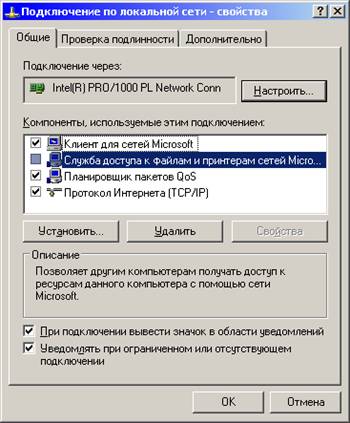
Щелкните правой кнопкой мыши на "Подключение по локальной сети" и выберите в появившемся меню Свойства. В появившемся окне отключите «Службу доступа к фалам и принтерам сетей Microsoft»,
выберите Протокол Интернета TCP/IP и нажмите кнопку Свойства.
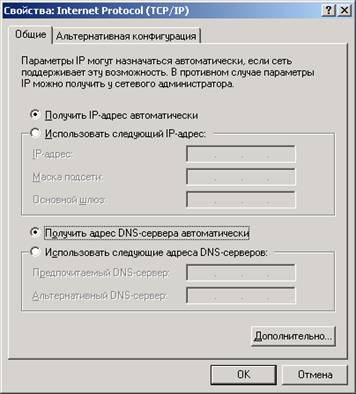
В появившемся окне конфигурации протокола TCP/IP выберите "Получить IP адрес автоматически", "Получить адрес DNS-сервера автоматически".
Протокол TCP/IP настроен, нажмите кнопку OK, затем Закрыть.
Перейдите в папку «Сетевые подключения» Запустите «Мастер новых подключений»
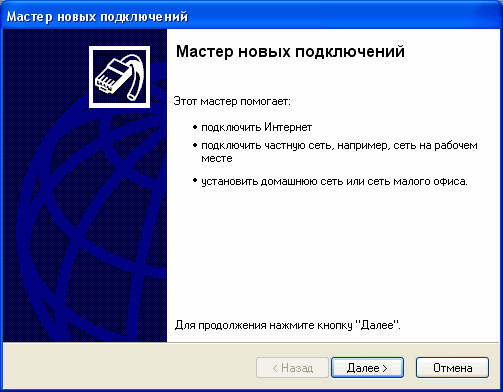
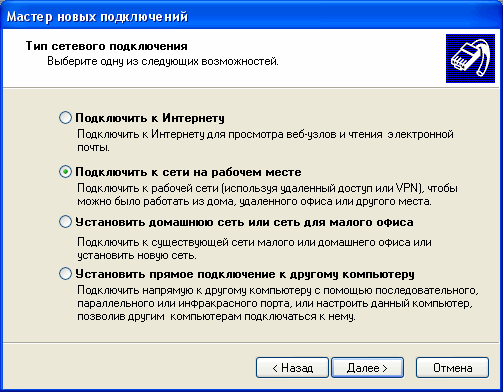
Нажмите «Далее» и в следующем окне выберите пункт «Подключить к сети на рабочем месте», «Далее»
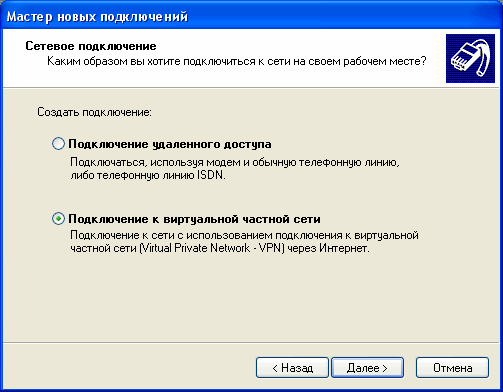
Выберите «Подключение к виртуальной частной сети», «Далее»
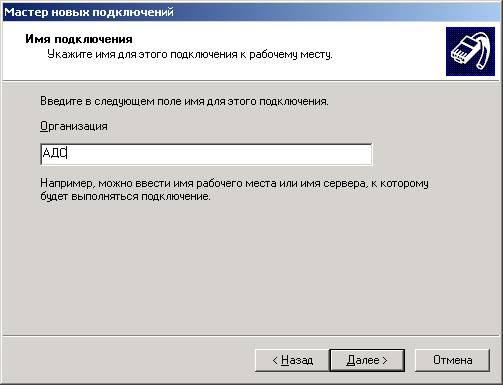
В поле «Организация» введите название соединения, например АДС, «Далее»
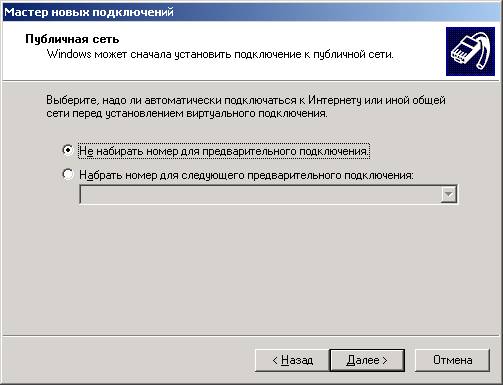
Выберите «Не набирать номер для предварительного подключения», «Далее»
В поле «Имя компьютера или IP-адрес» наберите адрес VPN-сервера: vpn.dzer.local , «Далее», «Готово».
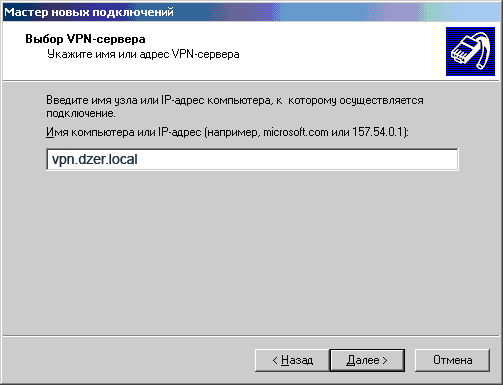
Соединение создано. В папке «Сетевые подключения» появится ярлычок для подключения АДС.
Запустите подключение АДС. Щелкните на кнопку «Свойства».
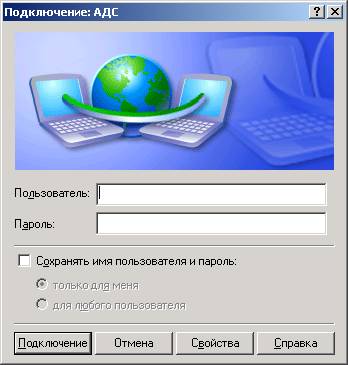
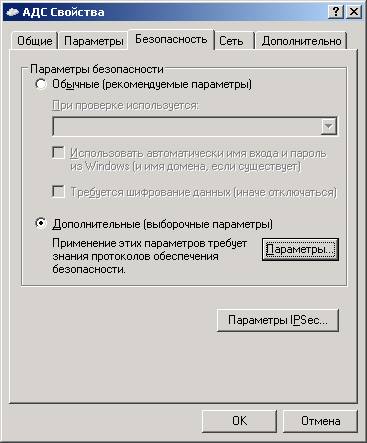
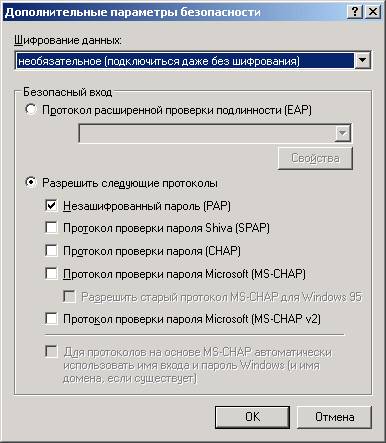
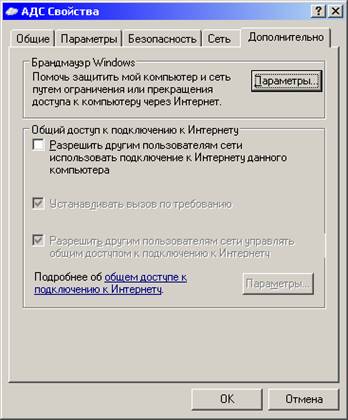
Проверьте: настройки соединения должны быть аналогичны тем, что указаны ниже на картинках.
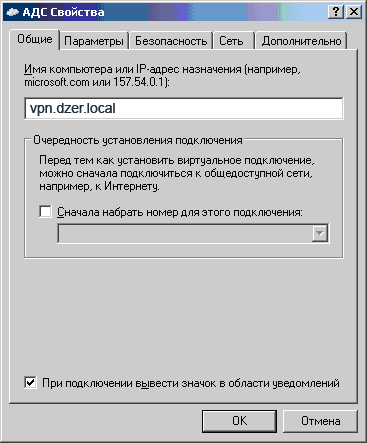
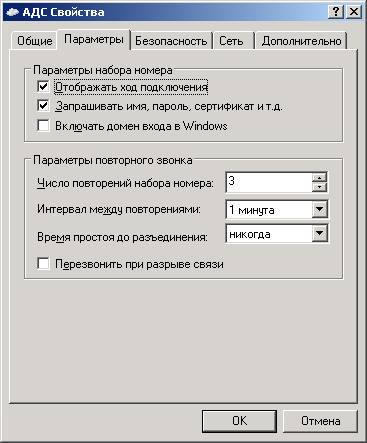
На вкладке «Безопасность» нажмите кнопку «Параметры».
В «Дополнительных параметрах безопасности» в поле «Шифрование данных» выберите «Необязательное (подключаться даже без шифрования)». Из разрешенных протоколов необходимо оставить только «Незашифрованный пароль (PAP)». Нажмите ОК.
Подтвердите изменения нажав «ДА».

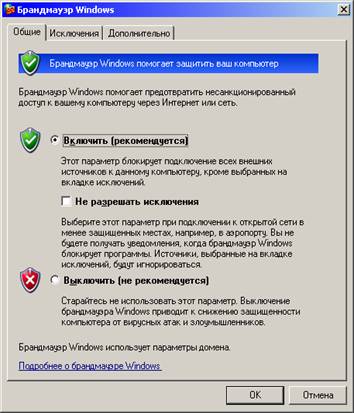
Важно! Для дополнительной защиты компьютера от различных сетевых атак обязательно включите брандмауэр. Для этого на вкладке «Дополнительно» нажмите кнопку «Параметры» поставьте флажок включить "Брандмауэр Windows".
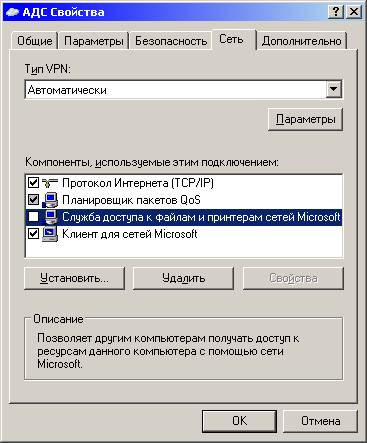
На закладке «Сеть» убедитесь, что свойства подключения именно такие как это изображено выше, нажмите «OK».
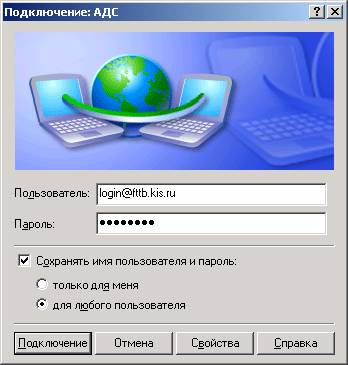
Введите регистрационное имя и пароль (данные возьмите из регистрационной формы).
Для установки сеанса доступа в сеть Интернет щелкните по кнопке «Подключение»