


Партнерка на США и Канаду по недвижимости, выплаты в крипто
- 30% recurring commission
- Выплаты в USDT
- Вывод каждую неделю
- Комиссия до 5 лет за каждого referral
Методические разработки
для руководителя
СМ-Обращения граждан
CompanyMedia
-Т»
2010 Содержание
1. Утверждение проекта резолюции. 3
2. Принятие отчета об исполнении резолюции. 3
3. Принятие отчета об исполнении резолюции с созданием проекта исходящего документа 4
4. Принятие отчета об исполнении резолюции с созданием отчета об исполнении вышестоящей резолюции. 5
5. Отклонение отчета об исполнении резолюции. 5
6. Информация о резолюциях и результатах их исполнения. 6
7. Формирование отчета по карточке. 6
8. Формирование отчета по выделенным документам.. 7
9. Печать документа по бланку. 7
10. Поиск по форме. 8
1. Утверждение проекта резолюции
· Открыть проект резолюции.
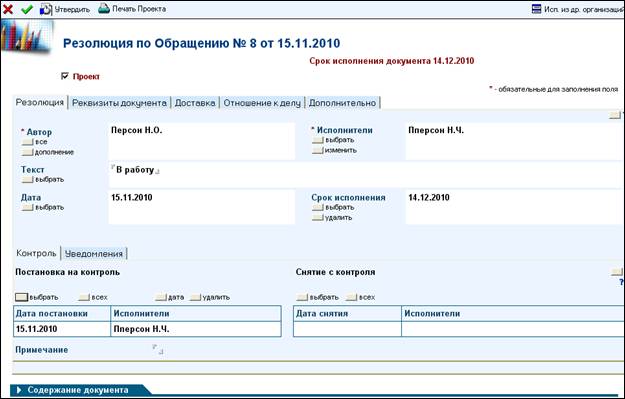
· Нажать кнопку «Утвердить» на панели задач.
После нажатия этой кнопки в резолюции проставляется статус «Утверждено», дата и время утверждения.

2. Принятие отчета об исполнении резолюции
- Открыть поступивший отчет об исполнении резолюции.
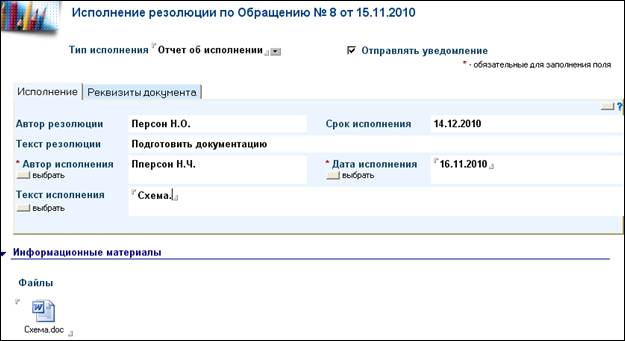
· Нажать кнопку «Принять – Принять» для принятия отчета об исполнении.
· Подтвердить принятие отчета об исполнении.
При нажатии этой кнопки статус отчета об исполнении меняется на «Принято».

Исполнитель автоматически снимается с контроля и получает уведомление о принятии его отчета об исполнении. Если в резолюции только один исполнитель или если это отчет об исполнении последнего исполнителя из стоящих на контроле, то резолюция получает статус «Исполнено», проставляется дата и ФИО лица, принявшего отчет об исполнении.
Если необходимо вручную проставить отметку об исполнении резолюции, то надо:
- Поставить галочку «Полностью исполнена», указать дату исполнения.

- Сохранить резолюцию.
3. Принятие отчета об исполнении резолюции с созданием проекта исходящего документа
- Открыть поступивший отчет об исполнении резолюции.
· Нажать кнопку «Принять – Принять с проектом исходящего».
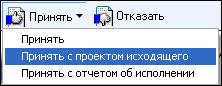
· Подтвердить принятие отчета об исполнении.
При нажатии этой кнопки статус отчета об исполнении меняется на «Принято». Исполнитель автоматически снимается с контроля и получает уведомление о принятии его отчета об исполнении. Если в резолюции только один исполнитель или если это отчет об исполнении последнего исполнителя из стоящих на контроле, то резолюция получает статус «Исполнено», проставляется дата и ФИО лица, принявшего отчет об исполнении.
· Автоматически открывается карточка проекта ответного исходящего документа, в которой указан вид документа и заголовок из РКК ОГ, по которому создана резолюция, проставлена связь на него.
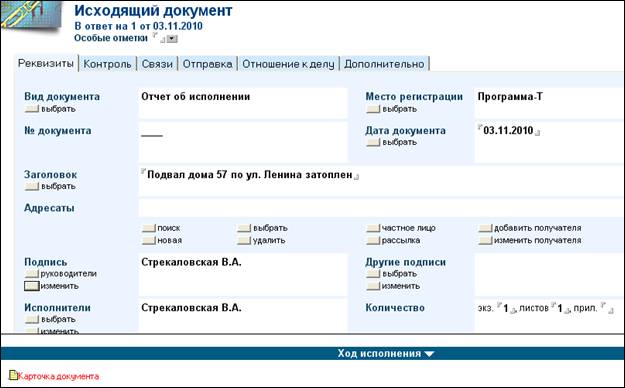
· Заполнить остальные поля карточки исходящего документа и сохранить или отправить на регистрацию проект.
4. Принятие отчета об исполнении резолюции с созданием отчета об исполнении вышестоящей резолюции
Данное действие производится в том случае, когда исполнитель резолюции является автором нижестоящей резолюции и принимает отчет о ее исполнении.
- Открыть поступивший отчет об исполнении резолюции.
· Нажать кнопку «Принять – Принять с отчетом об исполнении».
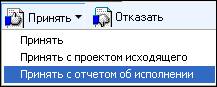
· Подтвердить принятие отчета об исполнении.
При нажатии этой кнопки статус отчета об исполнении нижестоящей резолюции меняется на «Принято». Исполнитель автоматически снимается с контроля и получает уведомление о принятии его отчета об исполнении. Если в резолюции только один исполнитель или если это отчет об исполнении последнего исполнителя из стоящих на контроле, то резолюция получает статус «Исполнено», проставляется дата и ФИО лица, принявшего отчет об исполнении.
- Автоматически открывается карточка отчета об исполнении вышестоящей резолюции.
· Заполнить остальные поля карточки отчета об исполнении вышестоящей резолюции и сохранить.
5. Отклонение отчета об исполнении резолюции
- Открыть поступивший отчет об исполнении резолюции.
§ Нажать кнопку «Отказать».
§ Ввести причину отклонения отчета об исполнении и нажать «ОК».
В этом случаем отчет об исполнении получает статус «Отказано», далее указывается причина отказа. Исполнитель получает уведомление с заголовком «Отчет об исполнении не принят».
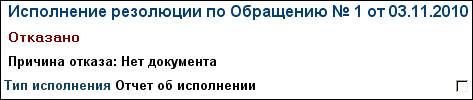
В случае отклонения отчета об исполнении исполнитель должен создать новый отчет об исполнении.
6. Информация о резолюциях и результатах их исполнения
Для получения информации о резолюциях и результатах исполнения необходимо:
· Выбрать необходимую РКК ОГ и открыть ее.
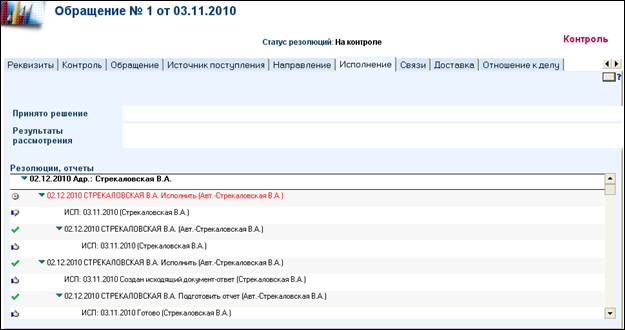
· Перейти на закладку Исполнение.
На данной закладке под заголовком «Резолюции и отчеты» содержится полная иерархическая информация обо всех наложенных резолюциях и отчетах об их исполнении.
7. Формирование отчета по карточке
· Открыть БД «Центр отчетов».
· Перейти в представление «По названию».
· Из списка выбрать нужный отчет.
· Нажать кнопку «Построить отчет». Появится диалоговое окно с возможностью указать параметры отчета.
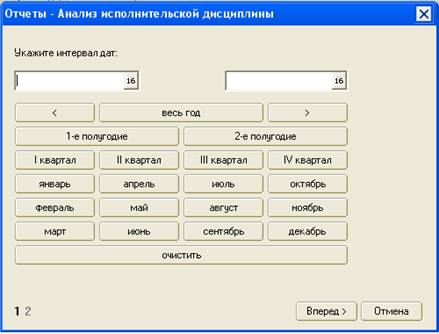
· Указать необходимые параметры (дату, сотрудников и др.).
· При необходимости выполнить те же действия в нескольких диалоговых окнах.
· Нажать «ОК». По завершении ввода в диалоговых окнах необходимых значений будет сформирован отчет.
8. Формирование отчета по выделенным документам
· Открыть БД «ОГ».
· Выделить несколько документов в списке.
· В меню «Действия» выбрать пункт «Q&R», в следующем меню пункт «Отчет по выделенным документам». Откроется диалоговое окно «Центр отчетов».
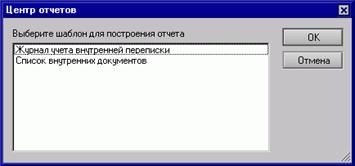
· Выбрать шаблон отчета и нажать кнопку «OK».
· При появлении на экране диалоговых окон ввести в них дополнительные данные. По завершении ввода необходимых значений в диалоговых окнах будет сформирован отчет.
9. Печать документа по бланку
· Открыть БД «ОГ».
· Выбрать документ в списке.
· В меню «Действия» выбрать пункт «Q&R», в следующем меню пункт «Печать выделенного документа».
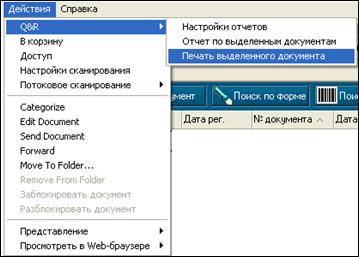
· В открывшемся окне выбрать шаблон (бланк) и нажать кнопку «OK». Будет выполнена печать документа на бланке.
10. Поиск по форме
· Открыть БД «ОГ».
· Нажать кнопку «Поиск по форме».
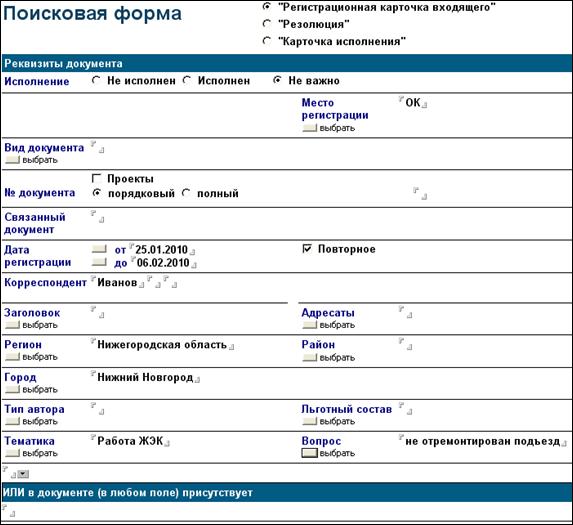
· Заполнить поля необходимыми параметрами поиска.
· Нажать кнопку «Поиск» на панели задач. Если в системе есть доступные документы с этим словом, то появится список этих документов.
