

Партнерка на США и Канаду по недвижимости, выплаты в крипто
- 30% recurring commission
- Выплаты в USDT
- Вывод каждую неделю
- Комиссия до 5 лет за каждого referral
Домашние компьютеры eMachines
Руководство пользователя
Версия 1.7
Июнь, 2010
Предупреждения
FCC
Это устройство соответствует нормам и ограничениям Класса В, части 15, правил FCC (Federal Communications Commission – Федеральная Комиссия по Коммуникациям США) в отношении цифровых устройств. Данные нормы разработаны для защиты от вредных воздействий при постоянной установке устройств. Это устройство вырабатывает, потребляет и может излучать электромагнитные волны, и, в случае неправильной установки, может вносить интерференции в работу радиоаппаратуры.
Если устройство оказывает воздействие на прием радио или телесигналов, вызванное включением и выключением устройства, попробуйте принять следующие меры:
- Перенаправьте принимающую антенну радио или телеприемника Увеличьте дистанцию между устройством и радио или телеприемником В случае если радио или телеприемник подключены с устройством в одну электророзетку, попробуйте подключить устройство к другой розетке Проконсультируйтесь с продавцом или другим опытным техническим специалистом
Экранированные кабели
Все соединения данного устройства с другими вычислительными устройствами должны производится при помощи экранированных кабелей, согласно требованиям норм FCC.
Периферийные устройства
Помните, что к данному устройству могут быть подключены только сертифицированные согласно норм Класса В правил FCC периферийные устройства (устройства ввода-вывода, терминалы, принтеры и. т.д.). Операции с несертифицированными устройствами могут привести к помехам в работе радио или телеприемников.
Инструкции по безопасности
Прочтите эти инструкции внимательно и сохраните их для будущего использования.
Следуйте всем предупреждениям и инструкциям, нанесенным на корпус устройства (в виде наклеек и гравировок). Перед чисткой устройства отсоединяйте вилку кабеля питания устройства от электророзетки. Не используйте для чистки жидкости и аэрозоли, используйте влажные салфетки и ткани. Не используйте продукт рядом с водой. Не устанавливайте устройство на нестабильные поверхности. Устройство может упасть, что может вызвать необратимые повреждения устройства. Слоты и отверстия в корпусе устройства предназначены для вентиляции и охлаждения устройства. Для обеспечения стабильной и бесперебойной работы устройства, следите за тем, чтобы данные слоты и отверстия не были закрыты посторонними предметами. Не допускайте установку устройства на мягкие и ворсистые поверхности (диваны, кровати и. т.д.), это может привести к перегреву устройства. Не устанавливайте устройство вблизи радиаторов отопления или в ниши, в которых нормальная вентиляция устройства не может быть обеспечена. Данное устройство может оперировать только с определенными значениями ряда параметров сети электропитания (диапазон напряжений, сил и частот переменного тока). Убедитесь, что данные параметры в Вашей сети электропитания соответствуют рабочим параметрам устройства. В случае если Вы не уверены в правильности определения характеристик электросети или рабочих диапазонов электропитания устройства, проконсультируйтесь с продавцом или поставщиком энерго-услуг. Следите за тем, чтобы кабель электропитания устройства не был пережат, не допускайте установку предметов на кабель электропитания устройства. Никогда не помещайте посторонние предметы внутрь корпуса устройства, через слоты и отверстия, предназначенные для вентиляции и охлаждения устройства, а также через отверстия в приводах для внешних носителей информации. Это может вызвать электрический шок. Никогда не проливайте жидкость на корпус устройства или внутрь устройства. Не пытайтесь проводить техническое обслуживание устройства самостоятельно, поскольку вскрытие корпуса может привести к поражению электрическим током и другим рискам. Обратитесь к квалифицированному специалисту или к специалисту авторизованного сервисного центра eMachines. Отключите кабель электропитания устройства и обратитесь в авторизованный сервисный центр eMachines, в случае если кабель электропитания устройства поврежден или оплавлен; жидкость пролилась внутрь устройства; устройство подверглось воздействию дождя или воды; если устройство не работает нормально при условии соблюдения всех правил и инструкций безопасности и использования устройства; если устройство упало с установочной поверхности или корпус устройства поврежден; если устройство демонстрирует значимое падение в производительности. В данном устройстве используются батареи питания (во внутренних компонентах, пультах ДУ, в некоторых периферийных устройствах, поставляемых в комплекте с устройством). При замене батарей, всегда используйте батареи аналогичного типа, соблюдайте полярность. В случае если Вы не уверены в правильности установки батарей, обратитесь к квалифицированному специалисту авторизованного сервисного центра eMachines.Лазерное устройство
Оптический привод данного устройства является лазерным устройством (использует при работе лазерный луч). Квалификационная наклейка устройства наклеена на корпус оптического привода.
Class 1 Laser Product (Лазерное устройства класса 1)
Caution: Invisible laser radiation when open. Avoid exposure to beam. (Осторожно: Невидимая лазерная радиация в открытом устройстве. Избегайте попадания в открытый луч.)
Литиевая батарея
Осторожно! Литиевая батарея установленная внутри устройства может взорваться или загореться при неправильной замене. Не пытайтесь менять литиевые батареи самостоятельно, обратитесь к специалисту авторизованного сервисного центра eMachines.
Macrovision®
В данном устройстве используются технологии и механизмы защиты данных и дистрибутивов программного обеспечения от нелегального копирования, защищенные патентами соответствующих агентств США, права на которые принадлежат компании Macrovision Corporation. Данные технологии предназначены только для домашнего и персонального использования. Другие варианты использования допустимы только с разрешения правообладателя. Изменения или использование отдельных частей данных технологий и механизмов запрещено.
Важная информация
В случае, если в состав Вашего домашнего компьютера входит предустановленная операционная система семейства Microsoft® Windows® Vista® внимательно ознакомьтесь с изложенной ниже информацией.
Для правильного функционирования операционных систем семейства Microsoft® Windows® Vista®, предустановленных на домашние компьютеры, необходим процесс первой настройки операционной системы, происходящий автоматически при первом включении домашнего компьютера. Этот процесс может занимать от 10 до 50 минут (в зависимости от аппаратной конфигурации домашнего компьютера).
Пожалуйста, дождитесь окончания процесса автоматической настройки, не выключайте домашний компьютер до окончания процесса, убедитесь, что электропитание домашнего компьютера не будет отключено.
В случае, если процесс первой настройки ПК прерван, может потребоваться обращение в авторизованный СЦ
Контактная информация для сервисного обслуживания
На территории Российской Федерации официальное гарантийное сервисное обслуживание продукции eMachines производится авторизованным сервисным партнером eMachines – компанией Эр-Стайл Сервис (R-Style Service) и ее сервисными партнерами.
По всем вопросам и проблемам, связанным с гарантийным, пост-гарантийным и дополнительным сервисным обслуживанием обращайтесь на «горячую» линию eMachines по телефону
(4или по электронной почте *****@***ru
«Горячая» линия eMachines работает по будним дням с 9.30 до 19.00 часов по Московскому времени.
Список авторизованных сервисных центров eMachines и сроки гарантийного обслуживания домашних компьютеров eMachines находится в гарантийном талоне (на обратной стороне гарантийного талона), заполненном продавцом при продаже.
Базовые действия в случае неполадок
Проблема: При нажатии кнопки включения питания домашнего компьютера ничего не происходит
Решение: Проверьте правильность подсоединения кабеля электропитания как к разъему питания на тыловой панели домашнего компьютера, так и к электрической розетки. В случае если данная мера не помогает – обратитесь на «горячую» линию eMachines
Проблема: При включении домашнего компьютера раздаются короткие или длинные гудки, экран монитора или телевизора пуст
Решение: Обратитесь на «горячую» линию eMachines
Проблема: При первом включении домашнего компьютера процесс первой настройки операционной системы начинается и не завершается до конца, домашний компьютер «зависает»
Решение: Подождите как минимум еще 60 минут, после чего перезагрузите домашний компьютер. В процессе перезагрузки, при повторной загрузке домашнего компьютера нажмите одновременно клавиши «ALT» и «F10» при появлении на экране логотипа eMachines. Если Вы все сделали правильно, то вы попадете в меню восстановления операционной системы ПК, в котором Вам необходимо выбрать пункт восстановления домашнего компьютера до заводских настроек (factory defaults). После выбора данного пункта и подтверждения операции восстановления операционной системы (количество необходимых подтверждений и предупреждений перед началом процесса восстановления операционной системы может варьироваться, в зависимости от версии и модификации утилиты восстановления), начнется процедура восстановления операционной системы, по окончании которой домашний компьютер перезагрузится. После перезагрузки домашнего компьютера процесс первой настройки ОС начнется сначала – пожалуйста, дождитесь его окончания.
В случае, если предложенные действия не привели к какому-либо положительному результату или в работе утилиты восстановления операционной системы произошел сбой – обратитесь на «горячую» линию eMachines
Проблема: Операционная система домашнего компьютера стала работать нестабильно или перестала загружаться
Решение: Убедитесь, что все нужные Вам файлы (документы, музыка, фильмы, фотографии, картинки) находятся на логическом диске D: или скопированы на внешний носители (оптические диски или USB-носители), ибо далее Вам предстоит пройти через процедуру восстановления операционной системы, в процессе которой все данные, расположенные на логическом диске C: будут потеряны. Перезагрузите домашний компьютер, нажмите одновременно клавиши «ALT» и «F10» при появлении на экране логотипа eMachines. Если Вы все сделали правильно, то вы попадете в меню восстановления операционной системы домашнего компьютера, в котором Вам необходимо выбрать пункт восстановления ПК до заводских настроек. После выбора данного пункта и подтверждения операции восстановления операционной системы (количество необходимых подтверждений и предупреждений перед началом процесса восстановления операционной системы может варьироваться, в зависимости от версии и модификации утилиты восстановления), начнется процедура восстановления операционной системы, по окончании которой домашний компьютер перезагрузится. После перезагрузки начнется процедура первой настройки ОС – пожалуйста, дождитесь завершения данной процедуры! В случае если предложенный способ не помог – обратитесь на «горячую» линию eMachines.
Знакомство с домашним компьютером
Вступление
Ваш домашний компьютер eMachines представляет собой домашний настольный персональный компьютер, обладающий множеством функций, необходимых для выполнения всевозможных домашних задач и оптимизированный для комфортного проведения времени за компьютерными играми.
Как выглядит Ваш домашний компьютер
На территорию Российской Федерации поставляются домашние компьютеры eMachines с различными типами исполнения корпуса. Предлагаемые российским покупателям модели домашних компьютеров выполнены в следующих корпусах:
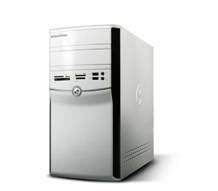
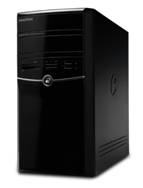
Башенное исполнение корпуса
Серии: eMachines ET-серии
Модели: eMachines ET1300/ET1810/ET1831
Модели: eMachines ET1352, ET1850, ET1862
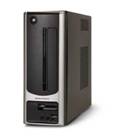
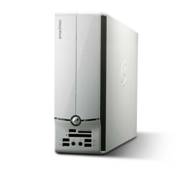
Компактное исполнение корпуса
Серии: eMachines EL-серии
Модели: eMachines EL1200, EL1700
Модели: eMachines EL1300, EL1800
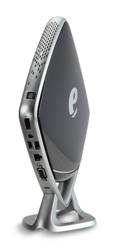
Ультра-компактное исполнение корпуса (неттоп)
Серии: eMachines ER-серии
Модели: eMachines ER1401, ER1402
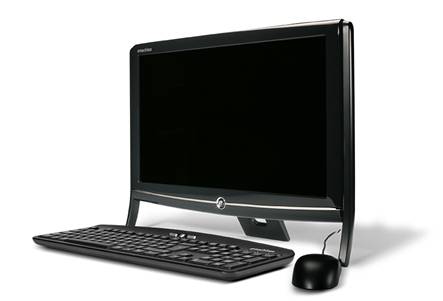
Исполнение корпуса «все-в-одном» (моноблок)
Серии: eMachines EZ-серии
Модели: eMachines EZ1600, EZ1601
Основные варианты использования домашних компьютеров
Существует достаточно много всевозможных домашних задач, для которых можно использовать домашние компьютеры, но так или иначе все домашние задачи можно свести к нескольким группам или типам. В данный момент времени наиболее востребованными домашними задачами для домашних компьютеров являются:
Домашний офис
Использование домашнего компьютера в качестве рабочего места для домашнего офиса, подобный вариант использования домашнего компьютера включает в себя:
1. Работу с офисными документами
2. Работу с файлами, использующимися в основном офисе информационными системами
3. Использование электронной почты, как частной, так и рабочей (при наличии доступа к Интернет и внешнего доступа к рабочему почтовому ящику)
4. Использование Интернет для поиска информации или доступа к рабочим ресурсам (при наличии доступа)
5. Использование программно-аппаратных ресурсов домашнего компьютера для установки и использования разного рода приложений, необходимых для Вашей работы
6. Хранение и резервное копирование всей необходимой Вам для работы информации и файлов
7. Использование периферийной техники для работы с бумажными документами (сканирование и печать, при наличии принтера, сканера или многофункционального устройства)
Учебное место
Использование домашнего компьютера в качестве учебного места, подобный вариант использования домашнего компьютера включает в себя:
1. Работу с офисными документами
2. Использование электронной почты, как частной, так и учебной (при наличии доступа к Интернет и внешнего доступа к индивидуальному почтовому ящику учебного заведения)
3. Использование Интернет для поиска учебной информации, обмена информацией с другими учащимися, доступа к онлайн-ресурсам учебных заведений
4. Использование программно-аппаратных ресурсов домашнего компьютера для установки и использования разного рода приложений, необходимых для учебных процессов
5. Хранение и резервное копирование всей необходимой для учебы информации и файлов
6. Использование периферийной техники для работы с бумажными документами (сканирование и печать, при наличии принтера, сканера или многофункционального устройства)
Точка Интернет-доступа
Использование домашнего компьютера в качестве основного инструмента для общения и поиска в сети Интернет, подобный вариант использования домашнего компьютера включает в себя (при условии наличия доступа к Интернет):
1. Просмотр страниц различных Интернет-сайтов (Интернет-серфинг)
2. Использование онлайновых почтовых ящиков
3. Общение на тематических порталах
4. Использование приложений Интернет-пейджеров (ICQ, MIM, QIP итд)
5. Онлайн-игры
6. Обмен информацией и мультимедийным контентом
7. Использование различных torrent-клиентов
Медиа-библиотека
Использование домашнего компьютера для хранения и использования мультимедийного контента разного плана, подобный вариант использования домашнего компьютера включает в себя:
1. Копирование, хранение и обмен музыкальными файлами (wmv, mp3 итд)
2. Копирование, хранение и обмен видео-файлами (фильмами, роликами, домашним видео)
3. Копирование, хранение и обмен фотографиями и картинками
4. Воспроизведение всего означенного выше контента через аудио-системы, подключенные к домашнему компьютеру (не входят в комплект поставки, покупаются отдельно) и экран монитора, подключенного к домашнему компьютеру (не входит в комплект поставки, покупается отдельно) или телевизора, к которому подключена домашний компьютер
5. Скачивание всего означенного выше контента с использованием сети Интернет (при наличии Интернет-подключения)
6. Редактирование всего означенного выше контента (данная возможность, возможно, потребует установку дополнительных приложений: редакторов аудио-видео-фото файлов)
Игровая станция
Использование домашнего компьютера – для комфортного проведения времени за компьютерными играми, подобный вариант использования домашнего компьютера включает в себя:
1. Обычные игры, запускаемые в виде приложений, установленных на Ваш домашний компьютер (требуется покупка и установка интересных Вам компьютерных игр)
2. Сетевые игры, допускающие игру с соперниками через локальную, домашнюю или Интернет сети (требуется наличие подключения к локальной, домашней или Интернет сетям)
3. Онлайн-игры, воспроизводимые с различных игровых порталов сети Интернет
Стоит также помнить, что домашний компьютер способен помочь Вам как в решении каждой из изложенных задач в отдельности, так и в решении всех изложенных задач в целом, ибо по сути любой домашний компьютер eMachines является универсальным домашним компьютером.
Из чего состоит домашний компьютер?
Прежде чем ответить на этот вопрос, необходимо сформировать список имеющихся технических параметров домашнего компьютера, соответствующий текущему уровню развития компьютерной индустрии.
У любого компьютера существует множество технических параметров, однако выделять следует только массовые параметры, ибо именно от них зависит комфорт пользователя при использовании компьютера.
Итак, ключевыми параметрами домашнего компьютера являются:
1. Обеспечение общей производительности операционной системы (открывание окон, запуск приложений и обмен информацией должны происходить с приемлемой для пользователя скоростью), за этот параметр отвечает центральный процессор домашнего компьютера
2. Обеспечение общего комфорта пользователя при использовании операционной системы и приложений (операционная система и приложения должны функционировать с комфортной для пользователя скоростью), за этот параметр отвечает оперативная память домашнего компьютера
3. Обеспечение графической производительности приложений (просмотр фильмов, функционирование игр и работа с фото-видео редакторами должны проходить на комфортной для пользователя скорости), за этот параметр отвечает графический адаптер домашнего компьютера, к разъемам которого кстати и подсоединяется монитор или телевизор
4. Обеспечение оптимального количества вариантов обмена информацией (обмен фильмами, музыкой, фотографиями, рабочими и учебными документами и файлами должен происходить с использованием различных устройств и вариантов обмена), за этот параметр (за исключением обмена информацией через Интернет) отвечают установленные в домашний компьютер оптические приводы и карт-ридер (для чтения флэш-карт)
5. Обеспечение подключения к Интернет (аппаратные средства, необходимые для подключения домашнего компьютера к локальным, домашним и Интернет сетям должны быть встроены в домашний компьютер), за этот параметр отвечают используемые в домашнем компьютере сетевые адаптеры
6. И наконец один из самых важных параметров – управление домашним компьютером (управление установкой, запуском, функционированием приложений, копированием и обменом контентом должны быть на 100% подвластны пользователю), за этот параметр отвечает операционная система
Первое включение домашнего компьютера
Подготовка к первому включению
Для того, чтобы осуществить первое включение Вашего домашнего компьютера Вам необходимо убедиться в следующем:
- У Вас есть монитор или телевизор, который Вы подключите к домашнему компьютеру У Вас есть клавиатура и мышь, при помощи которых Вы будете управлять домашним компьютером У Вас есть запланированное место для установки домашнего компьютера, обеспеченное соответствующим количеством электрических розеток (Вам понадобится минимум одна розетка для подключения домашнего компьютера и минимум одна розетка для подключения монитора или телевизора) и, возможно, розеткой для подключения кабеля соединения с локальной, домашней или Интернет сетью (если Вы запланировали оное и запланировали соединение проводным)
Убедитесь, что выбранное Вами место для установки домашнего компьютера стабильно (домашний компьютер ни при каком раскладе не сможет с него упасть), на нем нет жидкости и вблизи от места установки нет источников воды или других жидкостей. Также проверьте, что выбранное Вами место не является нишей в мебели (в подобном случае охлаждение домашнего компьютера может быть затруднено, что может вызвать сбои в работе домашнего компьютера), плюс учитывайте так называемый «пылевой фактор» - домашние компьютеры обычно охлаждаются при помощи вентиляторов, встроенных в корпус домашнего компьютера, обеспечивающих ток воздуха через весь корпус домашнего компьютера, в свете чего при сильной запыленности места для установки могут забиться воздуховоды корпуса, как следствие – может произойти сбой в системе охлаждения домашнего компьютера, который может привести к нестабильной работе домашнего компьютера.
Комплектация
Проверьте комплектацию Вашего домашнего компьютера, базовая комплектация домашних компьютеров eMachines (содержимое упаковочной коробки) состоит из следующих компонент:
- Сам домашний компьютер (системный блок) Мультиязыковой постер первого включения домашнего компьютера Клавиатура (уточняйте ее наличие у продавца, некоторые модификации домашних компьютеров eMachines поставляются без клавиатуры) Мышь (уточняйте ее наличие у продавца, некоторые модификации домашних компьютеров eMachines поставляются без мыши) Кабель питания для подключения домашнего компьютера к электрической розетке
В случае отсутствия означенных компонент в комплект поставки – пожалуйста, проконсультируйтесь с продавцом.
Установка домашнего компьютера и первое включение
Проделайте все описанные ниже операции в соответствии с изложенной последовательностью:
Установите домашний компьютер на выбранное место установки Установите монитор на выбранное место установки (в случае использования домашнего компьютера с телевизором, убедитесь, что у Вас есть кабель для подключения) Установите клавиатуру и мышь на выбранное место установки Подключите монитор к соответствующему разъему на тыловой панели домашнего компьютера (используйте D-SUB разъемы и соответствующий кабель, имеющий обычно с обоих концов широкие синие разъемы) Подключите клавиатуру и мышь к соответствующим разъемам на тыловой панели домашнего компьютера (Ваши клавиатура и мышь могут иметь или PS/2 интерфейс и соответствующие штекеры, или USB интерфейс, оба типа разъемов присутствуют у большинства домашних компьютеров) Подключите кабель питания к соответствующему разъему сначала на мониторе, а потом и к электрической розетке Подключите кабель питания из комплекта поставки домашнего компьютера сначала к соответствующему разъему на тыловой панели домашнего компьютера, а потом и к электрической розетке Все готово к первому включению домашнего компьютера, Вам остается только нажать на кнопку включения питания домашнего компьютера! При первом включении домашнего компьютера следуйте предупреждениям, изложенным в начале данного руководстваПодключение дополнительных внешних устройств
Ваш домашний компьютер оснащен множеством разъемов и портов, к которым Вы можете подключать самые разнообразные устройства. Перед подключением (и покупкой!) внешних устройств внимательно изучите технические спецификации именно Вашей модели домашнего компьютера и убедитесь, что домашний компьютер оснащен портами и разъемами, необходимыми для подключения выбранных внешних устройств.
Важная информация!
В комплекте поставки диски с дистрибутивом операционной системы, драйверами или образами для восстановления отсутствуют. Это связано с тем, что стандартные процедуры восстановления не имеют достаточной гибкости в процессе резервного копирования и восстановления. Например, при восстановлении с дисков с заводскими образами операционной системы Вы можете потерять ВСЮ информацию с логического диска C: на жестком диске домашнего компьютера.
Во избежание ситуаций связанных с потерей Ваших данных, разработчики домашнего компьютера создали гибкую систему резервного копирования и восстановления, которая позволит Вам установить все необходимые Вам дополнительные приложения, произвести все основные настройки операционной системы и приложений, после чего Вы сможете создать резервную копию, при восстановлении с которого, Вы получите домашний компьютер, функционирующий с учетом сделанных Вами настроек и приложений. Более того, вы сможете обновлять резервную информацию по собственному желанию, в любое время.
Система позволяет произвести резервное копирование, а затем, в случае сбоя, и восстановление с выбранных Вами носителей для копирования, таких как жесткий диск, оптические диски, внешние USB-устройства хранения информации.
Мы настоятельно рекомендуем не откладывать процесс создания дисков для восстановления!
