

Партнерка на США и Канаду по недвижимости, выплаты в крипто
- 30% recurring commission
- Выплаты в USDT
- Вывод каждую неделю
- Комиссия до 5 лет за каждого referral
КРАТКИЙ СПРАВОЧНИК
Данный справочник содержит рекомендации по созданию презентации MS PowerPoint2007
ДОБАВЛЕНИЕ СЛАЙДОВ
Чтобы добавить слайд без предварительного выбора макета, выполните одно из следующих действий:
- На вкладке Главная в группе Слайды выберите Создать слайд. Щелкните правой кнопкой мыши эскиз слайда и выберите команду Создать слайд.
По умолчанию для слайда, следующего за титульным слайдом, используется макет Заголовок и объект. После этого для каждого нового слайда используется тот же макет, что и у предыдущего слайда.
ВЫБОР И ИЗМЕНЕНИЕ МАКЕТОВ
Чтобы вставить слайд с конкретным макетом, выполните следующие действия:
На вкладке Главная в группе Слайды щелкните стрелку рядом с кнопкой Создать слайд. Щелкните макет.Чтобы изменить макет вставленного слайда, выполните одно из следующих действий:
- Щелкните правой кнопкой мыши слайд, макет которого нужно изменить, укажите Макет в контекстном меню и щелкните макет. Выделите слайд, макет которого нужно изменить. На вкладке Главная в группе Слайды нажмите кнопку Макет
 , а затем щелкните макет.
 ВСТАВКА СЛАЙДОВ ИЗ ДРУГИХ ПРЕЗЕНТАЦИЙ
Откройте презентацию, в которую требуется добавить слайды. Убедитесь, что используется обычный режим. На вкладке Главная в группе Слайды щелкните стрелку рядом с кнопкой Создать слайд. Нажмите кнопку Повторное использование слайдов. В области задач найдите либо библиотеку слайдов с нужными слайдами, либо файл презентации, содержащий нужные слайды. Если нужно сохранить исходный внешний вид слайда, установите в нижней части области задач флажок Сохранить исходное форматирование. Щелкните все слайды, которые требуется вставить в презентацию.ПРИМЕНЕНИЕ ТЕМЫ
Чтобы применить тему ко всем слайдам, выполните следующие действия:
- На вкладке Конструктор в группе Темы щелкните тему.
Чтобы применить тему только к некоторым слайдам, выполните следующие действия:
Выделите слайды, к которым нужно применить тему (чтобы выделить несколько слайдов, удерживайте нажатой клавишу CTRL и щелкайте нужные слайды). На вкладке Конструктор в группе Темы щелкните правой кнопкой эскиз темы и выберите Применить к выделенным слайдам.ВСТАВКА ЭЛЕМЕНТОВ СЛАЙДА
Вставка из местозаполнителя слайда Примените макет, включающий местозаполнитель содержимого, например следующий:
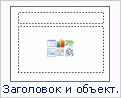
Щелкните значок, чтобы вставить таблицу, диаграмму, рисунок SmartArt™, файл рисунка, картинку или видеофайл.
Использование вкладки «Вставка». Эта вкладка содержит наиболее полную коллекцию объектов для вставки, включая фигуры, гиперссылки, верхние и нижние колонтитулы и звук.
ПОДГОТОВКА К ПЕЧАТИ
- Нажмите кнопку Microsoft Office
 , выберите Печать а затем — Предварительный просмотр.
 - Чтобы выбрать тип вывода на печать, щелкните стрелку в поле Напечатать (в группе Параметры страницы) и выберите нужный вариант печати из списка. Для настройки параметров цветов для печати или для доступа к диалоговому окну Колонтитулы щелкните Параметры в группе Печать. Чтобы вывести презентацию на печать, нажмите кнопку Печать в группе Печать.
РАБОТА В РЕЖИМЕ ПОКАЗА СЛАЙДОВ
Чтобы открыть режим показа слайдов, выполните любое из следующих действий.
- Щелкните вкладку Показ слайдов и выберите команду в группе Начать показ слайдов. Можно начать показ с первого или с текущего слайда. Нажмите клавишу F5, чтобы начать показ с первого слайда. Нажмите сочетание клавиш SHIFT+F5, чтобы начать показ с текущего слайда. Нажмите кнопку Показ слайдов
 в нижней правой части окна PowerPoint рядом с ползунком Масштаб. Показ начинается со слайда, выделенного в данный момент на вкладке Слайды. На вкладке Вид в группе Виды презентации щелкните Показ слайдов. Показ начинается с первого слайда независимо от того, какой слайд выделен в данный момент.
 Чтобы выйти из режима показа слайдов, нажмите клавишу ESC.
СОХРАНЕНИЕ ПРЕЗЕНТАЦИИ
В меню Файл выберите команду Сохранить.
Примечание. При первом сохранении файла необходимо задать для него имя.
Сохранение копии файла
В меню Файл выберите команду Сохранить как. В поле Имя файла введите новое имя для файла. Нажмите кнопку Сохранить.Совет
Чтобы сохранить копию в другой папке, выберите другой диск в раскрывающемся списке в окне Папка и/или другую папку в списке папок. Чтобы сохранить копию в новой папке, нажмите кнопку Создать папку  .
.
Сохранение файла в другом формате
В меню Файл выберите команду Сохранить как. В поле Имя файла введите новое имя для файла. Раскройте список Тип файла, а затем выберите формат, в котором требуется сохранить файл. Нажмите кнопку Сохранить.Автоматическое сохранение файлов во время работы
В меню Сервис выберите команду Параметры, а затем откройте вкладку Сохранение. Установите флажок автосохранение каждые. В поле минут укажите нужный интервал сохранения файлов. Чем чаще сохраняются файлы, тем больше данных можно восстановить в случае падения напряжения или подобной аварии во время работы над файлом.Примечание. Использование автосохранения не избавляет от необходимости сохранять открытый файл обычным способом. Если открытый файл восстановления не сохранить, он удаляется с потерей всех несохраненных изменений. При сохранении файл восстановления заменяет собой исходный файл (если не было задано новое имя файла).
Повышение скорости сохранения файлов
В меню Сервис выберите команду Параметры, а затем откройте вкладку Сохранение. Выполните одну из следующих процедур.- Чтобы сохранять только внесенные в файл изменения, установите флажок разрешить быстрое сохранение, а затем продолжайте работу над файлом, периодически выполняя сохранение. Чтобы сохранить файл полностью, снимите флажок разрешить быстрое сохранение по завершении работы над файлом, а затем сохраните файл. Для выполнения полного сохранения этот флажок должен быть снят.
ЗАКЛЮЧИТЕЛЬНЫЙ СОВЕТ
Перед показом необходимо прийти в помещение, где будет демонстрироваться презентация, убедиться, что имеется доступ к презентации с используемого компьютера, и отрепетировать показ слайдов. Возьмите с собой распечатанные заметки и пользуйтесь ими во время репетиции показа. Кроме того, можно попросить коллегу прослушать презентацию и высказать свое мнение о ней.
Информация со страниц Интернета
http://office. /ru-ru/powerpoint-help/HA.aspx? CTT=3#BM1
