

Партнерка на США и Канаду по недвижимости, выплаты в крипто
- 30% recurring commission
- Выплаты в USDT
- Вывод каждую неделю
- Комиссия до 5 лет за каждого referral
Охранный комплект CCD-325QCM
Перед использованием данного охранного комплекта внимательно изучите инструкцию.
Установку прибора желательно произвести специалистом с опытом установки систем безопасности.
Функции
1. Размещение и получение видеоинформации от 4-х камер;
2. Регулировка яркости, контрастности, насыщенности, оттенков и четкости изображения, выдаваемого на монитор;
3. Высокое разрешение: 860х525 60Гц для NTSC и 860х625 50Гц для PAL;
4. Режимы дисплея:
- QUAD – режим отображения на экране (мониторе) изображения со всех четырех камер одновременно
- Полноэкранный режим – режим отображения на экране (мониторе) изображения с одной, выбранной Вами камеры
- Режим 1 PIP – «1 картинка в картинке»
- Режим 2 PIP – «2 картинки в картинке»
- Режим AUTO SCAN – режим автоматического последовательного переключения изображения со всех камер
5.  Функция «заморозки» изображения (FREEZE) – фиксация на мониторе любого кадра;
6. Функция приближения/удаления выбранной области изображения (ZOOM);
7. Отображение времени и даты;
8. Архив сообщений о тревоге, потере сигнала, движении в зоне наблюдения (максимально - 60 записей);
9. Работа в условиях низкого освещения (камеры оснащены ИК-подсветкой и фотодатчиком автоматического включения).
Комплект поставки:
Квадратор – 1 шт.
Пульт ДУ – 1 шт.
 Цветная камера с креплением и кожухом – 4 шт.
Кабель 18м – 4 шт.
Аудио/Видео кабель – 1 шт.
Адаптер 12В – 1 шт.
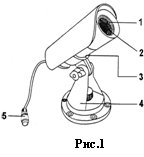
Составные части камеры (рис.1):
1 – ИК-подсветка и фотодатчик автоматического включения подсветки
2 – Объектив
3 – Корпус камеры
4 – Крепление
5 – Штекер для подключения кабеля
Установка камеры
1.  Установить камеру нужно при помощи крепежа в месте, защищенном от прямых солнечных лучей. Место установки должно быть таким, чтобы позволить Вам получить максимальный обзор требуемого помещения, коридора и т. д. Наклон и угол Вы можете отрегулировать, подключив камеру к квадратору, а квадратор, в свою очередь, к CCTV-монитору.
2. Кабель, поставляемый в комплекте, имеет два DIN разъема на обоих его концах. Соедините один конец кабеля с квадратором, а другой конец - с соответствующим разъемом камеры.
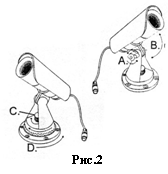
3. Если Вам необходимо отрегулировать угол наклона камеры по вертикали (В на рис.2) - ослабьте фиксатор А (рис.2), установите камеру в желаемое положение и зафиксируйте камеру в этом положении, закрутив фиксатор.
4.  Устройство камеры позволяет ей вращаться вокруг крепежа D (рис.2). Если Вам необходимо повернуть камеру в какую-либо сторону по горизонтали - ослабьте фиксатор С, поверните камеру и зафиксируйте ее в этом положении, закрутив фиксатор.
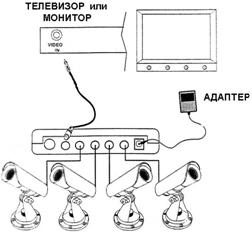
Установка квадратора (рис.3)
1. Вставьте мини-разъем адаптера в квадратор (разъем “DC IN”), затем подключите вилку адаптера к настенной розетке 220В;
2. Вставьте один разъем специального Видео кабеля (есть в комплекте) в разъем выхода на задней стороне квадратора, а другой его конец – в соответствующие разъемы (Video In) Вашего телевизора или CCTV-монитора (См. рис.1).
3. Подключите камеры к разъемам кабеля. Вставьте другой разъем кабеля в соответствующие разъемы на задней панели квадратора.
4. Включите монитор (телевизор – в режим AV input). Нажмите кнопку “POWER” на квадраторе, при этом засветится индикатор питания (POWER), и на дисплее появится изображение в соответствии с установленным Вами режимом.
Органы управления квадратора
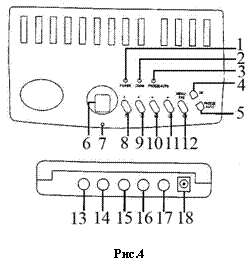 1 – Индикатор питания (POWER)
2 – Индикатор режима приближения/отдаления (ZOOM)
3 – Индикатор режима FREEZE/AUTO SCAN (стоп-кадр/автоматическое переключение по камерам)
4 – Кнопка ВВОД (ENTER/OK)
5 – Кнопка FREEZE/AUTO SCAN (СТОП-КАДР\АВТОМАТИЧЕСКОЕ СКАНИРОВАНИЕ)
6,7 – Приемники ИК-сигнала от пульта ДУ
8 – Кнопка КАМЕРА 1
9 – Кнопка КАМЕРА 2
10 – Кнопка КАМЕРА 3
11 – Кнопка КАМЕРА 4
12 – Кнопка (QUAD/MENU/ESC) режим КВАДРО/МЕНЮ/ВЫХОД
13 – Выход на монитор (CCTV, A/V ВХОД)
14 –17 – Разъемы для подключения камер
18 – Разъем для подключения адаптера 220В
Функции кнопок квадратора
1. Кнопка (FREEZE/AUTO SCAN) (5 на рис.4)
Для включения режима стоп-кадр нажмите кнопку “FREEZE/AUTO SCAN”, для выхода – нажмите копку снова.
Для включения режима последовательного отображения на экране (мониторе) изображений со всех камер – нажмите и удерживайте в течение 3-х секунд кнопку “FREEZE/AUTO SCAN”.
2. Кнопка “QUAD/MENU/ESC” (12 на рис.4)
Для входа в режим установок нажмите и удерживайте в течение 3-х секунд кнопку “MENU”. Эта кнопка может использоваться также для выхода из любого из режимов.
3. Нажмите кнопку 8 (рис.4) для активации режима полноэкранного отображения изображения с камеры 1.
Находясь в режиме установок параметров меню, эта кнопка используется для перемещения курсора вверх и влево.
4. Нажмите кнопку 9 (рис.4) для активации режима полноэкранного отображения изображения с камеры 2.
Находясь в режиме установок параметров меню, эта кнопка используется для перемещения курсора вниз и вправо.
5. Нажмите кнопку 10 (рис.4) для активации режима полноэкранного отображения изображения с камеры 3.
Находясь в режиме установок, эта кнопка используется для выбора параметров установки и для перемещения курсора влево.
6. Нажмите кнопку 11 (рис.4) для активации режима полноэкранного отображения изображения с камеры 4.
Находясь в режиме установок, эта кнопка используется для выбора параметров установки и для перемещения курсора вправо.
Пульт дистанционного управления (рис.5)
1 – Кнопка МЕНЮ (MENU)
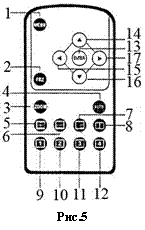 2 – Кнопка СТОП КАДР (FREEZE)
Выберите камеру, изображение с которой Вы хотите вывести на экран (монитор) в полноэкранном режиме (кнопки 9-12). Затем нажмите кнопку FREEZE для «заморозки» кадра. Для возврата к отображению информации в реальном времени нажмите кнопку FREEZE снова.
3 – Кнопка ПРИБЛИЖЕНИЕ (ZOOM)
1) Для активации режима ZOOM нажмите кнопку 3
2) При помощи кнопок 14-17 выберите область, которую Вам необходимо приблизить
3) Нажмите кнопку ZOOM снова для приближения выбранной области
4) При помощи кнопок 14-17 отцентруйте изображение на мониторе или нажмите кнопку ZOOM снова для выбора новой области.
4 – Кнопка AUTO
После нажатия данной кнопки включится режим, при котором изображение будет меняться в следующем порядке: изображение с камеры1 – с камеры2 – с камеры3 – с камеры4 – с камеры1-…..
Перед активацией данного режима, убедитесь, что каналы всех камер включены (ON)
5 – Кнопка QUAD
После нажатия данной кнопки на экране (мониторе) одновременно отобразятся изображения со всех
четырех камер
6 – Кнопка PIP 1
При нажатии на данную кнопку включится режим «1 картинка в картинке»
7 – Кнопка PIP 2
При нажатии на данную кнопку включится режим «2 картинки в картинке»
8 – Кнопка ОТДЕЛЬНАЯ КАМЕРА (SEPARATE CAMERA)
Данная кнопка используется дл одновременного просмотра изображений с 2-х камер
9 – Кнопка КАМЕРА 1
Данная кнопка используется для просмотра изображения с 1-ой камеры в полноэкранном режиме
10 – Кнопка КАМЕРА 2
Данная кнопка используется для просмотра изображения со 2-ой камеры в полноэкранном режиме
11 – Кнопка КАМЕРА 3
Данная кнопка используется для просмотра изображения с 3-ей камеры в полноэкранном режиме
12 – Кнопка КАМЕРА 4
Данная кнопка используется для просмотра изображения с 4-ой камеры в полноэкранном режиме
13 - Кнопка ВВОД (ENTER)
14 – Кнопка ВВЕРХ
15 – Кнопка ВЛЕВО
16 – Кнопка ВНИЗ
17 – Кнопка ВПРАВО
Установка параметров меню
1. 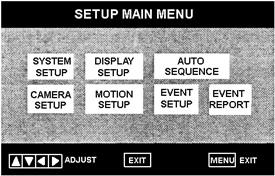 Нажмите кнопку МЕНЮ (1 на рис.5, 12 на рис.4) для входа в данный режим
2. При помощи кнопок ←↑→↓ (14-17 на рис.5) выберите желаемую секцию и нажмите кнопку OK (13 на рис.4, 4 на рис.4).
3. Для выхода из режима установок нажмите кнопку МЕНЮ.
Секция SYSTEM SETUP – установка даты, времени и других параметров системы
1) При помощи кнопок ←↑→↓ выберите секцию SYSTEM SETUP и нажмите кнопку OK
2) При помощи кнопок ←→ выберите необходимый Вам режим отображения даты (день-месяц-год, месяц-день-год и т. д.)
3) Нажмите кнопку ↓, начнет мигать индикатор числа. При помощи кнопок ←→ выберите необходимое число месяца.
4) Нажмите кнопку ↓, начнет мигать индикатор месяца. При помощи кнопок ←→ выберите месяц.
5) Нажмите кнопку ↓, начнет мигать индикатор года. При помощи кнопок ←→ выберите год
6) Нажмите кнопку ↓, начнет мигать индикатор времени. Способом, аналогичным установку даты, введите часы и минуты.
7) Нажмите кнопку ↓, начнет мигать индикатор формата системы (PAL/NTSC). При помощи кнопок ←→ выберите необходимый формат
8) Нажмите кнопку ↓, начнет мигать индикатор идентификационного номера системы. При помощи кнопок ←→ выберите номер от 1 до 16.
9) Нажмите кнопку ↓, начнет мигать индикатор блокировки кнопок квадратора. При помощи кнопок ←→ выберите “ON” – блокировка кнопок включена или “OFF” – блокировка кнопок выключена.
10) Нажмите кнопку ↓, начнет мигать индикатор заводских установок. При помощи кнопок ←→ выберите “ON” – сброс всех установок и возврат к заводским; “OFF” – отказ от возврата к заводским установкам..
11) Для выхода из данного режима нажмите кнопку МЕНЮ.
Секция DISPLAY SETUP – установка параметров дисплея
1) При помощи кнопок ←↑→↓ выберите секцию DISPLAY SETUP и нажмите кнопку OK
2) При помощи кнопок ←→ выберите необходимый Вам режим отображения информации на дисплее (дата, месяц, год; время)
3) Нажмите кнопку ↓, начнет мигать индикатор расположения дисплея. При помощи кнопок ←→ установите необходимое Вам смещение по горизонтали (Х) и по вертикали (Y)
4) Нажмите кнопку ↓, начнет мигать индикатор цвета рамки дисплея. При помощи кнопок ←→ выберите желаемый цвет или отключите эту функцию (OFF)
5) Для выхода из данного режима нажмите кнопку МЕНЮ.
Секция AUTO SEQUENCE – установка параметров автоматического переключения изображения одной камеры на другую
1) При помощи кнопок ←↑→↓ выберите секцию AUTO SEQUENCE и нажмите кнопку OK
2) Напротив индикатора каждой камеры установите необходимое Вам время отображения изображения данной камеры (1-99 сек) в режиме автоматического просмотра.
3) Если Вы не хотите, чтобы в режиме AUTO SCAN изображение с какой-либо из камер не отображалось, напротив индикатора данной камеры установите SKIP.
4) Для выхода из данного режима нажмите кнопку МЕНЮ.
Секция CAMERA SETUP – установка параметров камер
Данный режим позволяет Вам настроить параметры каждой камеры, учитываю специфическую освещенность и прочие факторы для помещения, в котором установлена данная камера для получения наиболее качественного изображения на мониторе.
1) При помощи кнопок ←↑→↓ выберите секцию CAMERA SETUP и нажмите кнопку OK
2) При помощи кнопок ←→ выберите номер камеры, параметры которой Вы хотите изменить
3) Нажмите кнопку ↓, начнет мигать имя камеры. При помощи кнопок ←→ выбирайте букву, и переходите к следующей, нажав кнопку ↓.
4) После ввода имени камеры, нажмите кнопку ↓, индикатор яркости начнет мигать. При помощи кнопок ←→ установите необходимый уровень яркости
5) Нажмите кнопку ↓, индикатор контраста начнет мигать. При помощи кнопок ←→ установите необходимый уровень контрастности
6) Нажмите кнопку ↓, индикатор насыщенности цветов начнет мигать. При помощи кнопок ←→ установите необходимый уровень насыщенности
7) Нажмите кнопку ↓, индикатор оттенков начнет мигать. При помощи кнопок ←→ установите необходимый оттенок
8) Нажмите кнопку ↓, индикатор четкости начнет мигать. При помощи кнопок ←→ установите необходимый уровень четкости
9) Нажмите кнопку ↓, индикатор зеркального изображения начнет мигать. При помощи кнопок ←→ выберите ON – включение функции зеркального изображения или OFF – выключение данной функции
10) Для выхода из данного режима нажмите кнопку МЕНЮ.
Секция MOTION SETUP – установка режима работы камеры для режима обнаружения движения.
1) При помощи кнопок ←↑→↓ выберите секцию CAMERA SETUP и нажмите кнопку OK
2) При помощи кнопок ←→ выберите номер камеры, параметры которой Вы хотите изменить
3) Нажмите кнопку ↓, индикатор режима работы камеры начнет мигать. При помощи кнопок ←→ установите необходимый Вам режим:
- ALWAYS ON – камера всегда включена
- ALWAYS OFF – камера всегда выключена
- ON OFF TIME: ON – установите время, когда камера должна включиться; OFF – установите время, когда камера должна выключиться
4) Нажмите кнопку ↓, индикатор уровня чувствительности для обнаружения движения. SENSITIVITY начнет мигать
5) При помощи кнопок ←→ установите необходимый уровень чувствительности
6) Нажмите кнопку ↓, индикатор скорости электронного затвора (VELOCITY) начнет мигать
7) При помощи кнопок ←→ установите необходимую Вам скорость затвора
8) Нажмите кнопку ↓, индикатор области, которая не должна входить в зону обнаружения движения данной камеры. MASKING AREA начнет мигать
9) При помощи кнопок ←→ выберите область (Х-вертикаль, Y-горизонталь) маскирования
10) Для выхода из данного режима нажмите кнопку МЕНЮ
Секции EVENT SETUP и EVENT REPORT - отчет о событиях
Архив событий состоит из шести страниц, куда автоматически записываются сообщения обо всех нестандартных событиях в системе.
LOSS – потеря сигнала – при потере сигнала от любой из камер, сообщение появится в данной секции
MOTION – при обнаружении движения в зоне наблюдения любой из камер, сообщение об этом появится в данной секции
BUZZER – включения звукового сигнала при наступлении нестандартного события
Вы можете удалить все записи, выбрав “YES” в секции ОЧИСТКА ЛИСТА (LIST CLEAR).
Технические характеристики
Камера | Пульт ДУ/Квадратор | |
Частота | - | 310/434 МГц (квадратор) |
Периодичность переключения каналов | - | 1-99 сек. |
Индикаторы | 11 | - |
Видео формат | NTSC/PAL | NTSC/PAL |
Горизонтальное разрешение | 330 строк телевизионной развертки | - |
Рабочая температура | -10°С-50°С | - |
Мощность | 0,22Вт | 100мА |
Питание | - | 12В/адаптер 1А |
Видео вход | - | DIN x 4 |
Видео выход | 1 Vp-p/ сопротивление 75 Ом | DIN x 1 |
Размер | 105x55x86 мм | 218х202х44 мм |
Аксессуары | Кабель 18м | 12В/адаптер 1А |
Микрофон | Встроенный | - |
Модуль камеры
Объектив | 6,0 мм, F2.0 |
Тип сенсора | 1/3” CMOS |
Разрешение | 860x625 пикселей, 50Гц (PAL) |
Горизонтальное разрешение | 330 строк телевизионной развертки |
Световая чувствительность | 3 люкс (без включения подсветки) |
Диапазон электронного затвора | 1/60 - 1/15,000 сек. |
Отношение сигнал-шум | >48 дБ |
-ИМПЕР»
г.Москва, Ленинградский проспект д. 80
Корпус «Г», 9 этаж, Офис 911
Тел./факс: (4Многоканальный)
ICQ:
E-mail: *****@***ru, *****@***ru
Сайт: http://www. *****/, http://www. *****/
Пожалуйста, помните, что перед поездкой к нам Вам необходимо совершить заказ желаемого товара по телефону или с помощью сайта. В противном случае мы не можем гарантировать Вам наличие товара, и Ваша поездка может оказаться пустой тратой времени!
