

Партнерка на США и Канаду по недвижимости, выплаты в крипто
- 30% recurring commission
- Выплаты в USDT
- Вывод каждую неделю
- Комиссия до 5 лет за каждого referral
"ДБО BS-Client. Частный Клиент" v.2.2
Мобайл-клиент
Руководство администратора
версия от 01.01.2001
1. Аннотация
Система «Частный Клиент» это полнофункциональное тиражируемое решение, обеспечивающее удобное и надежное обслуживание розничных клиентов через Интернет и по телефону. Система включает в себя практически полный пакет электронных услуг для обслуживания счетов Клиентов, операций с кредитами, депозитами и картами Клиента, осуществления переводов и платежей.
Система «Частный Клиент» включает в себя следующие подсистемы:
· Интернет-клиент
· Телефон-клиент
· Информационный клиент
· Мобильный клиент (КПК)
· WAP-клиент
· Мобайл-Клиент (сотовые телефоны)
· Киоск Самообслуживания.
Система предназначена для решения задач доставки, контроля и обработки различных типов платежных и информационных документов Клиентов, обмена сообщениями в произвольном формате, получения выписок по картам и счетам.
Данный документ предназначен для администраторов системы и содержит описание особенностей настройки и работы с Мобайл-Клиентом и информацию необходимую Клиенту для работы через подсистему Мобайл-Клиент.
СОДЕРЖАНИЕ:
1. Аннотация. 2
2. Настройка подсистемы Мобайл-клиент. 4
2.1. Настройки папки с Java-апплетом. 4
2.2. Настройки SSL 6
3. Настройки приложения Мобайл-клиент. 6
3.1. Добавление и удаление информации о банке. 6
3.2. Изменение основных атрибутов форм. 7
3.3. Изменение логотипа приложения. 8
3.4. Изменение меню.. 8
3.5. Настройка формы вывода сообщения об ошибке. 9
3.6. Формирование xml формы. 10
3.7. Настройка стилей. 10
3.7.1. Изменение общего вида приложения. 10
3.7.2. Использование в формах локальных ресурсов. 10
4. Работа клиента через подсистему Мобайл-клиент. 12
4.1. Настройки доступа в интернет для работы с приложением «Мобильный клиент» 12
4.1.1. Оператор мобильной связи - Билайн: 12
4.1.2. Оператор мобильной связи – Megafon: 12
4.1.3. Оператор мобильной связи – МТС: 12
4.2. Виды подписи документов в Мобайл-Клиенте. 13
4.3. Работа в Мобайл-клиенте. 13
5. Список поддерживаемых устройств. 17
2. Настройка подсистемы Мобайл-клиент
2.1. Настройки папки с Java-апплетом
Для начала работы с подсистемой Мобайл-Клиент Клиент должен скачать и установить на своем телефоне соответствующий Java-апплет. Для этого ему необходимо дать ссылку на папку содержащую необходимые файлы. Например, www.mysite.ru:8010/mobile.
Настройка папки и файлов осуществляется следующим образом:
Создание папки mobile:
· Для файлов мобильного клиента создается отдельная папка, по умолчанию - mobile, Inetpub\wwwroot\bsi_sites\v1\mobile. (Имя и расположение папки может быть изменено самим Банком).
· В папке должны находиться файлы - BSSmobile. jad и BSSmobile. jar.
· Необходимо создать виртуальную директорию и указать для нее в качестве домашнего каталога папку с файлами BSSmobile. jad и BSSmobile. jar. Для директории надо указать следующие права (Рис. 2‑1)
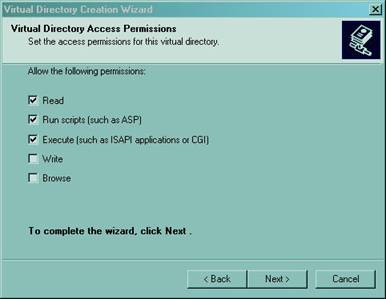
Рис. 2‑1 Создание виртуальной директории
Настройки параметров папки mobile:
· Выбирается «Start -> Settings -> Control Panel -> Administrative Tools -> Internet Information Services (IIS) Manager».
· В открывшемся окне находится созданная виртуальная директория. Правой кнопкой мыши выделяют название папки и в контекстном меню выбирают пункт «Properties».
· На закладке «Documents» в качестве документа вызываемого по умолчанию, указывается файл BSSmobile. jad. (Рис. 2‑2)
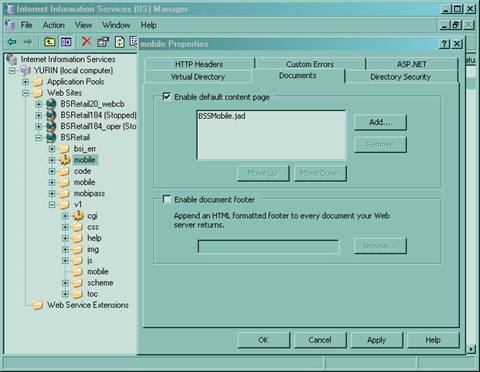
Рис. 2‑2 Документ по умолчанию
· На закладке «HTTP Headers» (Рис. 2‑3) выбирается кнопка «MIME Types» и добавляются записи со следующими параметрами:
1. Extension - .jad
MIME type - text/vnd. sun. j2me. app-descriptor
2. Extension - .jar
MIME type - application/java-archive
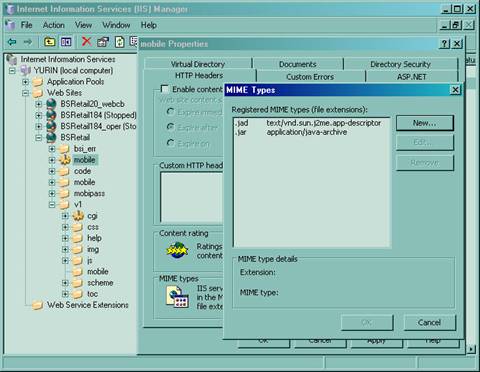
Рис. 2‑3 Настройка параметра «MIME Types»
· Остальные настройки остаются без изменений.
Редактирование файла BSSmobile. jad:
Перед началом работы необходимо отредактировать файл BSSmobile. jad: установить для параметра url адрес к серверу ЧК, включая порт (в случае если порт отличен от используемого по умолчанию). Для использования SSL соединения необходимо указывать https протокол в строке адреса, в противном случае – http. Пример: https://:8010/.
Параметр language – язык по умолчанию, используемый в приложении (в дальнейшем пользователь при работе может изменить язык интерфейса). Возможные значения – ru, en.
2.2. Настройки SSL
· Для использования SSL соединения надо в jad прописывать url адрес к серверу ЧК через https.
· На сервере должен быть установлен сертификат сервера.
· для работы приложения на всех телефонах по каналу SSL рекомендуется использование сертификатов сервера типов Thawte Server CA или Verisign.
· В случае использования сертификатов другого типа они должны быть валидны. и возможно для работы в некоторых телефонах потребуется дополнительная работа по созданию страницы для импорта сертификата сервера в список доверенных сертификатов на телефоне. не для всех потребуется. не на всех телефонах это и отработает (не все телефоны поддерживают импорт).
3. Настройки приложения Мобайл-клиент
Для редактирования форм (добавление, изменение функционала), не требующего реализации или изменения функционала работы сервера достаточно изменения структур форм, тем и т. д. В противном случае рекомендуется реализовывать изменения с помощью проектных доработок по обращению в управление розничных продуктов .
В приложении доступны для редактирования следующие основные элементы интерфейса:
· Пункты меню (можно удалять и менять расположение пунктов меню).
· Информация из банка.
· Текстовые элементы форм.
3.1. Добавление и удаление информации о банке
Информация о банке выводимая на экран настраивается в файлах about. xtt и about. xsl каталога %BSSRoot%\SUBSYS\template\jmob\about.
Структура файла about. xsl:
<?xml version=”1.0” encoding=”windows-1251”?>
<xsl:stylesheet version=”1.0” xmlns:xsl=”http://www. w3.org/1999/XSL/Transform”>
<xsl:template match=”FORMDATA”>
<label caption=”{//ABOUT/@N1}” style=”labellist”/>
<label caption=”{//ABOUT/@N2}” style=”labellist”/>
<label caption=”{//ABOUT/@N3}” style=”labellist”/>
<label caption=”{//ABOUT/@N4}” style=”labellist”/>
</xsl:template>
</xsl:stylesheet>
Для добавления информации о банке надо добавить строку типа <label caption="Текст" style="labellist"/>, где Текст – это текст информации, которую вы хотите добавить. Допустимо использование прямых текстовых значений, а также элементов //ABOUT/@N.. Файла about. xtt.
При этом для заполнения атрибутов //ABOUT/@N.. xtt-файла возможно использование локализованных ресурсов БД ЧК (указывается в формате {{ЗНАЧЕНИЕ_ЛОКАЛИЗОВАННОГО_РЕСУРСА}}, а также произвольных текстовых значений (в этом случае отображение текста не будет зависеть от выбранного пользователем языка локализации).
Для удаления информации о банке необходимо удалить данную строку.
3.2. Изменение основных атрибутов форм
У каждой формы есть основные атрибуты, находящиеся в файлах с расширением xtt:
Шаблон: <form ID="cards" scope="session" />
· ID="name", где name – это имя формы
scope="hash", где hash – это параметр хеширования формы(значения: session – обращение к серверу для получения данных формы происходит один раз в течение сесии; request – форма обновляется с сервера в течение каждого обращения пользователя к выбранному пункту меню).
· sid="session", где session - системный идентификатор сессии. Служебное значение. Не предназначено для настройки администратором Банка.
· newlang="lang", где lang язык локализации (ru, en). Значение заполняется автоматически при изменении пользователем языка локализации приложения. Не предназначено для настройки администратором Банка.
· style="STYLE", где STYLE – имя стиля для элемента формы. В настоящее время поддержка редактирования стиля администраторами Банков не поддерживается, так как качество каналов GPRS, предоставляемых операторами сотовой связи не позволяет производить синхронизацию изменений стилей, установленных Банком с достаточной степенью надежности.
· Элементы <command> являются описанием действий при выборе пользователем пункта меню или выполнении действий на форме ввода. Элементы содержат атрибуты:
o D – текстовое обозначение команды. В системе предусмотрено использование текстовых обозначений, прошитых в клиентскую часть приложения (элементы начинаются символами ##). Также возможно изменение описаний администраторами Банка в соответствии с правилами изменения текстовых ресурсов (см. п. 3.1);
o COMMANDACTION – не редактируется администраторами Банка. Содержит информацию о выполняемых действиях (вызов формы, сохранение документов и т. д.) при выборе команды;
o CALIGN – расположение команды на экране. Возможны значения left (расположение слева) и right (расположение справа);
o DEFAULTCOMMAND – является ли данная команда командой по умолчанию (для форм вида "Меню" при нажатии функциональной клавиши Fire устройств вызывается выполнение команды). Возможно указание значение true или false.
3.3. Изменение логотипа приложения.
Так как логотип приложения определяется в дистрибутиве приложения, и в текущей версии системы не предусмотрена синхронизация ресурсов (в том числе заголовков форм) с сервером Банка, изменение логотипов приложения производится бесплатно специалистами БСС по обращению Банка.
При этом необходимо предоставить:
- желательный заголовок экранных форм приложения (опционально);
- логотип приложения – рисунок в формате PNG размером 48х48 px.
3.4. Изменение меню
Для настройки разделов подсистемы Мобайл-клиен: «Главное меню», подменю «Продукты» и «Настройки», можно выполнить следующие действия:
· Удаление пунктов. Для удаления пункта меню в тексте удаляем или документируем соответствующую строку menuitem.
· Перестановка пунктов меню. Порядок пунктов в главном меню определяется с помощью параметров – order.
· Переименования пункта меню. Название пункта меню определяется параметром – caption. Возможно использование локализованных ресурсов БД ЧК (указывается в формате {{ЗНАЧЕНИЕ_ЛОКАЛИЗОВАННОГО_РЕСУРСА}}), а также произвольных текстовых значений (в этом случае отображение текста не будет зависеть от выбранного пользователем языка локализации).
Редактирование других параметров экранных форм меню специалистами Банка не поддерживается.
Настройки «Главного меню» находятся в файле %BSSRoot%\SUBSYS\template\jmob\menu\menu. xtt
Структура фала:
<form newlang="[[LANG]]" ID="mainmenu" scope="session" />
<menuitem caption="{{RT_JMOB_FORMS_PRODUCTS}}" param="SCHEMENAME" order="1" formid="products" value="moneypage" selectedicon="pay1.png" icon="pay. png" />
<menuitem caption="{{RT_JMOB_FORMS_PAYMENTS}}" param="SCHEMENAME" order="2" formid="payments" value="payments" selectedicon="wallet1.png" icon="wallet. png"/>
<menuitem caption="{{RT_JMOB_FORMS_SETTINGS}}" param="SCHEMENAME" order="3" value="settings" icon="settings. png" />
<command D="##ok" COMMANDACTION="url(T=rt_jmob_1Common. FORM)" CALIGN="left" DEFAULTCOMMAND="true" />
<command D="##exit" COMMANDACTION="exit" CALIGN="right" DEFAULTCOMMAND="false" />
Настройки подменю «Продукты» находятся в файле %BSSRoot%\SUBSYS\template\jmob\moneypage\moneypage. xtt
Структура фала:
<form ID="products" scope="session"/>
<menuitem caption="{{RT_JMOB_FORMS_ACCOUNTS}}" param="SCHEMENAME" formid="accounts" order="1" value="acclistmob" icon="acc. png" />
<menuitem caption="{{RT_JMOB_FORMS_CARDS}}" param="SCHEMENAME" value="cards" order="2" icon="cards. png" />
<menuitem caption="{{RT_JMOB_FORMS_LOANS}}" param="SCHEMENAME" order="3" value="creditslistmob" icon="credits. png" />
<command D="##ok" COMMANDACTION="url(T=rt_jmob_1Common. FORM)" CALIGN="left" DEFAULTCOMMAND="true"/>
<command D="##back" COMMANDACTION="back" CALIGN="right" DEFAULTCOMMAND="false"/>
Настройки подменю «Настройки» находятся в файле %BSSRoot%\SUBSYS\template\jmob\settings\ settings. xtt
Структура фала:
<form ID="settings" scope="session"/>
<menuitem caption="{{RT_JMOB_FORMS_CHANGEPASS}}" param="SCHEMENAME" formid="changepass" order="1" value="changepass" icon="pass. png" />
[[AUTHSETT]]
<menuitem caption="{{RT_JMOB_FORMS_CHANGELOCALE}}" param="SCHEMENAME" formid="changelocale" order="3" value="changelocale" icon="lang. png" />
<menuitem caption="{{RT_JMOB_FORMS_ABOUT}}" param="SCHEMENAME" formid="about" order="4" value="about" icon="about. png" />
<command D="##ok" COMMANDACTION="url(T=rt_jmob_1Common. FORM)" CALIGN="left" DEFAULTCOMMAND="true"/>
<command D="##back" COMMANDACTION="back" CALIGN="right" DEFAULTCOMMAND="false"/>
[[!TAN]]
<menuitem caption="{{RT_JMOB_FORMS_CHANGETAN}}" param="SCHEMENAME" formid="newtanset" order="2" value="newtanset" icon="tan. png" />
[[/]]
[[!MOBIPASS]]
<menuitem caption="{{RT_JMOB_FORMS_MOBIPASS}}" formid="mobipass" order="2" icon="lock. png" selectedicon="lock1.png" />
[[/]]
3.5. Настройка формы вывода сообщения об ошибке
Возможность изменения:
· Текст
· Картинку на форме
Настройки формы для вывода сообщений об ошибке находятся в файле %BSSRoot%\err. xtt.
Структура фала:
<form id="errorpopup" type="popup" scope="request" style="errormessage">
<panel style="popupheader" layout="float">
<image align="top-left" url="app(/com/bssys/res/png/error. png)" />
<label style="boldlabel" align="vcenter-left" caption="{{RT_JMOB_ERRORS_HEADER}}" />
</panel>
<label style="labelpopup" caption="[[ErrMsg]]" />
<button style="errorbutton" caption="##close" action="close" />
</form>
3.6. Формирование xml формы
Для формирования xml формы, отображаемой в телефоне, на сервере используется структура jmob_common. htt. Пример формы, полученной в результате всех преобразований:
<?xml version="1.0"?>
<form id="mainmenu" newlang="" sid="P728E4FNP5.2.1LB8MS6*" scope="session">
<menuitem caption="Продукты" param="SCHEMENAME" order="1" icon="products. png" formid="products" value="moneypage" />
<menuitem caption="Пополнить счет" param="SCHEMENAME" order="2" icon="retaccacc. png" formid="" value="retaccacc" />
<menuitem caption="Конверсия валют" param="SCHEMENAME" order="3" icon="cconv. png" formid="" value="retcurrconv" />
<menuitem caption="Оплата услуг" param="SCHEMENAME" order="4" icon="pupay. png" formid="" value="pulist" />
<menuitem caption="Настройки" param="SCHEMENAME" order="5" icon="settings. png" formid="" value="settings" />
<command caption="##ok" action="url(T=rt_jmob_1Common. FORM;FORMACTION=NEW)" align="left" form="" default="true" />
<command caption="##exit" action="exit" align="right" form="" default="false" />
</form>
3.7. Настройка стилей
3.7.1. Изменение общего вида приложения
В текущей версии приложения временно редактирование стилей производится при необходимости специалистами БСС по обращению Банка. В качестве результатов выполнения заявки Банку предоставляется дистрибутив приложения с измененными стилями. Данное обстоятельство высокой степенью различия качества GPRS каналов, предоставляемых различными операторами сотовой связи.
3.7.2. Использование в формах локальных ресурсов
Так же в различных формах можно использовать локальные ресурсы, которые входят в дистрибутив приложения. Они используются в теге caption=”##Наименование”, где Наименование – это название локализированного ресурса.
Список локализованных ресурсов:
Наименование | Русское значение | Английское значение |
Init | Инициализация... | Init... |
language | RUSSIAN | ENGLISH |
appname | Частный клиент | BSS Mobile |
defaulttheme | По умолчанию | Default |
lighttheme | Light | Light |
login | Логин | Login |
pwd | Пароль | Password |
sync | Синхронизация... | Synchronize... |
exit | Выход | Exit |
ok | Далее | Process |
back | Назад | Back |
select | OK | OK |
errorconnect | Ошибка соединения с сервером. | Error connect to server. |
supportmes | Обратитесь в службу поддержки Банка. | Please, call Bank's support. |
close | Закрыть | Close |
info | Информация | Info |
process | Обработка запроса | process |
errorstoreloc | Ошибка при сохранении языка локализации | Error while store language |
errorsttoreresver | Ошибка сохранения текущей версии приложения. | Please, call Bank's support. |
notfill | Необходимо заполнить значение поля | Please, fill value |
state | Состояние: | State: |
speed | Скорость: | Speed: |
speedm | Б/с | Bps |
errors. rs. create | Ошибка создания хранилища данных. | Error creating record store. |
errors. rs. close | Ошибка закрытия хранилища данных: | Error while close record store: |
errors. rs | Ошибка при работе с хранилищем данных. | Error while working with record store. |
mobipass. enterpin | Для защиты Вашего секретного ключа, пожалуйста, введите PIN-код: | For protect your information enter PIN-code: |
mobipass. confirmpin | Подтвердите значение PIN-кода | Please, confirm PIN-code |
mobipass. pin | PIN-код | PIN-code |
mobipass. cpin | Подтверждение ПИН-кода | Confirmation of PIN-code |
mobipass. fillpin | PIN-код должен содержать 4 цифры и совпадать с подтверждением. | PIN-code must be at 4 digits. Confirmation of PIN-code must be equal to PIN-code. |
mobipass. enterkey | Введите ключ MobiPass: | Enter MobiPass key: |
mobipass. key1 | Первая часть ключа: | First part: |
mobipass. key2 | Вторая часть ключа: | Second part: |
mobipass. key3 | Третья часть ключа: | Third part: |
mobipass. key4 | Четвертая часть ключа: | Fourth par: |
mobipass. saveerr | Ошибка при сохранении данных ключа | Error while key saving |
mobipass. errfkey | Некорректно заполнена часть номер | Error filling part number |
mobipass. keysaved | Параметры ключа успешно сохранены. | MobiPass key succesfully saved in store. |
mobipass. deletekey | Удалить ключ | |
mobipass. changepin | Изменить PIN | |
mobipass. delconf | Удалить сохраненный ключ MobiPass? | Delete stored MobiPass key? |
mobipass. keydeleted | Ключ MobiPass успешно удален. | MobiPass key successfully deleted. |
mobipass. currentpin | Текущий PIN-код: | Current PIN-code: |
mobipass. newpin | Новый PIN-код: | New PIN-code: |
mobipass. pinchanged | PIN-код успешно изменен. | PIN-code succesfully changed. |
notsavedmpkey | Для подписи документов необходимо сохранить ключ MobiPass в меню Настройки-MobiPass. | For signing document, please, enter MobiPass key on Settings-MobiPass menu. |
4. Работа клиента через подсистему Мобайл-клиент
4.1. Настройки доступа в интернет для работы с приложением «Мобильный клиент»
Данные настройки необходимы для выхода в интернет мобильного устройства с SIM-картой основных операторов мобильной связи. Настройки оптимизированы для наиболее быстрой передачи данных по мобильному интернет-каналу.

|
Из за большого объема этот материал размещен на нескольких страницах:
1 2 |
