


Партнерка на США и Канаду по недвижимости, выплаты в крипто
- 30% recurring commission
- Выплаты в USDT
- Вывод каждую неделю
- Комиссия до 5 лет за каждого referral
Методические указания по выгрузке данных в федеральный сервис АХД из программы АС «Кадры МУ» (для пользователя)
САМАРА 2013
Содержание
1. Последовательность действий при работе с системой. 3
2. Запуск системы АС «Кадры МУ». 4
3. Рабочий стол пользователя АС «Кадры МУ». 5
4. Работа с системой. 6
4.1. Получение дополнительных инструкции для выгрузки данных из бухгалтерской учетной системы ЛПУ (1С ред.8/Парус7/Парус8) 6
4.2. Формирование файлов данных из бухгалтерской учетной системы ЛПУ для АС «Кадры МУ» 7
4.3. Импорт (загрузка) данных в АС «Кадры МУ». 7
4.4. Экспорт (выгрузка) данных из АС «Кадры МУ» для сервиса АХД в федеральном формате 11
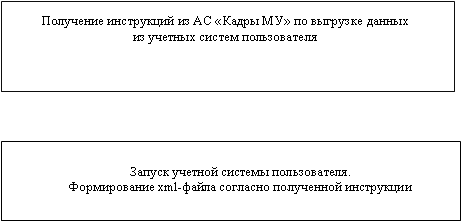
1. Последовательность действий при работе с системой
 |





|
|
|
2. Запуск системы АС «Кадры МУ»
Для запуска АС «КАДРЫ МЕДИЦИНСКОГО УЧРЕЖДЕНИЯ» в режиме тонкого клиента необходимо дважды кликнуть на ярлыке, запускающем приложение 1cestart. exe, который может быть расположен на рабочем столе или же в панели «Пуск -> Программы -> 1С Предприятие».

Рис. 1. Запуск программы в пользовательском режиме
После запуска приложения открывается окно, где предлагается ввести имя пользователя и пароль:
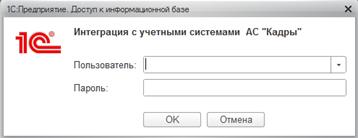
Рис. 2. Окно авторизации пользователя
В поле «Пользователь» необходимо ввести имя пользователя, в поле «Пароль» - пароль (вводимые символы в поле пароля отображаются в виде символа «*»).
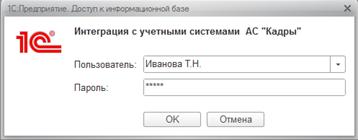
Рис. 3. Ввод имени пользователя и пароля
3. Рабочий стол пользователя
После успешной авторизации пользователю открывается рабочий стол. Вид рабочего стола представлен ниже на рис.4.
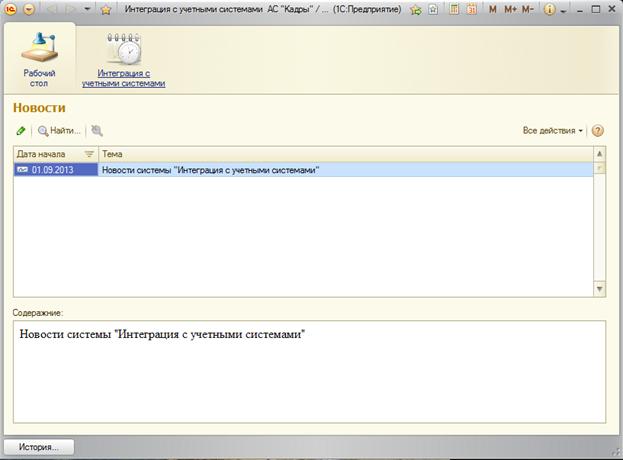
Рис. 4. Рабочий стол программы для пользователя
Все данные в АС разбиты на разделы, которые отображаются в верхней части основной экранной формы. Каждый пользователь видит свой набор доступных подсистем, в зависимость от прав доступа в систему. Основные подсистемы, доступные пользователю, представлены на рисунке 5.
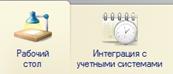
Рис. 5. Основные подсистемы
Переключение между разделами происходим щелчком мыши по соответствующей пиктограмме.
4. Работа с системой
4.1. Получение дополнительных инструкции для выгрузки данных из бухгалтерской учетной системы ЛПУ (1С ред.8/Парус7/Парус8)
Открыть подсистему «Интеграция с учетными системами», в разделе «Сервис» выбрать пункт «Сохранение инструкций по выгрузке данных из учетных систем».
В открывшемся окне выбрать бухгалтерскую учетную систему, используемую в ЛПУ (один из предложенных вариантов 1С: ЗиКБУ ред.8/Парус7: Зарплата/Парус8: Зарплата), и нажать на кнопку советующую системе, далее указать путь для сохранения нажать на «Выбор папки» и сохранить файл.
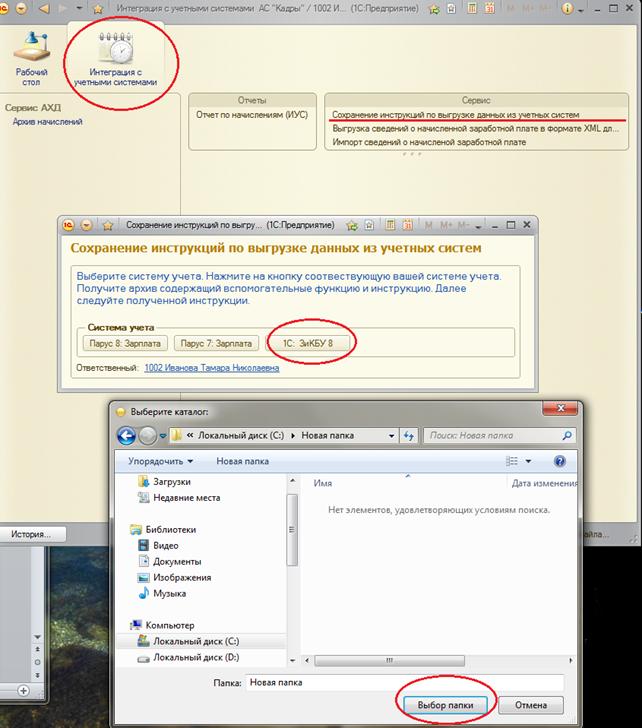
Рис. 6. Сохранение инструкций по выгрузке данных из учетных систем
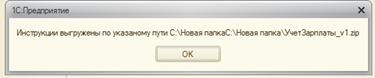
Рис. 7. Сообщение об успешной выгрузке
В результате выгрузки на рабочей машине пользователя, в зависимости от выбора бухгалтерской учетной системы сформируется специальный архивный файл, который будет содержать «дополнительную функцию» и инструкцию по работе с ней.
Наименование архивного файла, выгруженного из АС «Кадры МУ» будет иметь следующий шаблон: УчетЗарплаты_НомерВерисии. zip.
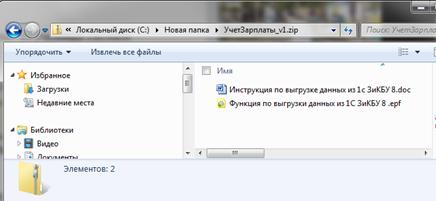
Рис. 8. Содержимое архива (для учетной системы 1с ЗиКБУ 8)
4.2. Формирование файлов данных из бухгалтерской учетной системы ЛПУ для АС «Кадры МУ»
Перенести полученный архивный файл с «дополнительной функцией» и инструкцией на рабочую машину с бухгалтерской учетной системой ЛПУ. Разархивировать файл и ознакомиться с инструкцией. Для каждой бухгалтерской учетной системы (1С ред.8, Парус7, Парус 8) в инструкции будет описана своя последовательность действий.
В соответствии с инструкцией сформировать из бухгалтерской учетной системы ЛПУ файл данных. Наименование файла будет иметь следующий шаблон: КодОрганизации_Salary_ПериодЗаКоторыйВыгруженыДанные. xml.
4.3. Импорт (загрузка) данных в АС «Кадры МУ»
Импорт (загрузка) данных о начисленной заработной плате в АС «Кадры МУ» (файл «КодОрганизации_Salary_ПериодЗаКоторыйВыгруженыДанные. xml»).
Необходимо загрузить АС «Кадры МУ», в подсистеме «Интеграция с учетными системами», в разделе «Сервис» выбрать режим «Импорт сведений о начисленной заработной плате». В открывшемся окне указать путь к файлу («КодОрганизации_Salary_ПериодЗаКоторыйВыгруженыДанные. xml»), нажать на кнопку «Загрузить файл обмена».
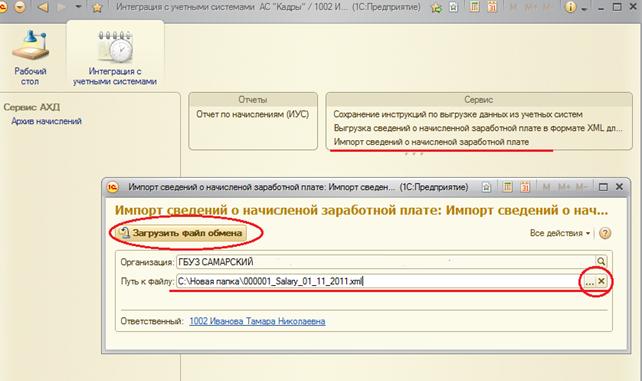
Рис. 9. Импорт файла
В результате загрузки, на экране выведется сообщение «Об окончании загрузки», так же в открывшейся форме появится ссылка на созданный документ «Архив начислений».
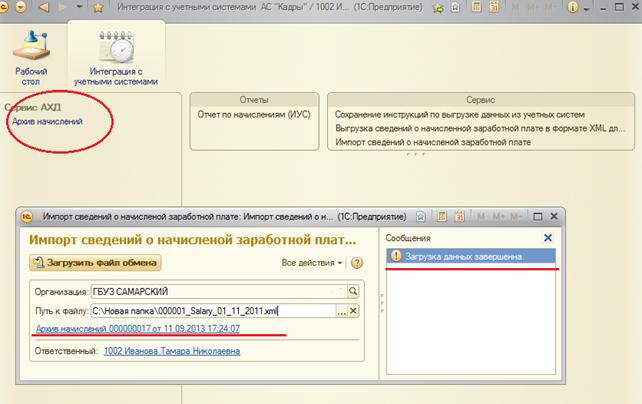
Рис. 9. Окончание загрузки
Работа с документом «Архив начислений»
Документ «Архив начислений» содержит информацию о:
- периоде, за который загружены данные;
- системе учета: программа, из которой загрузились данные;
- информацию по организации;
- данные по сотруднику: табельный номер, СНИЛС, должность, подразделение (то как оно звучит в базе расчетчика);
- данные по начислениям: вид выплаты, период за который выплата была начислена, сумма выплаты.

Рис. 10. Вид документа «Архив начислений»
*** В каждом ЛПУ, на один период может быть создан только один документ.
Если документ «Архив начислений» за определенный период уже создавался в системе, и если пользователь захочет еще раз загрузить данные, то программа спросит его разрешения о перезаписи данных, старые данные будут удалены и будут загружены новые данные.
!!! Если документ уже был отправлен в федеральный сервис АХД, то никакой перезаписи сделать пользователю программа не даст. Выведется сообщение, что документ отправлен и корректировка периода запрещена.
Если документ не выгружен в Сервис АХД (галочка документ «Выгружен» не стоит) в этом случае документ можно редактировать. В документе редактируется только поле «СОТРУДНИК», остальные поля изменить НЕЛЬЗЯ!
Определение сотрудника:
При загрузке данных из учетной системы пользователя происходит, определение сотрудника.
Сотрудник определяется по «таб. номеру и СНИЛС», если подобной комбинации в базе найдено не было, сотрудник ищется в базе АС «Кадры МУ» по «СНИЛС». Если «СНИЛС» не находится в АС «Кадры МУ», тогда поле «Сотрудник» остается не заполненным и выделяется цветом на экране.
*** В АС «Кадры МУ» реквизит «таб. номер» – уникален для каждого сотрудника.
Таким образом, пользователь должен вручную указать сотрудника.
Сделать это он может нажав на « »в этом поле. Далее в открывшемся справочнике «Сотрудники организации» пользователь должен найти этого сотрудника.
*** При открытии справочника у пользователя отобразится список подразделений из штатного расписания организации (список подразделений в учетной системе расчетчика может отличаться от списка подразделений в программе АС «Кадры МУ»).
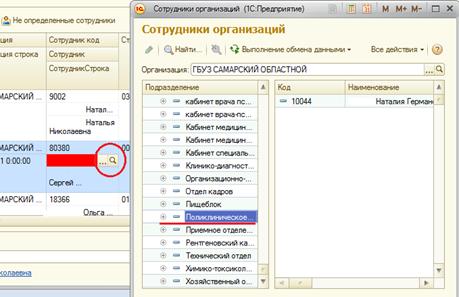
Рис. 11. Выбор сотрудника из документа «Архив начислений»
!!! Если ссылка поле сотрудника останется незаполненным, то данные по этому сотруднику не выгрузятся в федеральный сервис АХД.
Регистрация документа в учете:
После того как документ будет отредактирован его требуется зарегистрировать в учете.
Для этого в открытом документе «Архив начислений», пользователь должен нажать на кнопку «Зарегистрировать документ в учете».
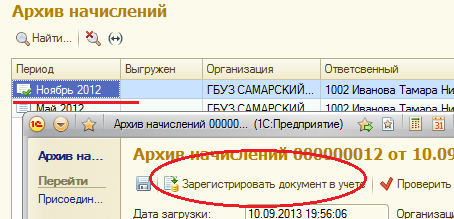
Рис. 12. Регистрация документа в учете
После того как документ зарегистрирован в учете, в списке документов он будет помечен «зеленой галочкой». Пока документ не зарегистрирован, выгрузить данные в федеральный сервис пользователь не сможет.
Просмотр данных, которые выгрузятся в федеральный сервис :
У пользователя есть отчет «Отчет по выгрузке данных в федеральный сервис».

Рис. 13. Отчеты
Выбрав в разделе отчеты, указав параметры формирования отчета:
- период;
- организация устанавливается автоматически, ее пользователь изменить не сможет;
Далее нажав на кнопку «Сформировать», пользователь на экране увидит данные которые будут выгружены в сервис АХД, в разделе: «Данные будут выгружены в сервис АХД» ,
И в разделе «Данные не будут выгружены в сервис АХД», будут находиться сотрудники, по которым часть выгружаемой информации не введена в базу АС «Кадры МУ».
Информация по сотруднику не будет выгружена в сервис АХД, если:
- у сотрудника не заполнена информация по основной специальности;
- у сотрудника не заполнен реквизит «вид должности»;
- в документе «Архив начислений» поле «сотрудник» не заполнено;
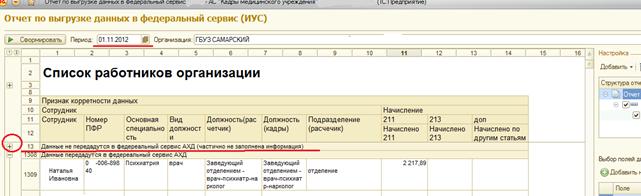
Рис. 14. Отчет по выгрузке данных в федеральный сервис АХД
4.4. Экспорт (выгрузка) данных из АС «Кадры МУ» для сервиса АХД в федеральном формате.
В программе АС «Кадры МУ» зайти в подсистему «Интеграция с учетными системами» в раздел «Сервис» выбрать пункт «Выгрузка сведений о начисленной заработной плате для федерального сервиса АХД». В открывшейся форме, указать:
- период ( за который производиться выгрузка данных);
- путь к файлу ;
Далее нажать на кнопку «Выгрузить начисления».
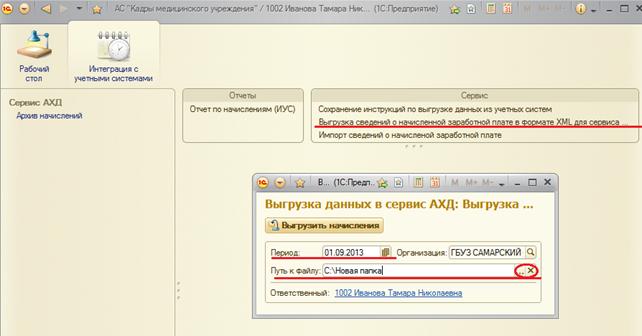
Рис. 15. Выгрузка сведений о начисленной заработной плате для федерального сервиса АХД
В результате будет сформирован файл:
«КодОрганизации_SalaryArchive_ПериодЗаКоторыйВыгруженыДанные.xml»
После того как выгрузка будет завершена, у документа «Архив начислений» за тот период который был выгружен установиться отметка «Выгружен в сервис АХД», и документ будет полностью закрыт для редактирования. Повторный импорт из учетных систем за этот период (пользователю) будет не запрещен. Отменить выгрузку, то есть снять с документа пометку «Выгружен в сервис АХД» может только Администратор базы АС «Кадры МУ».
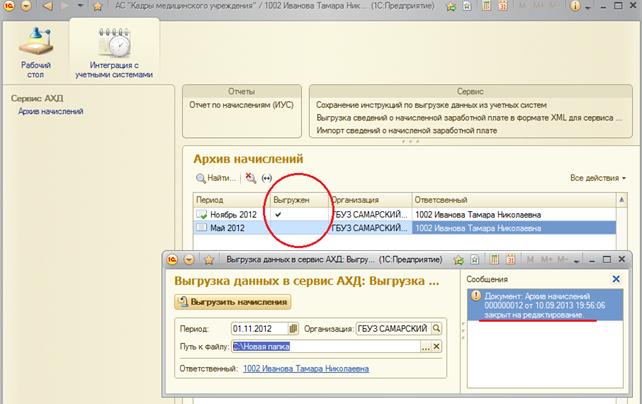
Рис. 16. Пометка о выгрузке документа «Архив начислений»
