Инструкция по созданию фотофильма в сервисе Фотофильмы. ру

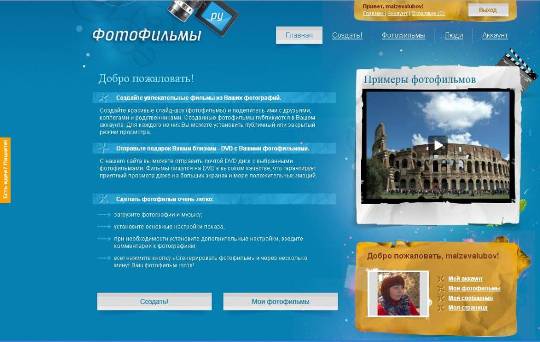
1.  Зайдите на сайт http://*****

2.  Выполните вход под своим логином и паролем, далее Вход

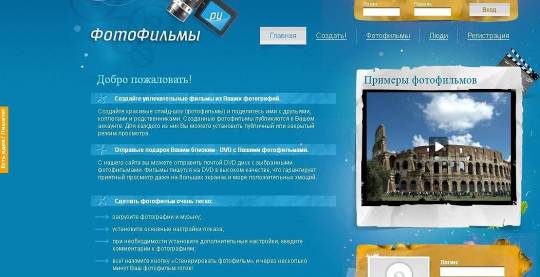
E:\Documents and Settings\comp9\Рабочий стол\наша папака на вкс\Фотофильмы\Фотофильмы\Инструкция Фотофильмы\Внешний вид сервиса Фотофильмы.JPG

3.  Выберите пункт «Создать»

E:\Documents and Settings\comp9\Рабочий стол\Вошли в сервис Создать.JPG

4.  Заполните в открывшемся окне данные о фотофильме: название, описание, категория, доступ к фотофильму (для всех/для вас и ваших друзей) и обратная связь (разрешать комментарии/запретить комментарии) и рейтинги (разрешить оценку фотофильма/запретить оценку фотофильма)
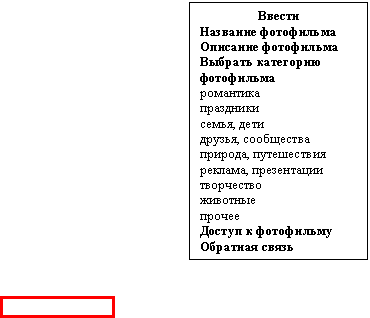
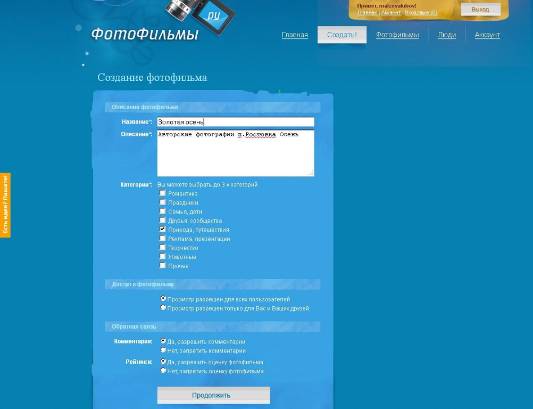
E:\Documents and Settings\comp9\Рабочий стол\наша папака на вкс\Фотофильмы\Фотофильмы\Инструкция Фотофильмы\6_Заполнить данные о фотофильме.JPG

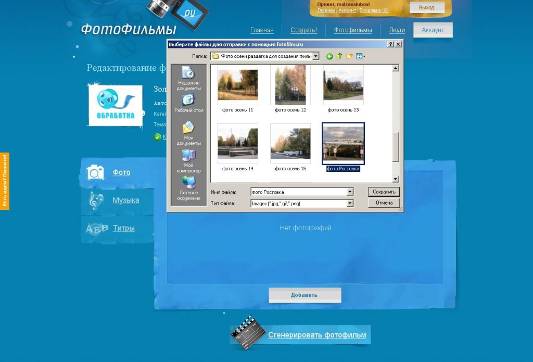
5.  Добавим фотографии

E:\Documents and Settings\comp9\Рабочий стол\наша папака на вкс\Фотофильмы\Фотофильмы\Инструкция Фотофильмы\8_Загрузить фото.JPG

Если необходимо переместить фотографии и поменять местами, удерживая левую кнопку мыши, перетягиваем.

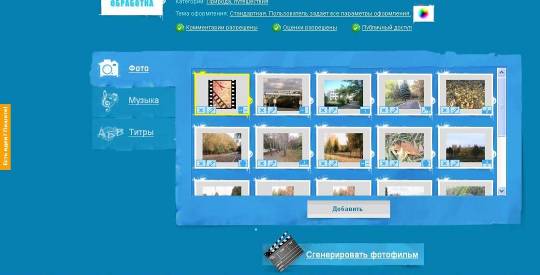
E:\Documents and Settings\comp9\Рабочий стол\наша папака на вкс\Фотофильмы\Фотофильмы\Инструкция Фотофильмы\Перемещение фотографий в сервисе.JPG

Когда загрузили все фото можно выполнить следующие операции: изменить описание фотофильма; изменить категорию; изменить тему оформления; настроить комментарии, оценки доступ; настройки переключения; настройки просмотра; удалить фотографии.

Вы можете сейчас изменить название и описание фотофильма и категорию.

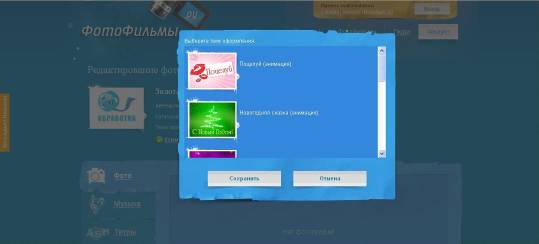
Рассмотрим подробнее: выберем тему оформления.
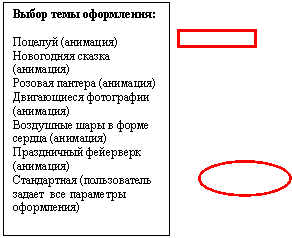
E:\Documents and Settings\comp9\Рабочий стол\наша папака на вкс\Фотофильмы\Фотофильмы\Инструкция Фотофильмы\Выбор темы оформления фотофильма.JPG

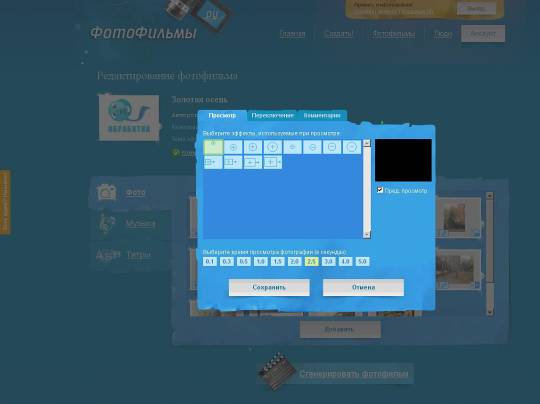
Рассмотрим настройки «Просмотра» и поробуем их поменять.
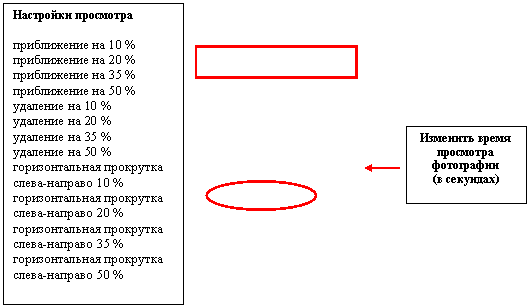
E:\Documents and Settings\comp9\Рабочий стол\наша папака на вкс\Фотофильмы\Фотофильмы\Инструкция Фотофильмы\10_Функция Просмотр.JPG

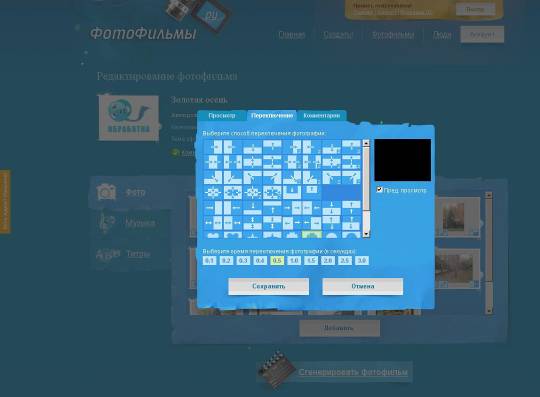
Рассмотрим настройки «Переключения» и попробуем изменить способы переключений фотографий.
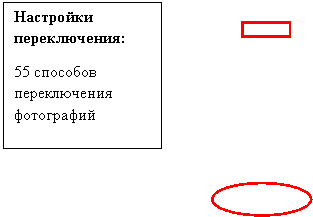
E:\Documents and Settings\comp9\Рабочий стол\наша папака на вкс\Фотофильмы\Фотофильмы\Инструкция Фотофильмы\12_Функция Переключение.JPG

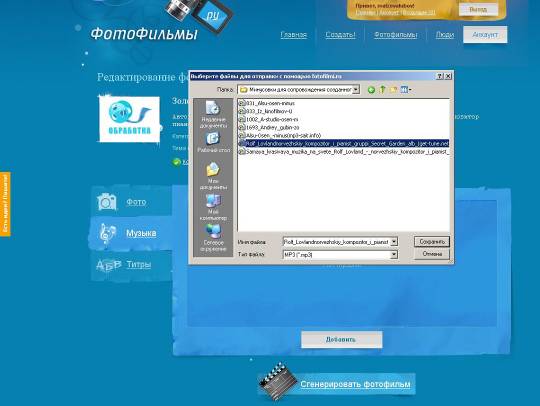
6.  Добавим музыку формата mp 3

E:\Documents and Settings\comp9\Рабочий стол\наша папака на вкс\Фотофильмы\Фотофильмы\Инструкция Фотофильмы\10_Загрузить музыку.JPG

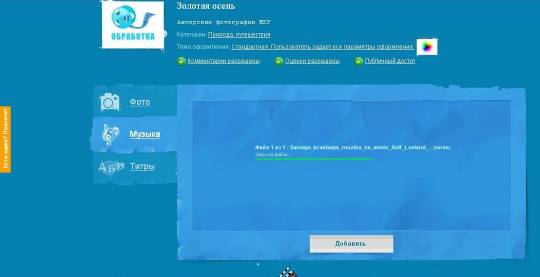
Идет загрузка музыки

 
E:\Documents and Settings\comp9\Рабочий стол\наша папака на вкс\Фотофильмы\Фотофильмы\Инструкция Фотофильмы\Загрузка музыки в сервис фотофильмы.JPG

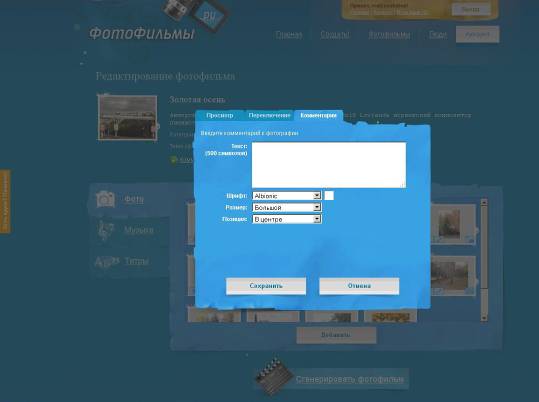
7.  Добавим комментарии к фотографиям в виде текста, установим шрифт, размер и позицию.

E:\Documents and Settings\comp9\Рабочий стол\наша папака на вкс\Фотофильмы\Фотофильмы\Инструкция Фотофильмы\14_Функция_комментарии.JPG

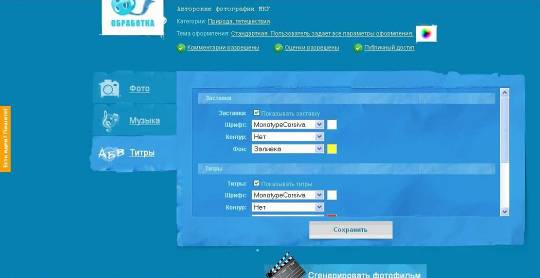
8.  Заставка и титры.

E:\Documents and Settings\comp9\Рабочий стол\наша папака на вкс\Фотофильмы\Фотофильмы\Инструкция Фотофильмы\Заставка и титры в сервисе.JPG

9.  Нажмем «Сгенерировать фотофильм»
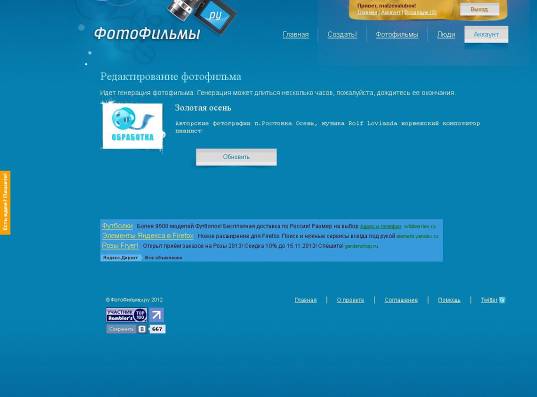
E:\Documents and Settings\comp9\Рабочий стол\наша папака на вкс\Фотофильмы\Фотофильмы\Инструкция Фотофильмы\17_ Сгенери фотофильм - редактировать.JPG

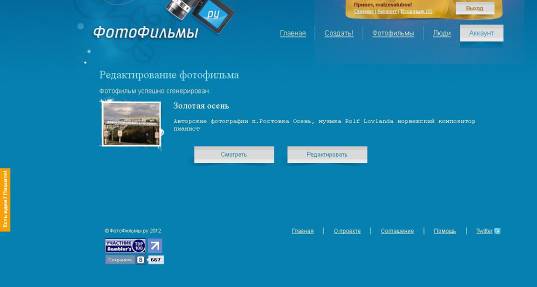
Фотофильм сгенерирован

E:\Documents and Settings\comp9\Рабочий стол\наша папака на вкс\Фотофильмы\Фотофильмы\Инструкция Фотофильмы\18_Фотофильм сгенерирован.JPG

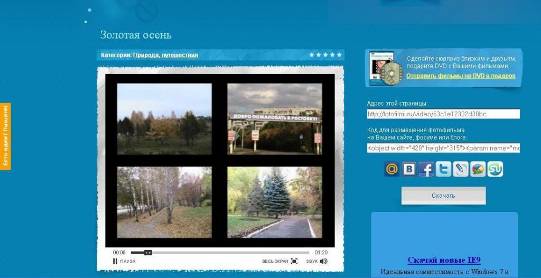
10.  Смотреть, разместить, скачать, делиться

E:\Documents and Settings\comp9\Рабочий стол\наша папака на вкс\Фотофильмы\Фотофильмы\Инструкция Фотофильмы\Скачать фотофильм1.JPG

11.  Скачать фотофильм в формате flv
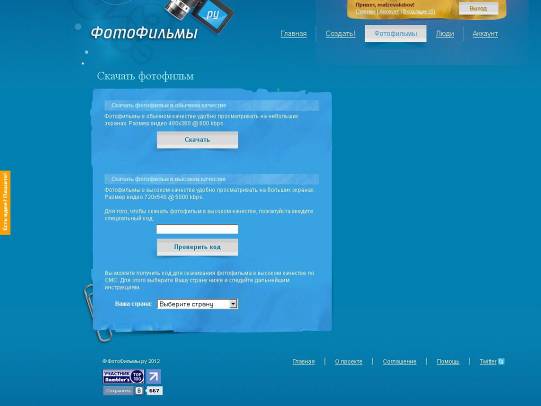
E:\Documents and Settings\comp9\Рабочий стол\наша папака на вкс\Фотофильмы\Фотофильмы\Инструкция Фотофильмы\19_Скачать фотофильм.JPG

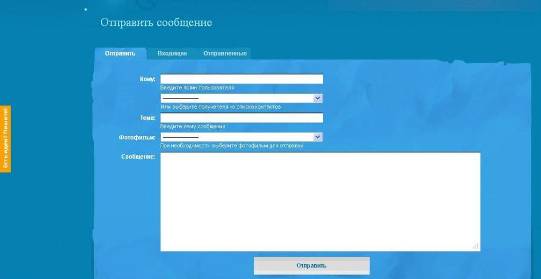
12.  Общение, отправить сообщение

E:\Documents and Settings\comp9\Рабочий стол\наша папака на вкс\Фотофильмы\Фотофильмы\Инструкция Фотофильмы\Отправить сообщение.JPG

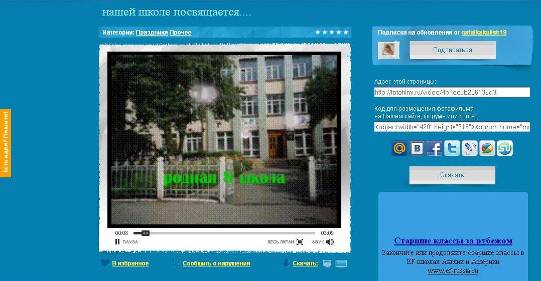
13.  Подписаться на обновления, смотреть, добавить в избранное, скачать
E:\Documents and Settings\comp9\Рабочий стол\наша папака на вкс\Фотофильмы\Фотофильмы\Инструкция Фотофильмы\Подписаться на фотофильм.JPG

Успехов в работе!