


Партнерка на США и Канаду по недвижимости, выплаты в крипто
- 30% recurring commission
- Выплаты в USDT
- Вывод каждую неделю
- Комиссия до 5 лет за каждого referral
Руководство пользователя по подсистеме
«Дополнительное профессиональное образование»
Государственный Контракт №
1. Содержание
1. Содержание. 2
2. Общие понятия и интерфейс 1С.. 3
2.2. Общие понятия. 3
2.3. Интерфейс справочников. 3
2.4. Интерфейс документов и порядок заполнения табличных частей. 8
2.4.1 Интерфейс документов. 8
2.4.2 Заполнение табличных частей документов. 11
2.5. Особенности заполнения печатных форм приказов и справок. 13
3. Ведение списка учебных циклов дополнительного профессионального образования. 15
3.2. Вспомогательные справочники процесса. 15
3.2.1 Справочник «Виды обучения». 15
3.2.2 Справочник «Виды документов об образовании». 16
3.2.3 Справочник «Специальности по ОКСО». 16
3.2.4 Справочник «Укрупненные группы специальностей и направлений подготовки ДПО» 17
3.2.5 Справочник «Приоритетные направления развития науки, технологий и техники в РФ» 18
3.2.6 Справочник «Приоритетные направления развития ВУЗа». 18
3.2.7 Справочник «Федеральные целевые программы». 19
3.3. Программы ДПО.. 19
3.4. Периоды реализации программ ДПО.. 21
3.5. Учебные планы ДПО.. 22
4. Ввод учебных программ дополнительного профессионального образования. 24
4.2. Учебные программы ДПО.. 24
5. Движение слушателей. 29
5.2. Ведение личного дела слушателя. 29
5.3. Заявление о зачислении слушателя. 36
5.4. Приказ о зачислении. 37
5.5. Приказ об отчислении. 39
5.6. Формирование отчета о списочной численности слушателей по различным параметрам 41
5.7. Учет документов выданных слушателям по окончании обучения. 43
6. Платные формы обучения центра дополнительного профессионального образования (ЦДПО) 44
6.2. Формирование договоров о предоставлении платных образовательных услуг. 44
6.3. Выставление счетов по договору на предоставление платных образовательных услуг. 45
6.4. Оплата счетов по договору на предоставление платных образовательных услуг. 45
6.5. Формирование реестра оплаты договоров (реализация продукции, работ и услуг) 46
2. Общие понятия и интерфейс 1С
Общие понятия
Справочник – механизм платформы 1С для хранения условно-постоянной информации. Каждый справочник представляет собой список однородных объектов - элементов справочника (например: организации, подразделения, должности);
Документ – предназначен для ввода и описания информации о совершенных событиях, происходящих на Предприятии;
Отчеты и обработки – это не сохраняемые в Системе объекты, предназначенные для формирования печатных форм или обработки данных в Системе (например: групповое проведение документов, обработка элементов справочников и пр.);
Интерфейс справочников
Справочник является списком возможных значений того или иного реквизита. Справочники используются в тех случаях, когда необходимо исключить неоднозначный ввод информации.
Рассмотрение интерфейса справочников осуществляется на примере справочника «Подразделения». В общем случае в каждом справочнике имеются две основные формы: «Форма списка» - то, как представлен список элементов справочника, и «Форма элемента» - форма конкретного элемента справочника.
Форма списка элементов справочника «Подразделения» представлена на Рис. 1
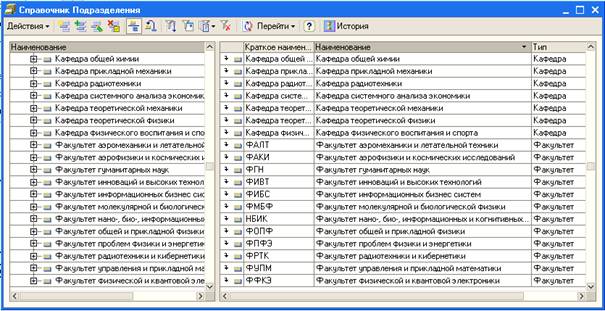
Рис. 1 Форма списка элементов справочника «Подразделения»
Список элементов справочника в системе 1С:Предприятие может быть многоуровневым (иерархическим), т. е. в справочнике существуют «Элементы», содержащие основную информацию, и «Группы», объединяющие элементы по некоторому признаку.
Слева от основного списка находится дерево групп. При нажатии мышкой на позицию в дереве, открывается соответствующая группа.
В верхней части списка элементов справочника расположена панель инструментов (Рис. 2)

Рис. 2 Внешний вид панели инструментов списка элементов справочника
На панели инструментов списка элементов справочника представлены следующие пиктограммы:
 - Открытие списка действий, которые могут быть произведены с элементом справочника;
 - Добавление нового элемента справочника. Элемент вводится в ту группу, которая в данный момент открыта. Если все группы закрыты, то элемент вводится на первый уровень;
 - Добавление нового элемента справочника, путем копирования выделенного курсором элемента;
 - Открытие выделенного курсором элемента для редактирования;
 - Пометить элемент (группу) на удаление. Сам по себе элемент не уничтожается, а обозначается специальной пометкой (диагональный крестик красного цвета
  ), говорящей о том, что в дальнейшем этот элемент использоваться не будет и может быть удален администратором информационной базы. Если устанавливается пометка на удаление для группы, то будут помечены и находящиеся в группе элементы и подгруппы
 - Изменить режим просмотра справочника на режим «Просмотр в иерархии», по отдельным группам, или «Без иерархии», общим списком группы и элементы.
 - Перенести выбранный элемент или группу в другую группу. После нажатия вызывается диалог, отображающий список групп. Выбор какой-либо группы сигнализирует системе, в какую группу необходимо перенести элемент (группу)
 - Позволяет настроить фильтры на список справочника. Например, отбор по какому-либо реквизиту: (Рис. 3):
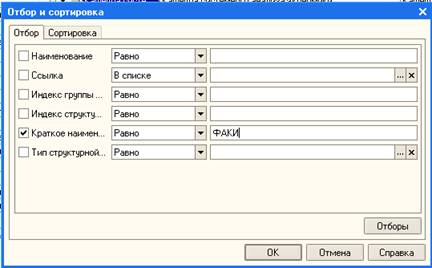
Рис. 3 Диалоговое окно «Отбор и сортировка списка» вкладка «Отбор»
или сортировку (Рис. 4)
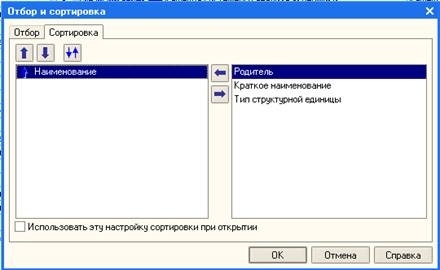
Рис. 4 Диалоговое окно «Отбор и сортировка списка» вкладка «Сортировка»
 - Быстрый отбор по значению, на котором стоит курсор.
 - Позволяет посмотреть историю фильтров и при необходимости вернуться к ранее введенным настройкам.
 - Сбросить все фильтры;
 - Обновить текущий список;
 - Открыть список ссылок, по которым можно перейти для получения дополнительной информации по элементу, выделенному курсором;
 - Вызов справки.
Аналогичные действия с элементом справочника можно осуществить вызвав контекстное меню кликом правой клавишей мыши на элементе (Рис. 5)
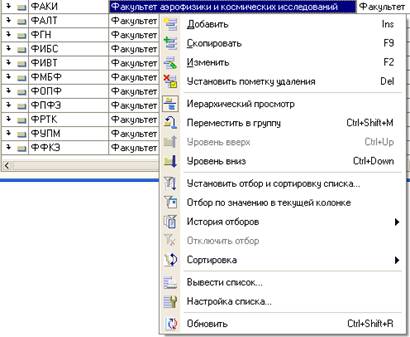
Рис. 5 Контекстное меню списка элементов справочника «Подразделения»
Контекстное меню содержит ряд дополнительных возможностей:
 - Выбор поля, по которому будет отсортирован текущий список;
 - Вывести список элементов в табличный документ. В дальнейшем можно сохранить, например, в файле Excel или напечатать.
 - При нажатии вызывается окно настройки полей списка справочника (Рис. 6)
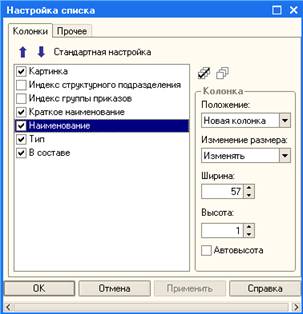
Рис. 6 Форма настройки списка элементов справочника
Галочками отмечены те колонки, которые выводятся в список справочника. Стрелки  предназначены для настройки порядка вывода колонок: если колонка находится выше, то выводится она будет левее. Так же может быть настроена ширина колонок, положение: на новой колонке или на следующей строке.
Если справочник имеет сложную структуру, тогда его элементы удобнее редактировать в отдельном окне, а не в списке. Форма элемента справочника «подразделения представлена на Рис. 7
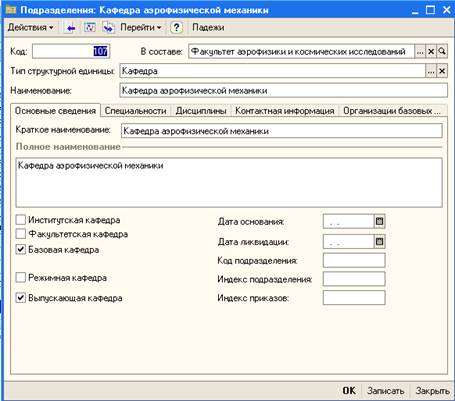
Рис. 7 Форма элемента справочника «Подразделения»
В форме элемента существует ряд общих для всех справочников команд:
 - Найти текущий элемент в форме списка. Открывается форма списка, курсор устанавливается на текущем элементе;
 - Обновить данные объекта;
 - Создать новый копированием текущего. Копируются значения всех реквизитов, за исключением тех, которые имеют смысл только для конкретного элемента.
 - кнопка, позволяющая перейти к информации, связанной с текущим элементом.
 - закрывает форму. Если элемент был изменен, система предварительно спросит, необходимо ли записать изменения.
 - записывает элемент;
 - записывает и закрывает форму.
Интерфейс документов и порядок заполнения табличных частей
2.2.1 Интерфейс документов
Документы фиксируют результаты хозяйственной деятельности или события на предприятии. Следует понимать отличие справочников и документов: справочники хранят справочную информацию о слушателях, дисциплинах, структуре предприятия. Документы меняют состояние слушателей, позволяют регистрировать произошедшие события, меняют взаиморасчеты с контрагентами. Возможно создать элемент справочника с данными о новой дисциплине и ни разу не воспользоваться им, но если осуществляется зачисление слушателя, то мы обязаны создать документ, который отразит поступление в информационной базе.
Так же как справочники, документы имеют формы: «Форма документа», «Форма списка документов». Кроме того, документы могут быть объединены в «Журналы документов». Журнал документов содержит несколько видов документов, объединенных по некоторому признаку.
Форма списка документов «Договор об оказании платных услуг ДПО» представлена на Рис. 8
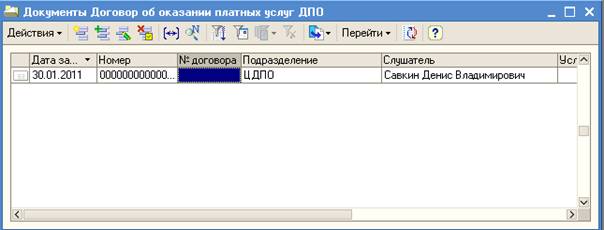
Рис. 8 Форма списка документов «Договор об оказании платных услуг ДПО»
Форма журнала (списка) документов очень похожа на форму списка справочника: те же команды ввода нового, редактирования, отбора и контекстное меню. В то же время, есть некоторые отличия:
 - Установка интервала дат, отображаемых в списке документов
 - Вызов диалогового окна Поиска по номеру документов (Рис. 9):
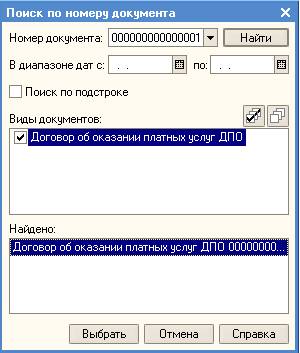
Рис. 9 Диалоговое окно поиска по номеру документа
Каждый документ имеет свой набор полей (реквизитов). Реквизиты документа можно условно разделить на обязательные и необязательные для заполнения. Реквизиты обязательные для заполнения отмечены в нижней части красной строкой:  . Без заполнения всех обязательных реквизитов невозможно проведение документа.
С документом связано понятие «Движения документа». Документ может быть «Записан», - т. е. информация о документе записана в информационную базу. И он может быть «Проведен», - т. е. он создал «движения». Визуально, эти состояния отображены в списке следующим образом:
 - документ записан, но не сделал движения;
 - документ записан и проведен, создал движения.
Кроме этих значков, может существовать еще один:  - документ помечен на удаление. Такой документ не создает движения и специальной обработкой будет удален из системы администратором.
Форма документа «Договор об оказании платных услуг ДПО» представлена на Рис. 10
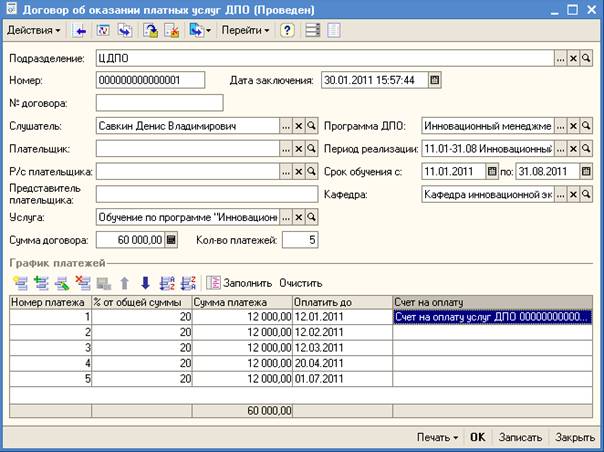
Рис. 10 Форма документа «Договор об оказании платных услуг ДПО»
В форме документа есть ряд общих для всех документов команд:
 - найти текущий элемент в форме списка. Открывается форма списка, курсор устанавливается на текущем элементе;
 - обновить данные объекта;
 - создать новый копированием текущего;
 - провести документ, не закрывая формы;
 - отменить проведение;
 - ввести другой документ на основании оформляемого документа. При нажатии отображается список документов, которые могут быть введены на основании оформляемого документа.
 - кнопка, позволяющая перейти к информации, связанной с текущим документом (например, движения);
 - закрывает форму. Если документ был изменен, система предварительно спросит, необходимо ли записать изменения.
 - записывает документ. Если документ был проведен, то система перепроведет документ;
 - записывает, проводит и закрывает документ;
 - открывает список возможных для данного документа печатных форм:
2.2.2 Заполнение табличных частей документов
Практически всегда в документе присутствуют одна или несколько табличных частей, содержащих информацию. Заполнение данных в табличной части может быть осуществлено несколькими способами:
· Построчным вводом данных в документ;
· Способом множественного подбора при нажатии кнопки «Подбор» в шапке документа;
· По кнопке «Заполнить» в шапке документа.
При построчном вводе данных добавление новой строки в табличную часть осуществляется по кнопке  , расположенной над табличной частью. При построчном вводе данных в документ удобно пользоваться быстрым поиском и отбором позиций по первым символам, которые предоставляет 1С:Предприятие.
Для этого достаточно в новой строке табличной части документа набрать первые символы, по которым можно идентифицировать заполняемые данные, нажать клавишу «Enter» на клавиатуре и система найдет и идентифицирует данную информацию. Если введенному условию удовлетворяют несколько позиций, то при нажатии клавиши «Enter» будет выведен список элементов, из которого можно осуществить выбор искомого элемента (Рис. 11).
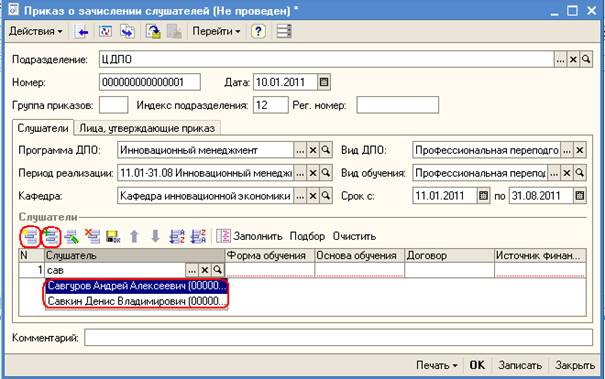
Рис. 11 Выбор элемента при построчном вводе данных
В случае если данные в последующих строках табличной части документа отличаются одним или несколькими полями, то для сокращения времени на ввод данных удобно, после заполнения данных в одной строке, воспользоваться функцией копирования строк, которое осуществляется по кнопке  , расположенной над табличной частью документа.
Помимо построчного ввода данных, в некоторых документах предусмотрена возможность подбора данных о слушателях в табличную часть документа с помощью кнопки «Подбор». По нажатию кнопки «Подбор» осуществляется вызов формы подбора (Рис. 12)
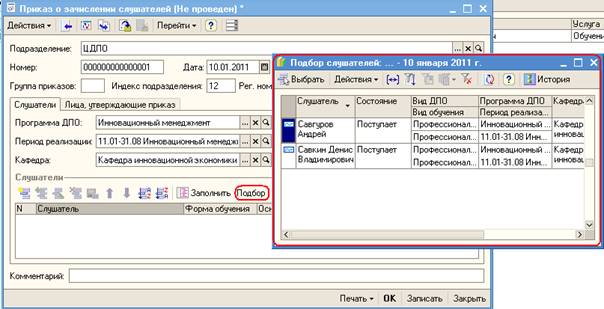
Рис. 12 Форма подбора документа «Приказ о зачислении слушателей»
При выборе двойным кликом левой клавиши мыши строки в форме подбора, осуществляется добавление строки в табличную часть документа, при этом форма подбора не закрывается, что позволяет достаточно быстро добавлять данные в табличную часть. При использовании формы подбора необходимо учитывать, что выбор слушателей в форме подбора осуществляется однократно, т. е. в табличную часть будет добавлена только одна строка с конкретным слушателем, независимо от того сколько раз одна и та же строка будет выбираться в форме подбора. В зависимости от настроек, определенных на этапе конфигурирования, при подборе данных, на основании ранее веденных документов, может осуществляться заполнение дополнительных полей в табличной части документа.
Помимо построчного ввода данных и подбора в некоторых документах системы существует возможность автоматического заполнения табличной части по кнопке «Заполнить». При нажатии кнопки «Заполнить», в зависимости от вида документа, система осуществляет автоматическое заполнение данных в табличной части документа по заранее определенному алгоритму. В случае, если табличная часть уже содержит какие-либо данные, то при автоматическом заполнении осуществляется очистка сведений в табличной части документа, для этого предварительно необходимо подтвердить очистку табличной части (Рис. 13)
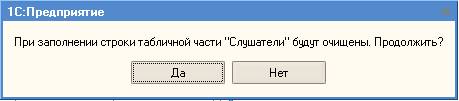
Рис. 13 Сообщение о подтверждении необходимости очистки табличной части документа
Особенности заполнения печатных форм приказов и справок
Печатные формы приказов и справок по слушателям создаются в формате MS Word по данным документа, из которого осуществляется вызов печатной формы.
В каждом документе, печатные формы которого подлежат согласованию ответственными лицами, существует вкладка «Лица, утверждающие приказ» на которой содержится информация о лицах, которые должны утвердить/согласовать данный приказ (Рис. 14)
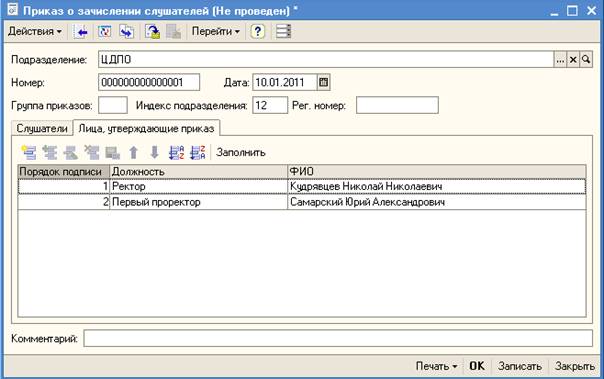
Рис. 14 Форма документа «Приказ о зачислении слушателей» (вкладка «Лица, утверждающие приказ»)
Заполнение сведений о лицах, утверждающих приказ, осуществляется по кнопке  , расположенной над табличной частью на вкладке «Лица, утверждающие приказ». В случае необходимости количество утверждающих лиц, в конкретном приказе может быть увеличено/уменьшено путем добавления/удаления строк. Порядок отображения лиц, утверждающих приказ, на печатной форме приказа, обуславливается значением реквизита «Порядок подписи» (Рис. 15)
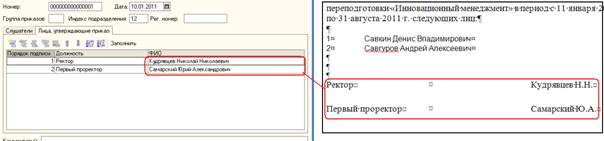
Рис. 15 Отображение данных вкладки «Лица, утверждающие документы» на печатной форме.
Изначально для каждого документа необходимо указать порядок подписи и должности лиц, согласующих документы. Данная настройка осуществляется в регистре сведений «Лица, утверждающие документы» (Рис. 16).
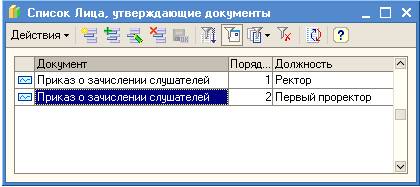
Рис. 16 Регистр сведений «Лица, утверждающие документы»
Вызов регистра сведений «Лица, утверждающие документы» для редактирования осуществляется из пункта меню «Приказы ДПО - Лица, утверждающие документы».
В регистре необходимо указать:
«Документ» - вид документа для которого осуществляется настройка
«Порядок подписи» - указание номера по порядку, в соответствии с которым будет следовать подпись в печатной форме документа
«Должность» - должность подписывающего лица.
На момент заполнения данных о подписывающих лицах непосредственно в документе, из системы берутся сведения о лице, занимающем конкретную должность на дату документа и подставляются в табличную часть «Лица, утверждающие приказы»
Перечень доступных печатных форм для документа вызывается по кнопке  (Рис. 17)
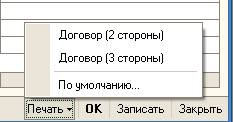
Рис. 17 Перечень печатных форм документа «Договор об оказании платных услуг ДПО»
Поскольку в печатных формах приказов и справок чаще всего используется одна или несколько падежных форм наименования кафедры, слушателя, научного руководителя, то для корректного отображения этих данных необходимо осуществить настройку падежных форм наименований.
Сведения о падежных формах слушателей и преподавателей содержатся в регистре сведений «Падежи ФИО» (более подробно о настройке падежных форм ФИО см. Рис. 49)
Сведения о падежных формах остальных объектов содержатся в регистре сведений «Падежи объектов», вызов которого осуществляется из пункта меню «ВУЗ – Падежи объектов» (Рис. 18)
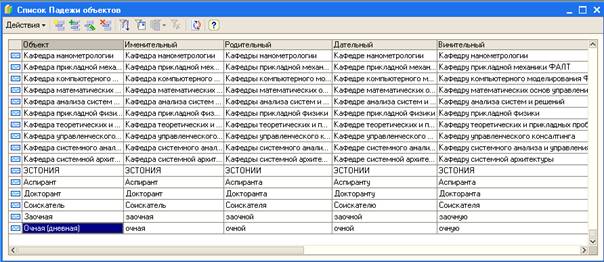
Рис. 18 Регистр сведений «Падежи объектов»
Для внесения сведений о падежных формах для конкретного объекта необходимо указать справочник/перечисление к которому относится объект и затем сам объект и его падежные формы (Рис. 19)
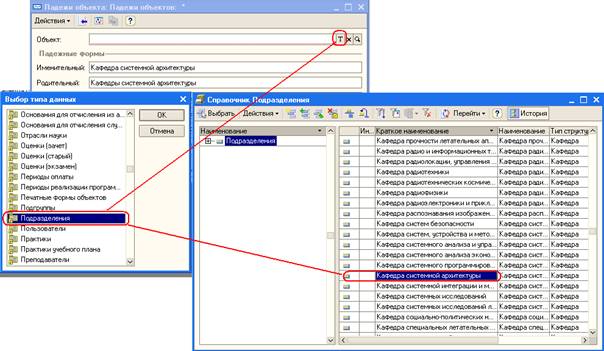
Рис. 19 Выбор объекта для указания падежных форм в регистре сведений «Падежи объектов»
3. Ведение списка учебных циклов дополнительного профессионального образования
Вспомогательные справочники процесса
3.2.1 Справочник «Виды обучения»
Справочник «Виды обучения» содержит информацию о существующих видах обучения. Вызов справочника осуществляется из пункта меню «Операции – Справочники – Виды обучения». Форма списка элементов справочника «Виды обучения» представлена на Рис. 20.
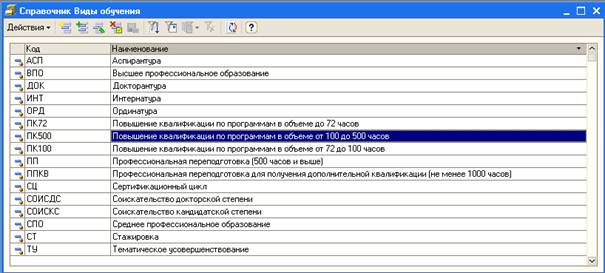
Рис. 20 Форма списка справочника «Виды обучения»
3.2.2 Справочник «Виды документов об образовании»
Справочник «Виды документов об образовании» содержит информацию о видах документов, которые могут быть выданы по окончании обучения. Вызов справочника осуществляется из пункта меню «Операции – Справочники – Виды документов об образовании». Форма списка элементов справочника «Виды документов об образовании» представлена на Рис. 21
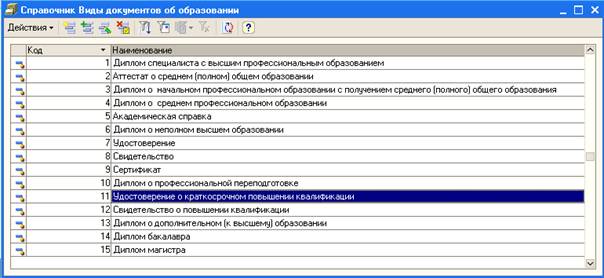
Рис. 21 Форма списка справочника «Виды документов об образовании»
3.2.3 Справочник «Специальности по ОКСО»
Справочник «Специальности по ОКСО» содержит перечень специальностей в соответствии с Общероссийским классификатором специальностей по образованию ОК . . Вызов справочника осуществляется из пункта меню «Операции – Справочники – Специальности по ОКСО». Форма списка элементов справочника «Специальности по ОКСО» представлена на Рис. 22
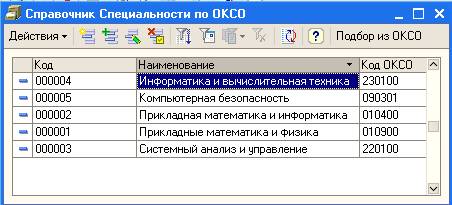
Рис. 22 Форма списка справочника «Специальности по ОКСО»
В системе существует возможность подбора данных о специальностях на основании данных документа " "Общероссийский классификатор специальностей по образованию ОК (Утвержден Постановлением Госстандарта РФ от 01.01.01 г. )"
Для добавления элемента в справочник на основании данных классификатора необходимо нажать соответствующую кнопку в командной панели списка элементов справочника (Рис. 23)
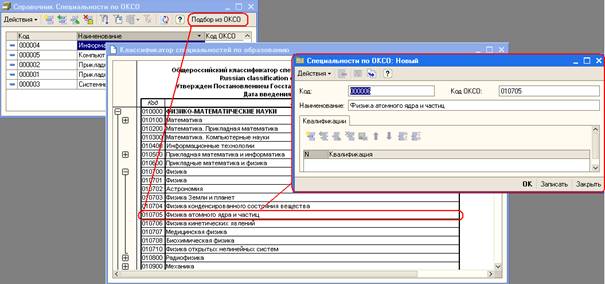
Рис. 23 Добавление элемента в справочник «Специальности по ОКСО»
Из перечня специальностей необходимо двойным кликом левой клавишей мыши выбрать требуемую специальность – при этом осуществляется создание нового элемента справочника «Специальности по ОКСО», в котором поля заполнены по данным классификатора.
3.2.4 Справочник «Укрупненные группы специальностей и направлений подготовки ДПО»
Справочник «Укрупненные группы специальностей и направлений подготовки ДПО» содержит перечень укрупненных групп специальностей и направлений подготовки отличных от ОКСО. Вызов справочника осуществляется из пункта меню «Операции – Справочники – Укрупненные группы специальностей и направлений подготовки ДПО». Форма списка элементов справочника «Укрупненные группы специальностей и направлений подготовки ДПО» представлена на Рис. 24
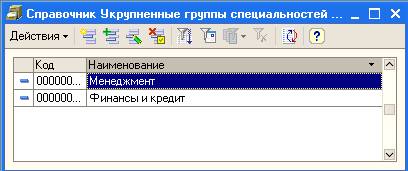
Рис. 24 Форма списка элементов справочника «Укрупненные группы специальностей и направлений подготовки ДПО»
3.2.5 Справочник «Приоритетные направления развития науки, технологий и техники в РФ»
Справочник «Приоритетные направления развития науки, технологий и техники в РФ» содержит перечень приоритетных направлений науки, технологий и техники в РФ в рамках которых реализуются программы ДПО. Вызов справочника осуществляется из пункта меню «Операции – Справочники – Приоритетные направления развития науки, технологий и техники в РФ». Форма списка элементов справочника «Приоритетные направления развития науки, технологий и техники в РФ» представлена на Рис. 25. Справочник изначально предзаполнен сведениями о приоритетных направлениях науки в соответствии с перечнем, утвержденным президентом РФ 21 мая 2006 г. Пр-843.
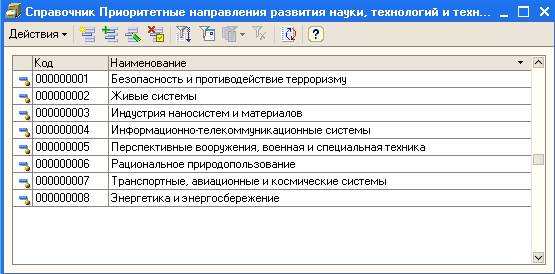
Рис. 25 Форма списка элементов справочника «Приоритетные направления науки, технологий и техники в РФ»
3.2.6 Справочник «Приоритетные направления развития ВУЗа»
Справочник «Приоритетные направления развития ВУЗа» содержит перечень приоритетных направлений развития ВУЗа, в рамках которых реализуются программы ДПО. Вызов справочника осуществляется из пункта меню «Операции – Справочники – Приоритетные направления развития ВУЗа». Форма списка элементов справочника «Приоритетные направления развития ВУЗа» представлена на Рис. 26
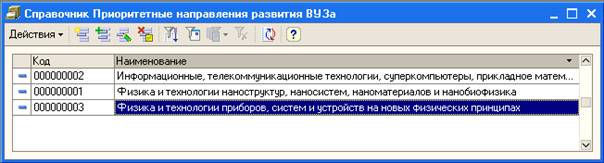
Рис. 26 Форма списка элементов справочника «Приоритетные направления развития ВУЗа»
3.2.7 Справочник «Федеральные целевые программы»
Справочник «Федеральные целевые программы» содержит перечень федеральных целевых программ, в рамках которых реализуются программы ДПО в конкретный период. Вызов справочника осуществляется из пункта меню «Операции – Справочники – Федеральные целевые программы». Форма списка элементов справочника «Федеральные целевые программы» представлена на Рис. 27

Рис. 27 Форма списка элементов справочника «Федеральные целевые программы»
Программы ДПО
Справочник «Программы ДПО» содержит сведения о программах дополнительного профессионального образования, которые предлагаются или предлагались слушателям ранее. Вызов справочника осуществляется из пункта меню «Операции – Справочники – Программы ДПО». Форма элемента справочника «Программы ДПО» представлена на Рис. 28

Рис. 28 Форма элемента справочника «Программы ДПО» (вкладка «Сведения о программе ДПО»)
На вкладке «Сведения о программе ДПО» указываются основные характеристики программы. При заполнении сведений о продолжительности обучения обязательным для заполнения является только продолжительность в часах. При установке признака «Программа неактуальна» данная программа по умолчанию не будет отображаться в списке элементов справочника «Программы ДПО», для того чтобы отобразить все программы ДПО необходимо отключить отбор в списке элементов.
На вкладке «Аннотация и сведения о разработчиках» указывается краткая аннотация программы ДПО и информация о разработчиках программы. (Рис. 29) Сведения о ученой степени, звании и должности в табличной части «Сведения о разработчиках» будут подставлены автоматически в случае если информация о степени и звании преподавателя заполнена в карточке сотрудника и для сотрудника проведен документ «Движение кадров», определяющий его должность.
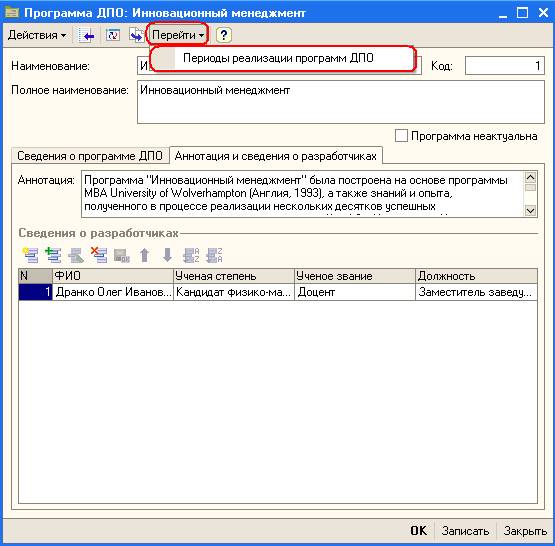
Рис. 29 Форма элемента справочника «Программы ДПО» (вкладка «Аннотация и сведения о разработчиках»)
Периоды реализации программ ДПО
Справочник «Периоды реализации программ ДПО» содержит сведения о периодах проведения курсов по программа ДПО. Справочник «Периоды реализации программ ДПО» является подчиненным справочником «Программы ДПО». Вызов списка элементов справочника «Периоды реализации программ ДПО», относящихся к программе ДПО, осуществляется по кнопке  в форме элемента или списке элементов «Программы ДПО» с последующим выбором пункта «Периоды реализации программ ДПО» (Рис. 29)
Форма элемента справочника «Периоды реализации программ ДПО» представлена на Рис. 30
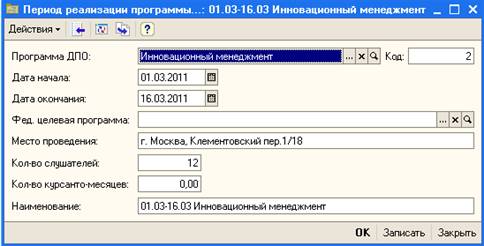
Рис. 30 Форма элемента справочника «Периоды реализации программ ДПО»
В форме элемента необходимо указать период проведения курса сведения о месте проведения и количестве слушателей, которые могут быть зачислены на курс. В случае, если данный курс реализуется в рамках какой-либо федеральной целевой программы, то сведения о целевой программе могут быть отражены в одноименном реквизите. Наименование элемента формируется автоматически и при необходимости может быть изменено пользователем вручную.
Учебные планы ДПО
Справочник «Учебные планы программ ДПО» предназначен для внесения информации об учебных планах программ дополнительного профессионального образования и печати учебного и учебно-тематического планов. Вызов справочника осуществляется из пункта меню «Операции – Справочники – Учебные планы программ ДПО». Форма элемента справочника «Учебные планы программ ДПО» представлена на Рис. 31
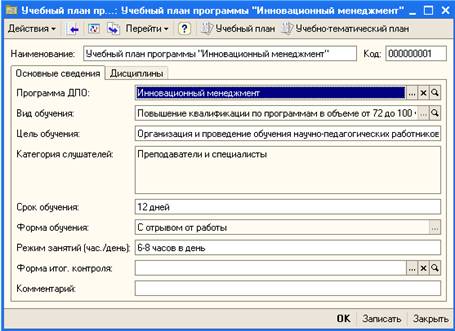
Рис. 31 Форма элемента справочника «Учебные планы программ ДПО» (вкладка «Основные сведения»)
На вкладке «Основные сведения» необходимо указать основные сведения о программе ДПО, для которой составляется план. При этом, часть сведений (Вид обучения, Категория слушателей, Форма обучения) заполняются автоматически при выборе программы ДПО и недоступны для редактирования. Сведения о сроке обучения и режиме занятий необходимо заполнить вручную, что связано с разницей единиц измерения.
На вкладке «Дисциплины» необходимо указать сведения о дисциплинах или разделах учебного плана, которые планируется изучать (Рис. 32).
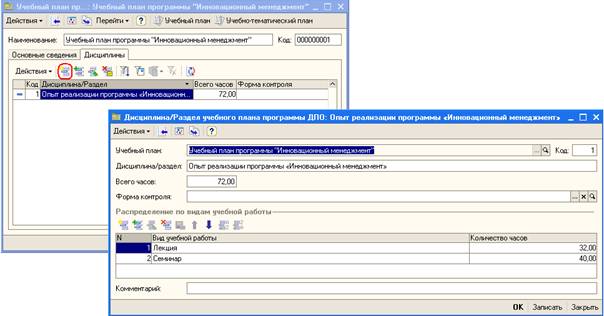
Рис. 32 Ввод сведений о дисциплинах учебного плана
Сведения о дисциплинах/разделах учебного плана указываются в табличной части «Дисциплины». Форма элемента справочника «Дисциплины/разделы учебного плана ДПО» представлена на Рис. 32. Для каждой дисциплины требуется указать общую продолжительность в часах, а также, в табличной части «Распределение по видам учебной работы» продолжительность в зависимости от вида учебной работы.
Макет учебного плана можно вывести по кнопке «Учебный план», расположенной в верхней части формы элемента справочника «Учебные планы программ ДПО» (Рис. 33)
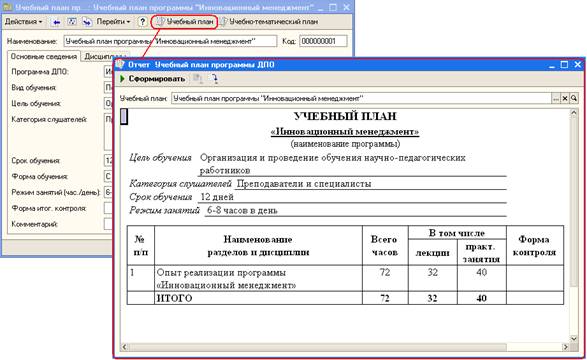
Рис. 33 Формирование макета учебного плана
4. Ввод учебных программ дополнительного профессионального образования
Учебные программы ДПО
Справочник «Учебные программы программ ДПО» предназначен для внесения информации об учебных программах программ дополнительного профессионального образования. Вызов справочника осуществляется из пункта меню «Операции – Справочники – Учебные программы программ ДПО». Форма элемента справочника «Учебные программы программ ДПО» представлена на Рис. 34
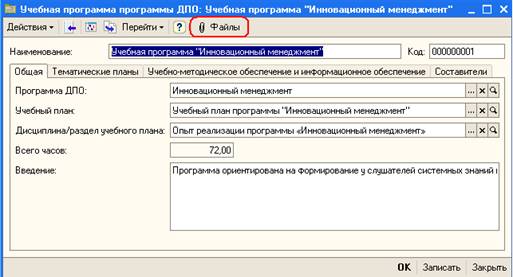
Рис. 34 Форма элемента справочника «Учебные программы программ ДПО» (вкладка «Общая»)
На вкладке «Общая» осуществляется указание основных сведений о программе ДПО и дисциплине/разделе учебного плана к которому составляется учебная программа. По кнопке «Файлы», расположенной в командной строке формы элемента справочника «Учебные программы программ ДПО» может быть осуществлено добавление внешних файлов, содержащих связанную информацию.
На вкладке «Тематические планы» осуществляется указание информации о тематических планах занятий по видам учебной работы (Рис. 35). Табличная часть «Объем учебной работы» носит информативный характер и заполняется по данным, указанным на вкладке «Дисциплины» справочника «Учебные планы программ ДПО»
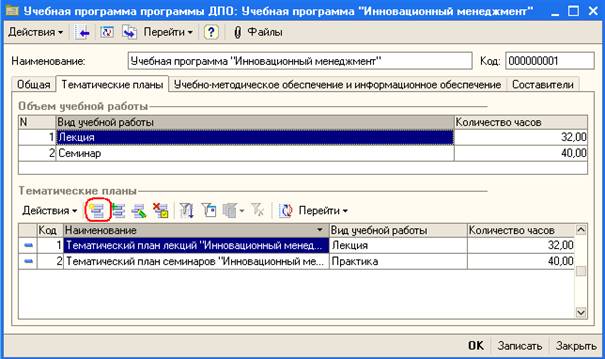
Рис. 35 Форма элемента справочника «Учебные программы программ ДПО» (вкладка «Тематические планы»)
Ввод сведений о тематических планах осуществляется в табличной части «Тематические планы». Перед добавлением данных в табличную часть «тематические планы» необходимо записать элемента справочника «Учебные программы программ ДПО» (Рис. 36)
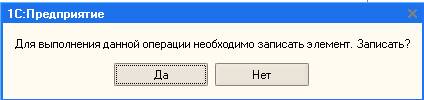
Рис. 36 Сообщение о необходимости записи элемента справочника «Учебные программы программ ДПО» при добавлении данных в табличную часть «Тематические планы»
Форма элемента справочника «Тематические планы учебных программ ДПО» представлена на Рис. 37
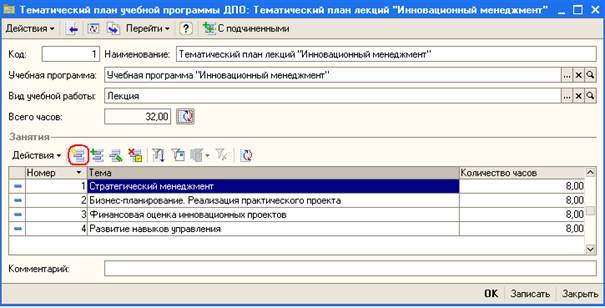
Рис. 37 Форма элемента справочника «Тематические планы учебных программ ДПО»
В тематическом плане необходимо указать наименование, вид учебной работы, а также сведения о темах занятий. Сведения о занятиях указываются в табличной части «Занятия».
Форма элемента справочника «Строки тематического плана программ ДПО» представлена на Рис. 38
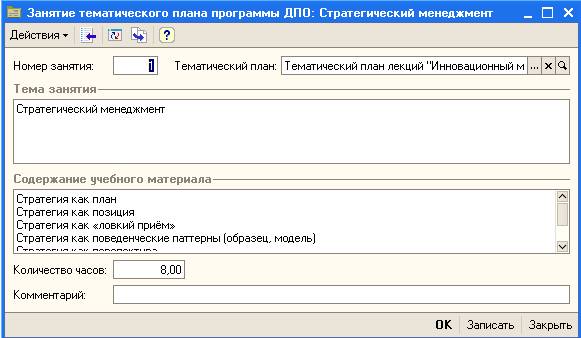
Рис. 38 Форма элемента справочника «Строки тематического плана программ ДПО»
Для занятия необходимо указать тему занятия и продолжительность в часах, также дополнительно могут быть указаны сведения о содержании учебного материала, который будет представлен на данном занятии.
На вкладке «Учебно-методическое и информационное обеспечение» справочника «Учебные программы программ ДПО» осуществляется указание сведений о литературе и дополнительных источниках информации, которые могут быть использованы при изучении дисциплины/раздела учебного плана по которому составляется учебная программа. ()
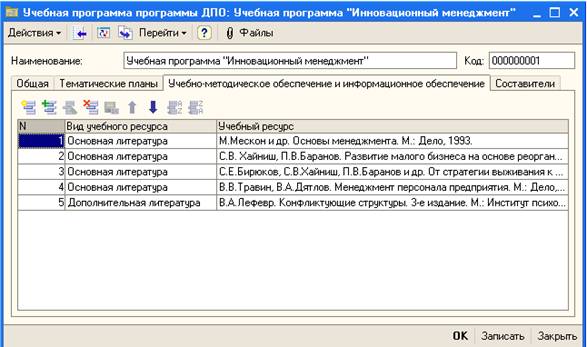
Рис. 39 Форма элемента справочника «Учебные программы программ ДПО» (вкладка «Учебно-методическое и информационное обеспечение»)
Выбор сведений об учебных ресурсах осуществляется из справочника «Картотека учебно-методических материалов». Форма элемента справочника «Картотека учебно-методических материалов» представлена на Рис. 40
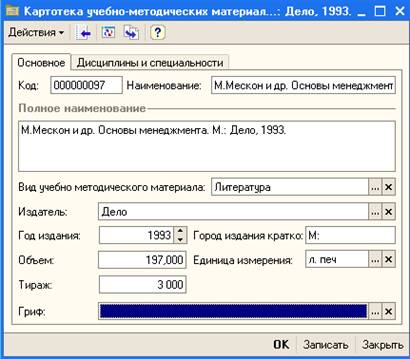
Рис. 40 Форма элемента справочника «Картотека учебно-методических материалов»
На вкладке «Составители» справочника «Учебные программы программ ДПО» осуществляется указание сведений о составителях учебной программы программ ДПО (Рис. 41).
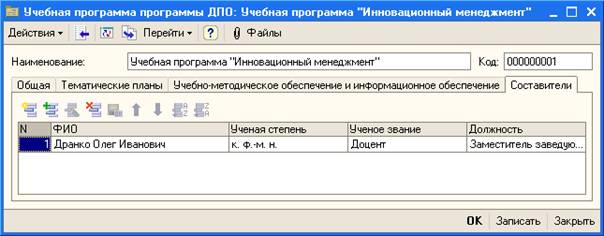
Рис. 41 Форма элемента справочника «Учебные программы программ ДПО» (вкладка «Составители»).
После указания сведений о занятиях тематического планы учебной программы программ ДПО можно осуществить вывод макета учебно-тематического плана программы ДПО. Отображение учебно-тематического плана программы ДПО осуществляется по кнопке «Учебно-тематический план», расположенной в панели инструментов формы элемента справочника «Учебные планы программ ДПО» (Рис. 42)
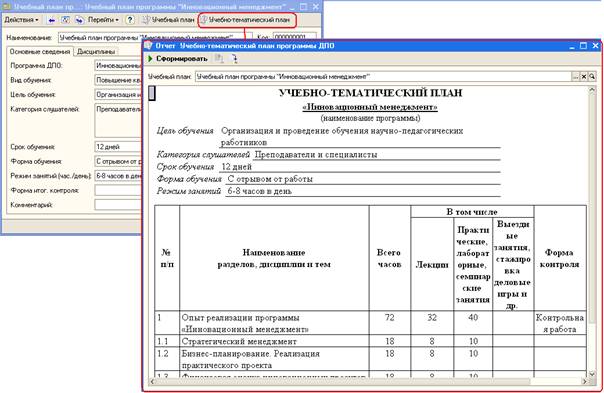
Рис. 42 Формирование макета учебно-тематического плана.
5. Движение слушателей
Ведение личного дела слушателя
Ведение личного дела слушателя осуществляется с помощью справочника «Слушатели» вызов которого осуществляется из пункта меню «Операции - Справочники - Слушатели».
Форма списка элементов справочника «Слушатели» представлена на Рис. 43
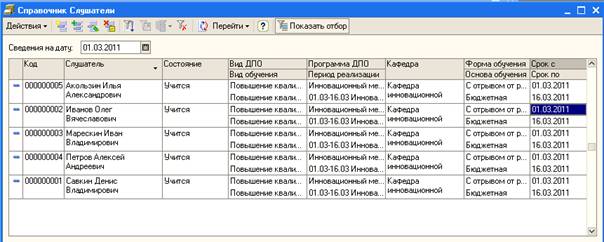
Рис. 43 Форма списка элементов справочника «Слушатели»
В форме списка, на дату указанную в командной панели, отображаются сведения о текущих данных слушателей
Добавление нового элемента справочника «Слушатели» осуществляется по кнопке  Добавить (Ins).
Изначальное заполнение формы элемента справочника «Слушатели» осуществляется по данным справочника «Физические лица УОП», для этого, после открытия формы нового элемента справочника «Слушатели», необходимо нажать на кнопку  «Выбрать (F4)» около поля «Физическое лицо», при этом осуществляется вызов формы поиска физического лица (Рис. 44)
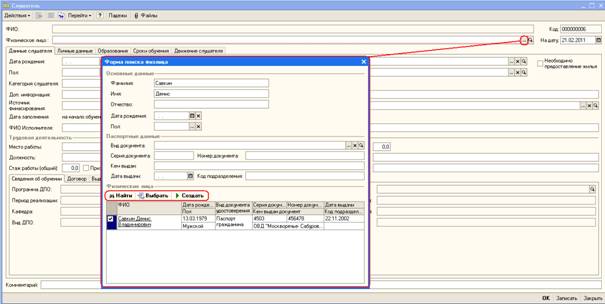
Рис. 44 Форм поиска физического лица при создании личного дела слушателя
Для поиска существующих значений справочника «Физические лица» необходимо ввести данные в поля поиска (группы реквизитов «Основные данные» и «Паспортные данные») и нажать кнопку  , при этом найденные элементы отображаются в табличной части «Физические лица». В случае если удовлетворяющее значение физического лица найдено, то необходимо в соответствующей строке табличной части «Физические лица» установить признак
  и нажать кнопку
  . При этом осуществляется частичное заполнение реквизитов справочника «Слушатели» по данным справочника «Физические лица УОП».
Если значение физического лица не найдено, то необходимо заполнить все поля групп реквизитов «Основные данные» и «Паспортные данные» формы поиска физического лица и нажать кнопку  , при этом, если заполнены все обязательные поля (Фамилия, Имя, Дата рождения, Пол, Вид документа) формы поиска, то создается новый элемент справочника «Физические лица УОП», данные физического лица подставляются в форму элемента справочника «Слушатели» и заполняются падежные формы фамилии, имени и отчества слушателя.
В случае, если не заполнены какие-либо из обязательных данных, то при создании, в области служебных сообщений, пользователю выдается информация о недостаточности конкретных данных (Рис. 45)

Рис. 45 Формат сообщения при недостаточности данных при создании нового элемента справочника «Слушатели»
После выбора физического лица в справочнике «Слушатели» перевыбрать физическое лицо нельзя.
Форма элемента справочника «Слушатели» (вкладка «Данные слушателя») представлена на Рис. 46
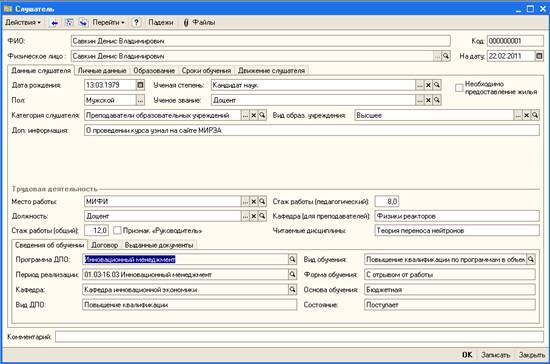
Рис. 46 Форма элемента справочника «Слушатели» (вкладка «Данные слушателя»)
На вкладке «Данные слушателя» отображаются основные сведения о слушателе, подавшем заявку на участие в программе. На вкладке «Сведения об обучении» на текущую дату отображаются сведения об обучении слушателя (Программа ДПО, Период реализации, Кафедра, Вид ДПО, Вид обучения, Форма обучения, Основа обучения, Состояние). Реквизиты вкладки «Сведения об обучении» недоступны для редактирования и отображаются информативно. Заполнение вкладки осуществляется по данным соответствующих документов/приказов.
На вкладке «Договор» (Рис. 47), в случае если обучение осуществляется на договорной основе, отображаются сведения о данных договора. 
Рис. 47 Данные вкладки «Договор»
Реквизиты вкладки «Договор» недоступны для редактирования и отображаются информативно. Заполнение вкладки осуществляется по данным соответствующего документа.
На вкладке «Выданные документы» отображаются сведения о документах, выданных по окончании обучения (Рис. 48).

Рис. 48 Данные вкладки «Выданные документы»
Реквизиты вкладки «Выданные документы» недоступны для редактирования и отображаются информативно. Заполнение вкладки осуществляется по данным соответствующего документа.
По кнопке  , расположенной в командной панели формы элемента справочника «Слушатели» осуществляется вызов окна, которое содержит сведения о падежных формах фамилии, имени и отчества слушателя (Рис. 49)
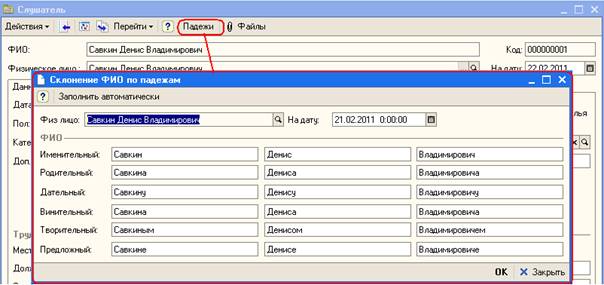
Рис. 49 Сведения о падежных формах ФИО слушателя
В случае, если падежные формы ФИО слушателя не заполнены, то заполнение может быть выполнено автоматически по кнопке  на дату указанную в одноименном реквизите.
Форма элемента справочника «Слушатели» (вкладка «Личные данные») представлена на Рис. 50
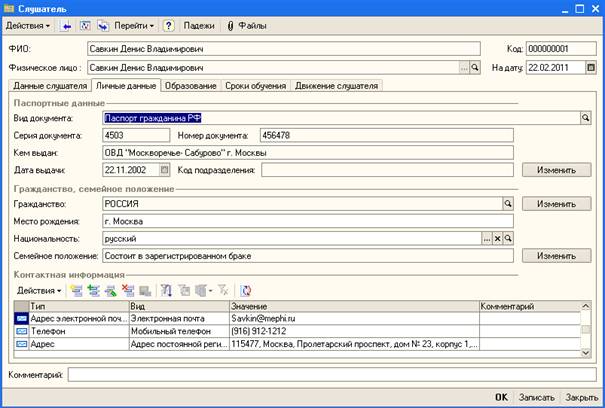
Рис. 50 Форма элемента справочника «Слушатели» (вкладка «Личные данные»)
Паспортные данные слушателя, сведения о гражданстве и семейном положении недоступны для редактирования в форме. Для заполнения/внесения изменений в эти данные необходимо нажать на кнопку  и заполнить сведения в отдельном окне (Рис. 51)
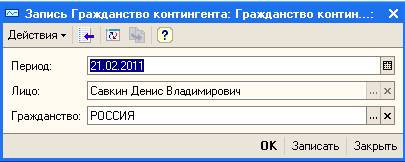
Рис. 51 Форма заполнения сведений о гражданстве слушателя
Поле «Период» отвечает за дату, на которую вносятся сведения. При этом существует следующее ограничение – на одну дату может быть внесена только одна запись, в случае попытки внесения записи той же датой пользователю выдается сообщение вида (Рис. 52):

Рис. 52 Сообщение при записи сведений о гражданстве, семейном положении или паспортных данных одной датой с существующей записью
Добавление данных о контактной информации осуществляется в одноименной табличной части по кнопке  «Добавить (Ins)». При этом осуществляется вызов окна, в котором необходимо осуществить выбор типа контактной информации (Рис. 53)
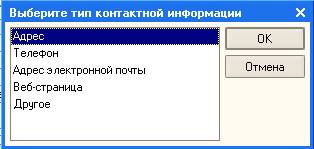
Рис. 53 Выбор типа контактной информации
После выбора типа данных осуществляется вызов формы для заполнения контактной информации, при этом предварительно, в случае необходимости, необходимо указать вид контактной информации (вид адреса, вид телефона…) (Рис. 54)
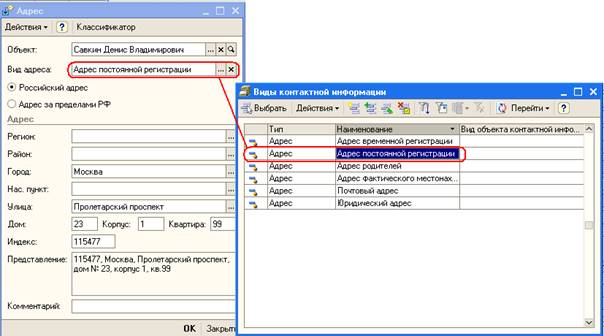
Рис. 54 Указание вида контактной информации и заполнение сведений
Форма элемента справочника «Слушатели» (вкладка «Образование») представлена на Рис. 55
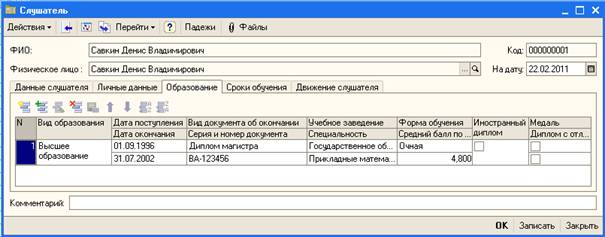
Рис. 55 Форма элемента справочника «Слушатели» (вкладка «Образование»)
Заполнение сведений об образовании осуществляется в табличной части вкладки «Образование»
Форма элемента справочника «Слушатели» (вкладка «Сроки обучения») представлена на Рис. 56
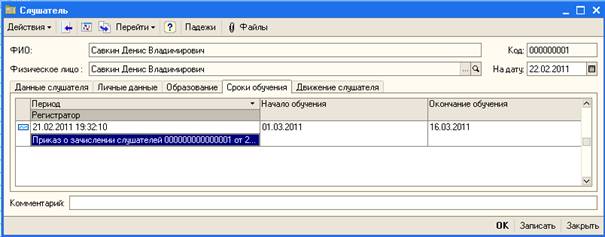
Рис. 56 Форма элемента справочника «Слушатели» (вкладка «Сроки обучения»)
На вкладке «Сроки обучения» отображается информация о сроках обучения слушателя. Реквизиты вкладки «Сроки обучения» недоступны для редактирования и отображаются информативно. Заполнение вкладки осуществляется по данным соответствующих документов. При двойном клике на строку табличной части осуществляется переход к документу, которым была сделана данная запись.
Форма элемента справочника «Слушатели» (вкладка «Движение слушателя») представлена на Рис. 57
На вкладке «Движение слушателя» отображается информация о документах/приказах, которые были оформлены по данному слушателю и об изменениях, которые были внесены этими документами. Реквизиты вкладки «Движение слушателя» недоступны для редактирования и отображаются информативно. Заполнение вкладки осуществляется по данным соответствующих документов. При двойном клике на строку табличной части осуществляется переход к документу, которым была сделана данная запись.
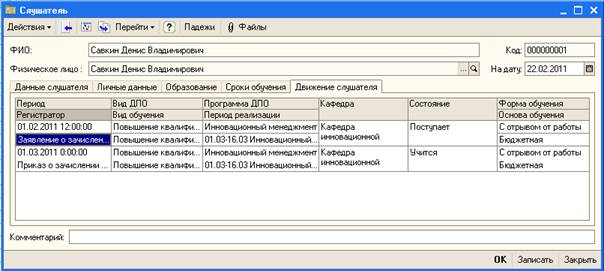
Рис. 57 Форма элемента справочника «Слушатели» (вкладка «Движение слушателя»)
Заявление о зачислении слушателя
Факт подачи на участие в программе ДПО от слушателя оформляется с помощью документа «Заявление о зачислении слушателя», вызов которого осуществляется из пункта меню «Операции - Документы - Заявление о зачислении слушателя».
Форма документа «Заявление о зачислении слушателя» представлена на Рис. 58
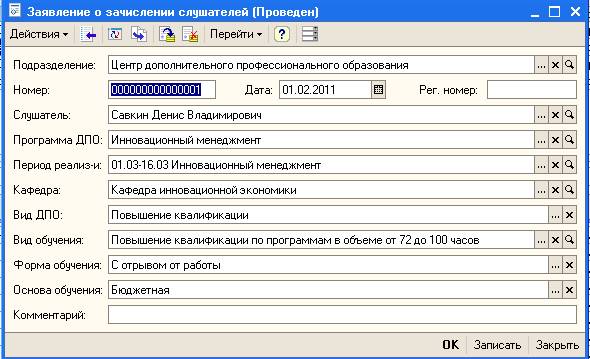
Рис. 58 Форма документа «Заявление о зачислении слушателя»
Для формирования заявления необходимо заполнить поля документа соответствующей информацией. Поля документа, содержащие сведения кафедре, Виде ДПО, Виде обучения и форме обучения заполняются автоматически при указании значения программы ДПО/
При выборе значения реквизита «Программа ДПО» к выбору отображаются только те программы, у которых существует период реализации с датой большей даты заявления.
При проведении документа «Заявление о зачислении слушателя» выполняется проверка текущего состояния слушателя и проверка даты документа – дата документа должна быть меньше даты начала курса (Рис. 59)

Рис. 59 Информационные сообщения при проведении документа «Заявление о зачислении слушателя»
После проведения документа в карточке слушателя отображается информация, указанная в заявлении и статус слушателя устанавливается «Поступает».
Приказ о зачислении
Документ «Приказ о зачислении слушателей» предназначен для зачисления слушателей на обучение по программе ДПО и формирования печатной формы приказа.
Формирование документа «Приказ о зачислении слушателей» осуществляется в одноименном списке документов, вызов которого осуществляется из пункта меню «Операции – Документы - Приказ о зачислении слушателей».
Форма документа «Приказ о зачислении слушателей» представлена на Рис. 60
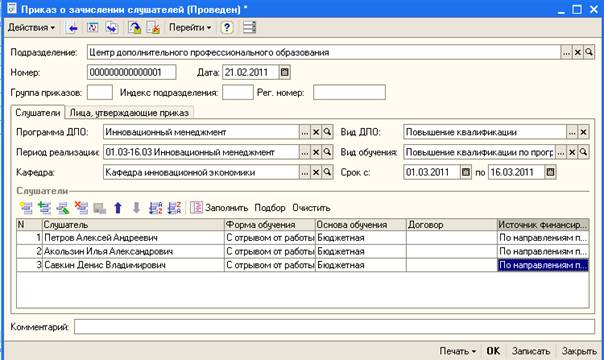
Рис. 60 Форма документа «Приказ о зачислении слушателей» (вкладка «Слушатели»)
На вкладке «Слушатели» указываются сведения о программе ДПО и о поступающих слушателях. Заполнение табличной части на вкладке «Слушатели» может быть осуществлено по кнопке «Заполнить» или кнопке «Подбор». По нажатию кнопки «Заполнить» в табличную часть автоматически осуществляется добавление слушателей, от которых были зарегистрированы заявления о зачислении на данный курс. По нажатию кнопки «Подбор» осуществляется вызов формы подбора (Рис. 61), в которой отображаются слушатели, состояние которых на дату документа есть «Поступает». В случае если заполнено значение программы ДПО и периода реализации, то в форме подбора отображаются только слушатели, поступающие на указанную программу. После присвоения канцелярией номера приказа, сведения о номере необходимо указать в поле «Рег. номер»
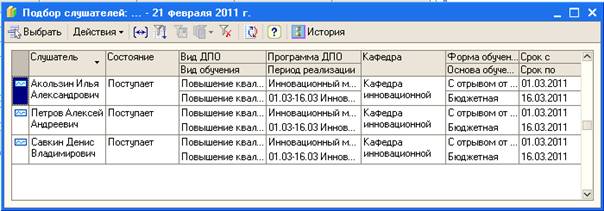
Рис. 61 Форма подбора слушателей документа «Приказ о зачислении слушателей»
При выборе слушателя в форме подбора значение добавляется в табличную часть, при этом дополнительно автоматически осуществляется заполнение реквизитов табличной части (заполнение осуществляется по данным ранее введенного документа «Заявление о зачислении слушателей»):
· Форма обучения;
· Основа обучения;
Сведения об источнике финансировании обучения слушателя указываются в табличной части документа вручную.
На вкладке «Лица, утверждающие приказ» содержится информация о лицах, которые должны утвердить/согласовать данный приказ (Рис. 62)
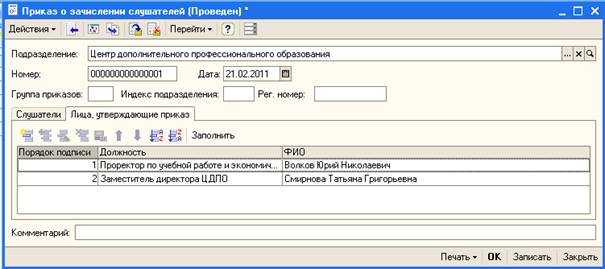
Рис. 62 Форма документа «Приказ о зачислении слушателей» (вкладка «Лица, утверждающие приказ»)
Заполнение сведений о лицах, утверждающих приказ, осуществляется по кнопке , расположенной над табличной частью на вкладке «Лица, утверждающие приказ». Более подробно про заполнение данных о лицах утверждающих документы – см. п. 2.5
После проведения документа слушателю устанавливается состояние «Учится». Сведения об измененном состоянии обучения отображаются в карточке слушателя.
Приказ об отчислении
Документ «Приказ об отчислении слушателей» предназначен для оформления факта отчисления слушателей и формирования печатных форм приказов.
Формирование документа «Приказ об отчислении слушателей» осуществляется в одноименном списке документов, вызов которого осуществляется из пункта меню «Операции - Документы - Приказ об отчислении слушателей».
Форма документа «Приказ об отчислении слушателей» представлена на Рис. 63
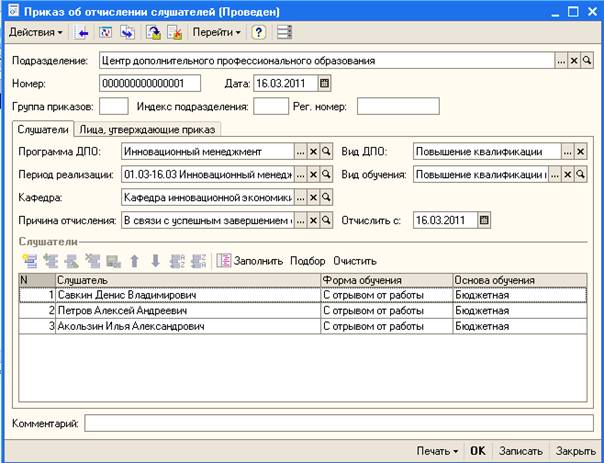
Рис. 63 Форма документа «Приказ об отчислении слушателей» (вкладка «Слушатели»)
На вкладке «Слушатели» указываются сведения о программе ДПО, дате отчисления, причине отчисления, отчисляемых слушателях. Заполнение табличной части на вкладке «Слушатели» может быть осуществлено по кнопкам «Заполнить» или «Подбор» По нажатию кнопки «Заполнить» в табличную часть автоматически осуществляется добавление слушателей которые обучаются на выбранном курсе.. По нажатию кнопки «Подбор» осуществляется вызов формы подбора (Рис. 64), в которой отображаются слушатели, состояние которых на дату документа есть «Учится».В случае если заполнено значение периода реализации в шапке документа, то в форме подбора отображаются только слушатели, обучающиеся на указанной программе ДПО.
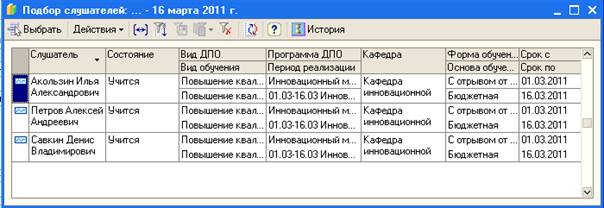
Рис. 64 Форма подбора документа «Приказ об отчислении слушателей»
При выборе слушателя в форме подбора значение добавляется в табличную часть, при этом дополнительно автоматически осуществляется заполнение реквизитов табличной части:
· Форма обучения;
· Основа обучения
Сведения о дате отчисления и причине отчисления указываются вручную.
На вкладке «Лица, утверждающие приказ» содержится информация о лицах, которые должны утвердить/согласовать данный приказ (Рис. 65)
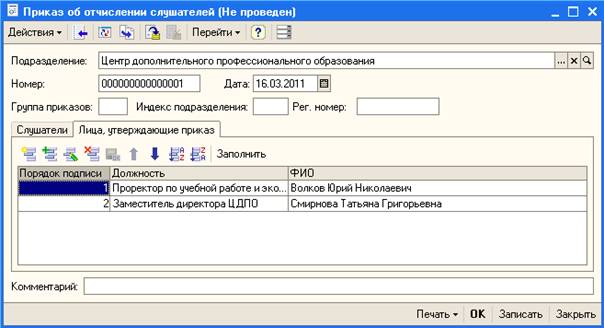
Рис. 65 Форма документа «Приказ об отчислении слушателей» (вкладка «Лица, утверждающие приказ»)
Заполнение сведений о лицах, утверждающих приказ, осуществляется по кнопке , расположенной над табличной частью на вкладке «Лица, утверждающие приказ». Более подробно про заполнение данных о лицах утверждающих документы – см. п. 2.5.
После присвоения канцелярией номера приказа, сведения о номере необходимо указать в поле «Рег. номер»
После проведения документа слушателю устанавливается состояние «Отчислен». Сведения об измененном состоянии обучения отображаются в карточке слушателя.
Формирование отчета о списочной численности слушателей по различным параметрам
Отчет «Список слушателей» предназначен для формирования сведений о списочном составе слушателей на дату. Вызов отчета осуществляется из пункта меню «Операции - Отчеты - Список слушателей».
Форма отчета «Список слушателей» представлена на Рис. 66
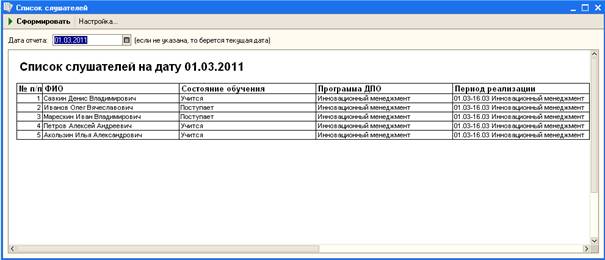
Рис. 66 Форма отчета «Список слушателей»
Для формирования отчета необходимо указать дату, на которую необходимо получить сведения о списочной численности слушателей и нажать кнопку  . Если дата отчета не указана, то берется текущая дата.
Настройка данных, которые необходимо выводить в отчет, осуществляется по кнопке  . По кнопке «Настройка» осуществляется вызов формы настройки отчета (Рис. 67)
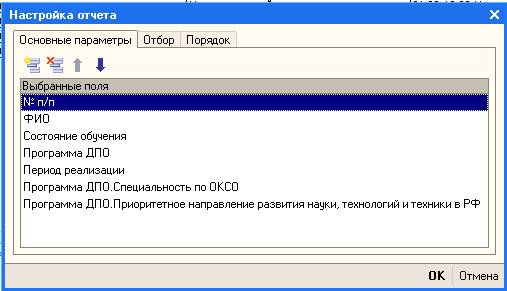
Рис. 67 Настройка отчета (вкладка «Основные параметры»)
На вкладке «Основные параметры» указываются колонки, которые будут отображаться в отчете. Добавление и удаление колонок из списка осуществляется соответственно с помощью кнопок  . Изменение порядка следования колонок в отчете осуществляется кнопками
  .
.
На вкладке «Отбор» (Рис. 68) предоставляется возможность установки фильтра по отображаемым данным.
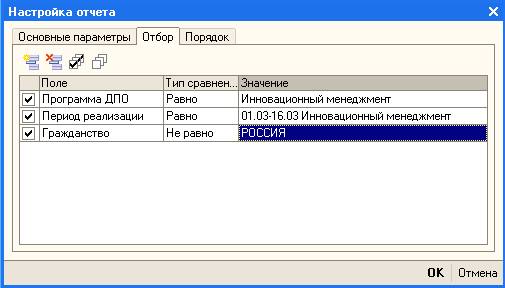
Рис. 68 Настройка отчета (вкладка «Отбор»)
Добавление параметров, по которым устанавливается фильтр, осуществляется с помощью кнопки . При отображении данных в отчете, фильтр устанавливается только по тем параметрам, которые отмечены признаком .
.
На вкладке «Порядок» предоставляется возможность настроить сортировку данных, выводимых в отчет (Рис. 69)
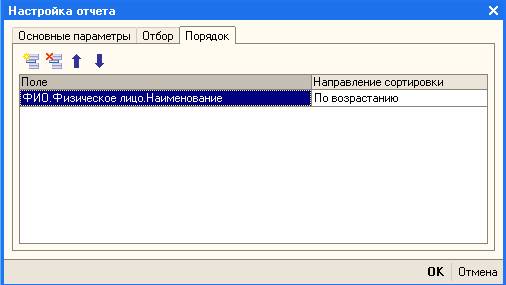
Рис. 69 Настройка отчета (вкладка «Порядок»)
Добавление параметров, по которым устанавливается сортировка, осуществляется с помощью кнопки .
Учет документов выданных слушателям по окончании обучения
Документ «Документ об окончании обучения по программе ДПО» предназначен для ввода сведений о документах, выдаваемых по факту успешного завершения обучения по программе ДПО.
Формирование документа «Документ об окончании обучения по программе ДПО» осуществляется в одноименном списке документов, вызов которого осуществляется из пункта меню «Операции - Документы - Документ об окончании обучения по программе ДПО».
Форма документа «Документ об окончании обучения по программе ДПО» представлена на Рис. 70
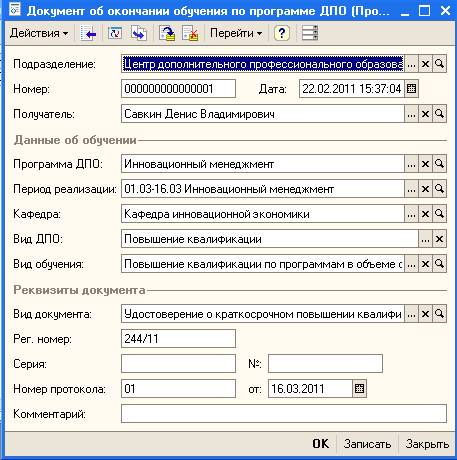
Рис. 70 Форма документа «Документ об окончании обучения по программе ДПО»
При выборе значения реквизита «Программа ДПО» осуществляется автоматическое заполнение реквизитов:
· Кафедра
· Вид ДПО
· Вид обучения
· Вид документа
Сведения о слушателе, периоде реализации и реквизиты выдаваемого документа заполняются вручную.
После проведения документа, сведения о документе отображаются в карточке слушателя.
6. Платные формы обучения центра дополнительного профессионального образования (ЦДПО)
Формирование договоров о предоставлении платных образовательных услуг
Документ «Договор об оказании платных услуг ДПО» предназначен для ввода сведений о договоре, заключаемом со слушателем при обучении по программе ДПО на контрактной основе.
Формирование документа «Договор об оказании платных услуг ДПО» осуществляется в одноименном списке документов, вызов которого осуществляется из пункта меню «Операции - Документы - Договор об оказании платных услуг ДПО».
Форма документа «Договор об оказании платных услуг ДПО» представлена на Рис. 71
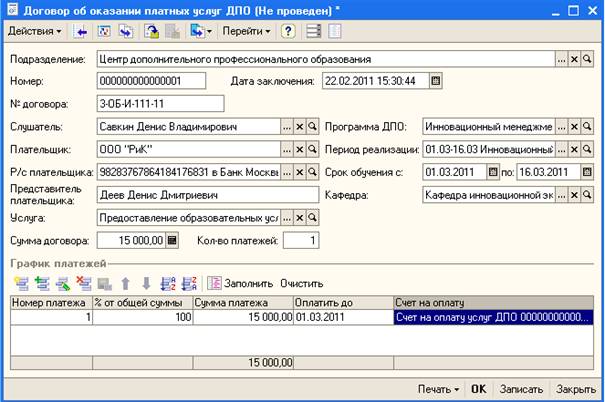
Рис. 71 Форма документа «Договор об оказании платных услуг ДПО»
В форме документа необходимо указать сведения о реквизитах программы ДПО и слушателе, в случае если обучение слушателя оплачивается организацией, то дополнительно заполняются реквизиты «Плательщик», «Р/с плательщика», «Представитель плательщика».
В табличной части «График платежей» осуществляется указание сведений о количестве, сроках и размере каждого платежа. Заполнение табличной части «График платежей» осуществляется полуавтоматически путем распределения суммы, указанной в реквизите «Сумма договора» на количество платежей, указанное в одноименном реквизите. При этом распределение платежей осуществляется равными частями, за исключением случая когда количество платежей равно 3, в этом случае распределение суммы осуществляется по принципу 40%+30%+30%.
Указание срока оплаты по каждому платежу осуществляется вручную.
Выставление счетов по договору на предоставление платных образовательных услуг
Документ «Счет на оплату услуг ДПО» предназначен для отражения сведений о факте выписки счета на оплату услуг по договору ДПО.
Формирование документа «Счет на оплату услуг ДПО» осуществляется на основании документа «Договор об оказании платных услуг ДПО». Для формирования документа «Счет на оплату услуг ДПО» необходимо открыть форму документа «Договор об оказании платных услуг ДПО» и в табличной части «График платежей», напротив платежа по которому осуществляется выписка счета на оплату, в поле «Счет на оплату» нажать кнопку  «Открыть» (Рис. 72)
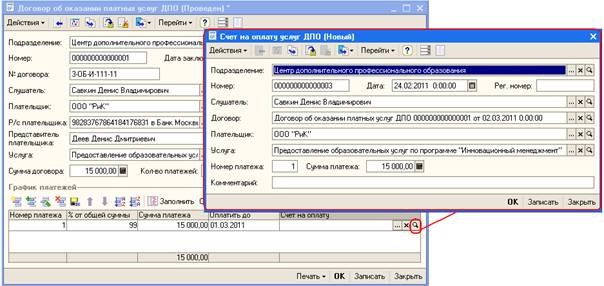
Рис. 72 Форма документа «Счет на оплату услуг ДПО»
При этом осуществляется формирование документа «Счет на оплату услуг ДПО», все реквизиты которого заполнены по данным документа «Договор об оказании платных услуг ДПО».
Оплата счетов по договору на предоставление платных образовательных услуг
Факт оплаты счетов по договорам ДПО отражается с помощью документа «Входящий платеж по договору ДПО». Формирование документа «Входящий платеж по договору ДПО» осуществляется на основании документа «Счет на оплату услуг ДПО». Для формирования документа «Входящий платеж по договору ДПО» необходимо в списке документов «Счет на оплату услуг ДПО» (Операции – Документы - Счет на оплату услуг ДПО) найти документ, по которому производилась выписка счета на оплату и нажав кнопку «Ввести на основании» выбрать «Входящий платеж по договору ДПО» (Рис. 73)
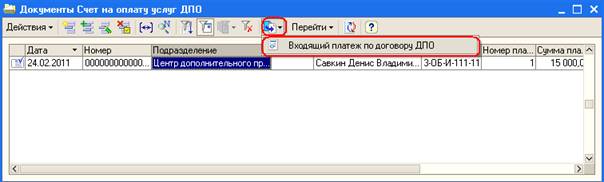
Рис. 73 Ввод документа «Входящий платеж по договору ДПО» на основании документа «Счет на оплату услуг ДПО».
Форма документа «Входящий платеж по договору ДПО» представлена на Рис. 74
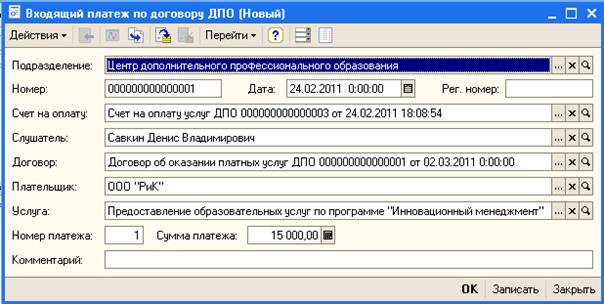
Рис. 74 Форма документа «Входящий платеж по договору ДПО»
При вводе на основании, в документе «Входящий платеж по договору ДПО» все его реквизиты заполняются по данным документа-основания «Счет на оплату услуг ДПО».
Формирование реестра оплаты договоров (реализация продукции, работ и услуг)
Отчет «Оплаты по договорам на обучение по программам ДПО» предназначен для отображения сведений о задолженностях и внесенных оплатах по договорам на оплату услуг ДПО. Вызов отчета осуществляется из пункт меню «Операции – Отчеты - Оплаты по договорам на обучение по программам ДПО». Форма отчета «Оплаты по договорам на обучение по программам ДПО» представлена на Рис. 75

Рис. 75 Форма отчета «Оплаты по договорам на обучение по программам ДПО»
Для формирования отчета необходимо указать дату, на которую необходимо получить сведения о оплатах слушателей и нажать кнопку . Если дата отчета не указана, то берется текущая дата.
Настройка данных, которые необходимо выводить в отчет, осуществляется по кнопке . По кнопке «Настройка» осуществляется вызов формы настройки отчета (Рис. 76)
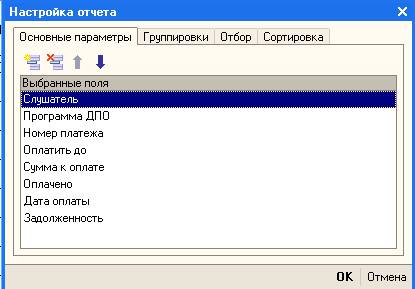
Рис. 76 Настройка отчета (вкладка «Основные параметры»)
На вкладке «Основные параметры» указываются колонки, которые будут отображаться в отчете. Добавление и удаление колонок из списка осуществляется соответственно с помощью кнопок . Изменение порядка следования колонок в отчете осуществляется кнопками .
На вкладке «Группировки» (Рис. 77) предоставляется возможность добавления в форму отчета группировок для получения обобщенных данных.
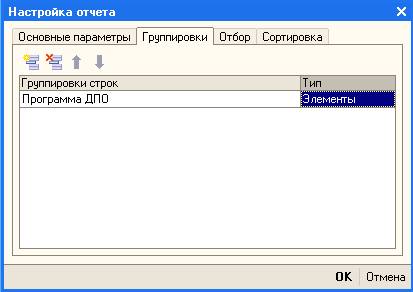
Рис. 77 Настройка отчета (вкладка «Группировки»)
Добавление параметров, по которым устанавливается группировка, осуществляется с помощью кнопки .
На вкладке «Отбор» (Рис. 78) предоставляется возможность установки фильтра по отображаемым данным.
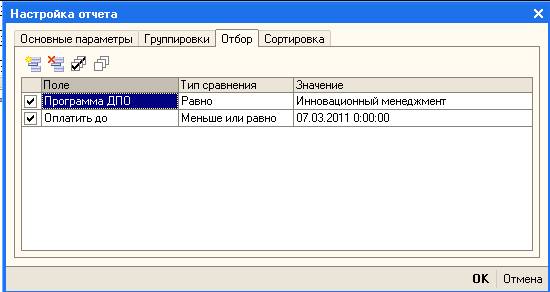
Рис. 78 Настройка отчета (вкладка «Отбор»)
Добавление параметров, по которым устанавливается фильтр, осуществляется с помощью кнопки . При отображении данных в отчете, фильтр устанавливается только по тем параметрам, которые отмечены признаком.
На вкладке «Сортировка» предоставляется возможность настроить сортировку данных, выводимых в отчет (Рис. 79)
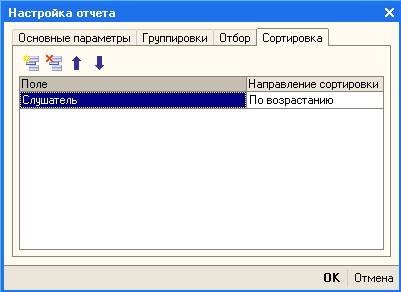
Рис. 79 Настройка отчета (вкладка «Сортировка»)
Добавление параметров, по которым устанавливается сортировка, осуществляется с помощью кнопки .
