


Партнерка на США и Канаду по недвижимости, выплаты в крипто
- 30% recurring commission
- Выплаты в USDT
- Вывод каждую неделю
- Комиссия до 5 лет за каждого referral
ИНСТРУКЦИЯ № 1. КОНВЕРТАЦИЯ ВИДЕОФАЙЛОВ
В этом руководстве я опишу вам, как конвертировать видео файл в Xvid/H264 использованием Avidemux. Для тех, кто не слышал его раньше, Avidemux это бесплатный редактор видео для Windows, Linux и MAC.
При копировании видео с цифровой камеры на компьютер идет захват видео с использованием MJPEG формат и PCM аудио кодека. Это означает, что за 30 секунд видео со скоростью 30 кадров требуется около 53MB пространства на жестком диске. При конвертации видео файла он будет намного меньше.
Нажмите Файл> Открыть, чтобы загрузить ваше видео файл. 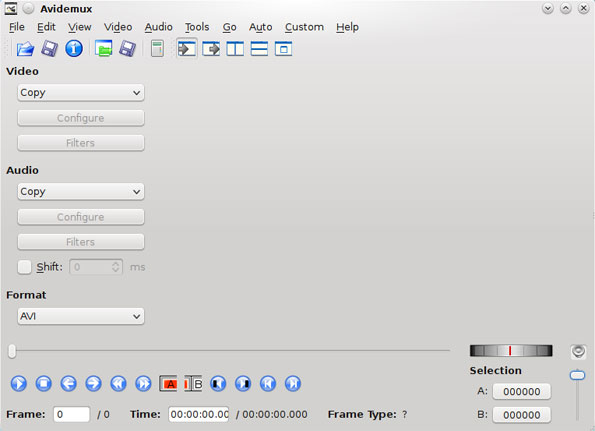
Сначала я конвертировал мои видео в Xvid с mp3-аудио с AVI, как контейнер. 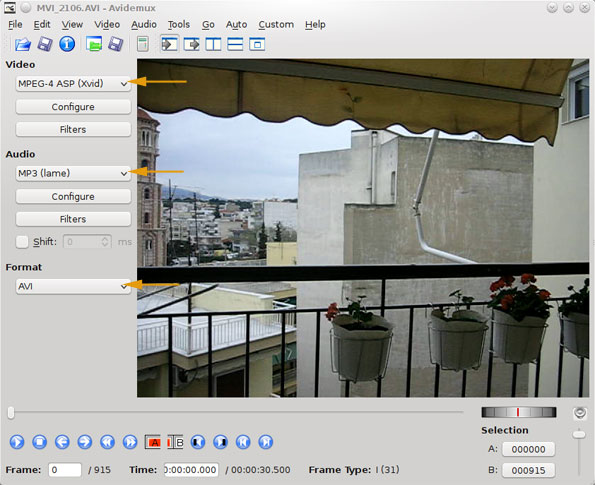
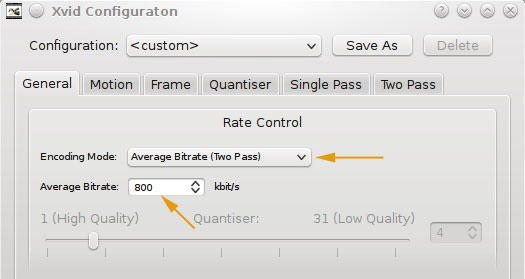
Выберите MPEG-4 ASP (Xvid) из видео выпадающем списке и нажмите кнопку Настроить. Здесь вы можете выбрать средний битрейт (в два прохода) (В форматах потокового видео и аудио (например, MPEG и MP3), использующих сжатие c потерей качества, параметр «битрейт» выражает степень сжатия потока и, тем самым, определяет размер канала, для которого сжат поток данных. Чаще всего битрейт звука и видео измеряют в килобитах в секунду (англ. kilobit per second, kbps), реже — в мегабитах в секунду (только для видео). Режим кодирования с 8 Средний битрейт 00 кбит / с. Это даст очень неплохое качество с хорошим размером видео. Если вы не хотите экспериментировать с видео можно оставить все остальные настройки по умолчанию.
Затем выберите MP3 с аудио в выпадающем списке и нажмите кнопку Настроить. Здесь я выбрал режим стерео канала, с CBR на битрейт 128 кбит / с. 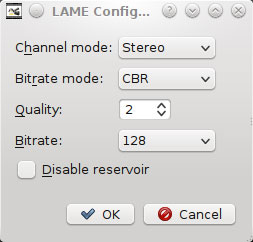
Затем нажмите на кнопку Filters. Здесь выберите Ресэмплинг (Гц) вариант. 48000Hz (Передискретиза́ция (англ. resampling) в обработке сигналов — изменение частоты дискретизации дискретного (чаще всего цифрового) сигнала. Алгоритмы передискретизации широко применяются при обработке звуковых сигналов, радиосигналов и изображений (передискретизация растрового изображения — это изменение его разрешения в пикселах).. Вы можете также использовать Сжатие динамического диапазона. 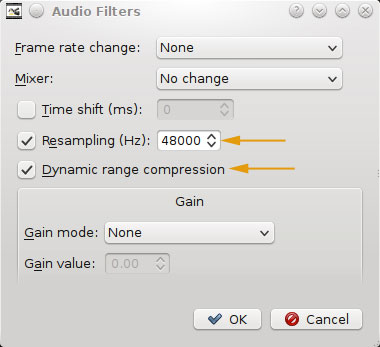
Примечание: Если вы не выберете неправильный вариант, появится сообщение об ошибке, в окне будет надпись:
Кодер Сбой инициализации
Не активирована убедитесь, что число каналов и битрейт совместимы с датчиком!
Убедитесь, что вы выбрали AVI в качестве выходного формата, и теперь вы готовы, чтобы сохранить видео. Выберите Файл> Сохранить> Сохранить видео и дать имя вашему видео. Нажмите ОК и преобразование начнется. 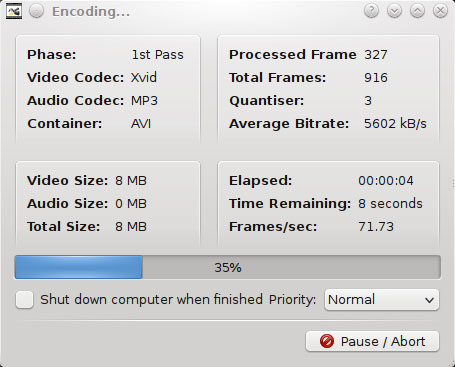
Размер моего закодированного видео в настоящее время только 2,9 MB с очень хорошим качеством!
Теперь я хочу попробовать другой видео кодек. Из списка выберите Видео кодеки MPEG-4 AVC (x264). Опять же в Настройка параметров выбора два прохода Средний кодирования звука с 800kbit / с битрейтом. Оставьте все остальные настройки, как они есть. 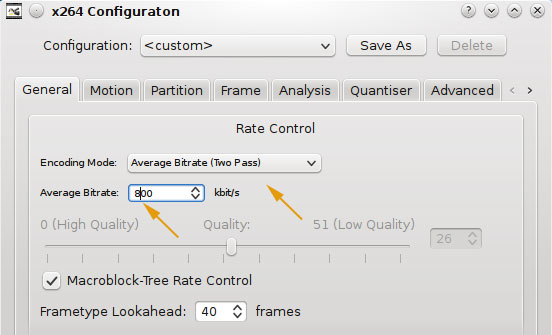
Из аудио кодеков выбрать AC3 (LAV), Здесь выберите Ресэмплинг (Гц) значение 48000Hz.
На этот раз в качестве формата контейнера выберите MKV (Matroska), и мы готовы сохранить видео. 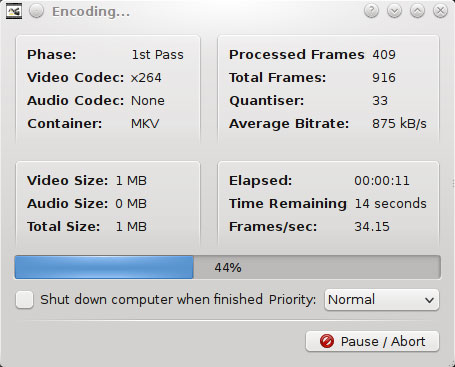
Размер моего x264 видео составляет 3,2 МБ, но он будет намного лучшего качества, чем XviD один.
Конечно, вы можете поэкспериментировать сами как с кодеками и с другими битрейтами, чтобы увидеть, что лучше для ваших глаз и ваших потребностей.
Avidemux представляет собой мощный инструмент видео, которое также позволяет редактировать видео добавить фильтры на них, и есть много других вариантов. Однако это будет еще один гид! Я надеюсь, что gace вам немного помочь на Avidemux, наслаждайтесь!
