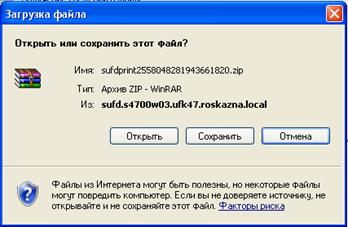
КАК РАБОТАТЬ В ППО «ПОРТАЛ АС ФК» ДЛЯ ДУБП
(СУФД – online)
1. Установить защищенное соединение с помощью программы Континент-АП.
2. Запустить Интернет – браузер и ввести в командной строке адрес http://s4700w03.ufk47.roskazna. local:28081/sso-proxy-login/login_no_sn. html. Появится окно с предложением ввести логин и пароль пользователя. Или использовать другой вариант: создать на рабочем столе ярлык и в поле размещение объекта указать ссылку на Портал ДУБП.
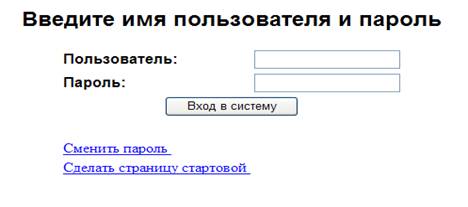
ВНИМАНИЕ! Внимательно вводите имя пользователя и пароль, выданные вам администратором. При вводе неверного пароля 3 раза подряд пользователь БЛОКИРУЕТСЯ.
Кроме того, для корректной работы программы необходимо, чтобы в файле hosts, расположенного в каталоге C:\WINDOWS\system32\drivers\etc были прописаны следующие строчки:
10.47.200.12 S4700S01
10.47.200.11 S4700S02
10.47.200.66 s4700w03.ufk47.roskazna. local s4700w03
10.47.200.66 sufd. s4700w03.ufk47.roskazna. local sufd
3. После ввода логина и пароля откроется сама программа
Вся работа в программе осуществляется с использованием дерева меню, расположенного слева. В дереве меню, путем открытия нужных веток, необходимо выбирать нужные для работы документы.
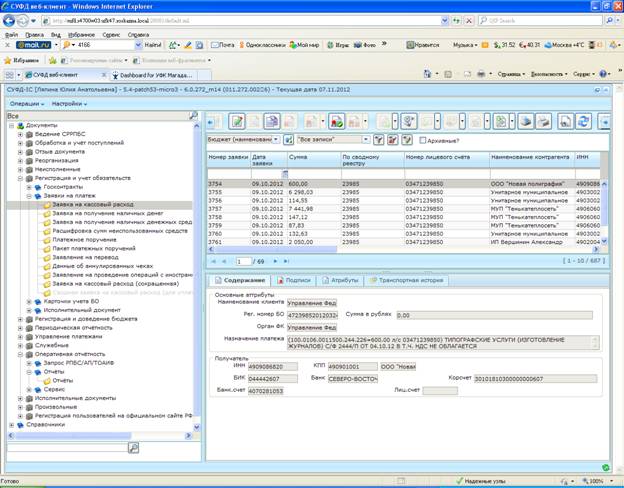

4. Для работы с документами используются кнопки на панели управления в верхней части экрана:


Все кнопки могут не поместиться на экране. Для доступа к скрытым кнопкам с помощью стрелок можно сдвинуть панель управления в сторону.



Перед созданием нового документа важно убедиться, что верно выбрана роль организации. Смена роли организации происходит в верхнем правом углу рабочего окна.

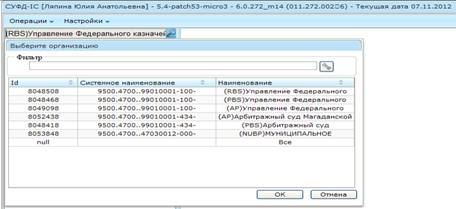

Роли могут быть:
AP - администратор дохода (04 счет);
PBS - получатель бюджетных средств (03 и 05 счета);
NUBP – неучастник бюджетного процесса (20, 21 и 22 счета);
RBS/GRBS– распорядитель/главный распорядитель бюджетных средств (01 счет);
FO – финансовый орган.
Для создания нового документа нужно нажать кнопку 
 Откроется форма ввода нового документа, при этом СУФД автоматически заполняет реквизиты организации (наименование, лицевой счет, глава по БК и т. д.)
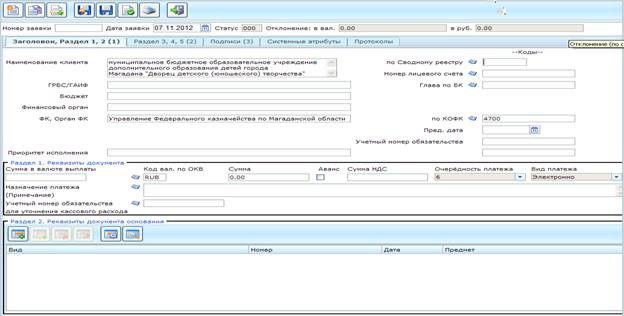

Либо воспользоваться кнопкой импорта  на панеле задач.
После чего откроется окно с выбором пути для загрузки файлов.


Нужно нажать кнопку «Обзор», выбрать документ для загрузки и нажать «Загрузка».
При загрузке в правом нижнем углу последовательно появятся два сообщения.
1) 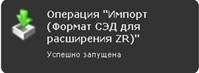 2)
2) 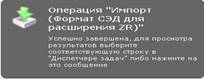
После этого документ загрузятся в программу.
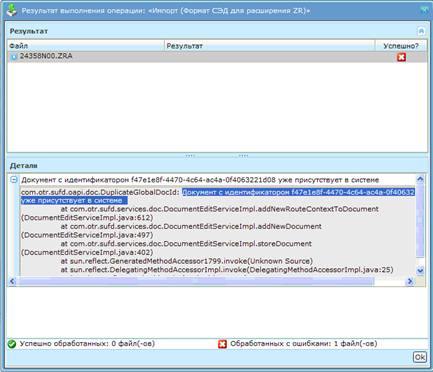
Если второе сообщение будет об ошибке
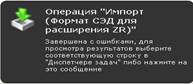 , то нужно нажать на это сообщение, в деталях посмотреть причину ошибки и исправить её.
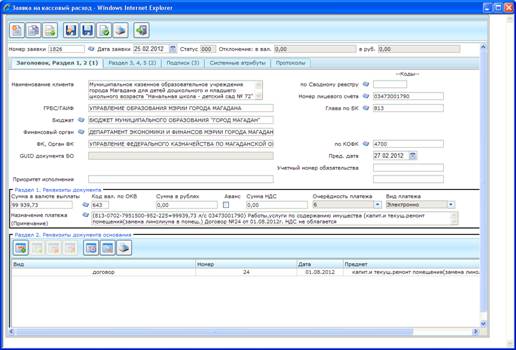
Созданный любым из вышеописанных способов документ имеет статус передачи и бизнес-статус «Черновик». Документ с данным статусом доступен для редактирования, прикрепления вложений, для удаления, а также для подтверждения ввода.
При необходимости редактирования созданного документа нужно установить на нем курсор в списке документов и нажать на кнопку  .
.
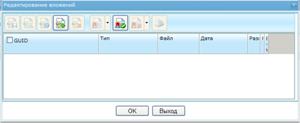
Для прикрепления вложений (скан - копии договоров и счет – фактур) выделите документ и нажмите кнопку 
 . Откроется форма редактирования вложений.

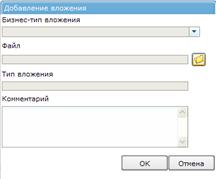
Для добавления файла нажмите кнопку 
 .
.
После прикрепления вложений проводится документарный контроль, при котором документ проверяется на правильность заполнения, соответствие справочникам и т. д. Для проведения документарного контроля нажмите кнопку 
 . При успешном прохождении документарного контроля бизнес-статус документа изменяется на «Введено», статус передачи – на «Введен», документ становится недоступным для редактирования.
Если документарный контроль завершен с ошибкой, тогда откройте документ на редактирование, во вкладке «Системные атрибуты» сообщения со знаком  являются ошибками, их нужно исправить, а
  - предупреждения, их можно не исправлять.
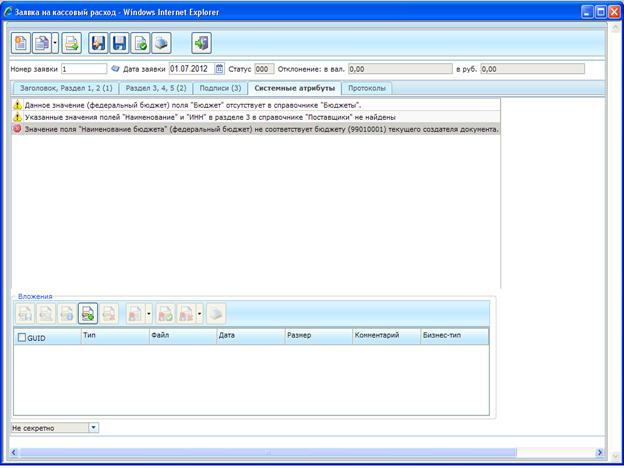
В самом документе также есть вкладка «Протоколы», куда приходят из УФК протоколы с причиной отказа документа.
После успешного проведения документарного контроля документ можно подписывать. Для подписи нажмите кнопку 
 .
.
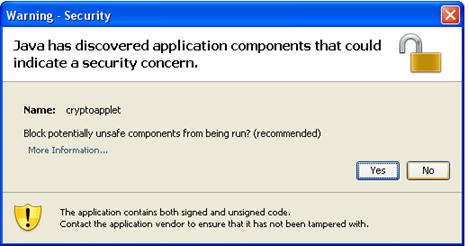
После этого появится окно с данными сертификата. Жмем «Подписать».
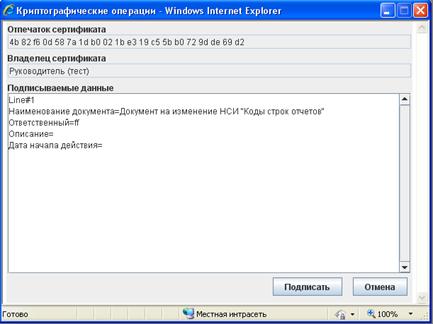
В этом случае происходит изменение статусов утверждения документа («Частично утвержден» и «Утвержден»), статус передачи и бизнес-статус не меняются. После того, как документ подписан, он может быть отправлен. Для отправки выбранного документа требуется нажать на кнопку 
 .
.
Смена статусов документов происходит в следующем порядке:
Отправляется - > Отправлен в СУФД - > Экспортирован -> Принят учетной системой (в этом случае документ уже загружен в АСФК для исполнения операционистом) -> Исполнен или Отменен.
В СУФД также реализована возможность создания документа на основании родительского документа (например уведомление об уточнении вида и принадлежности платежа создать на основании запроса на выяснение вида и принадлежности платежа). Сначала нажать на кнопку  - создать новый документ, потом на
 при этом откроется окно выбора типов документа.
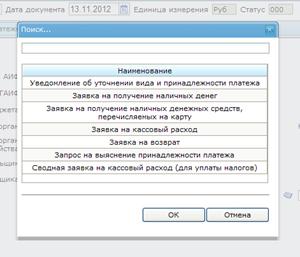

Выбрать тип родительского документа и нажать на кнопку «OK». После выбора типа формируется и открывается список документов выбранного типа, среди которых выбирается родительский документ.
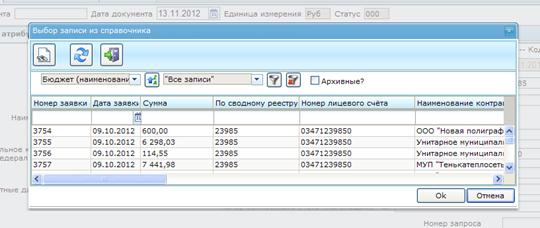

Нажмите кнопку «ОК» и программа автоматически заполнит новый документ данными из родительского документа.
Оперативная отчетность
ЭД «Отчеты» используется для доставки оперативных данных регламентированной отчетности, направляемых из учетной системы ОрФК. Для работы с ЭД «Регламентированные отчеты» следует перейти в пункт меню «Документы / Оперативная отчетность / Отчеты / Отчеты».
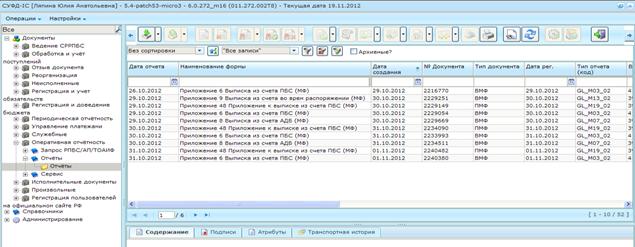

Документ может содержать несколько вложений, одним из которых является сам отчет, а остальные содержат другие прикрепленные документы. Для просмотра отчета нужно нажать на кнопку 
 . На закладке «Основные атрибуты» показана общая информация об отчете, в блоке «Вложения» содержатся вложенные файлы отчета (например, информация из расчетных документов находится внутри выписок).
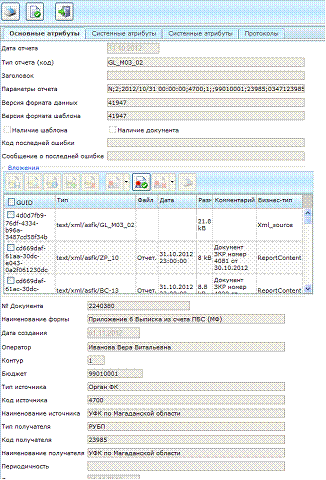
Для того, чтобы сразу распечатать выписку вместе с вложениями, нужно поставить галку в GUID и нажать  . Откроется окно с множественным выбором шаблонов печати.
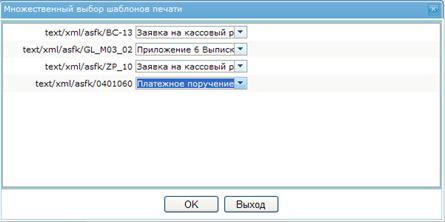
Нажать «ОК», чтобы сформировался архив, в котором будут содержаться все отчеты.