Партнерка на США и Канаду по недвижимости, выплаты в крипто
- 30% recurring commission
- Выплаты в USDT
- Вывод каждую неделю
- Комиссия до 5 лет за каждого referral
ЛАБОРАТОРНАЯ РАБОТА № 2
Формирование схемы курса
с использованием пакета Authorware
Цель занятия:
Приобретение практических навыков работы с пакетом Authorware при формировании схемы курса
1. Формирование схемы курса
Описание данного шага мы начнем с конца. В том смысле, что перед изучением порядка выполнения соответствующей процедуры вам предлагается взглянуть на ее результат (рис. 3.9).
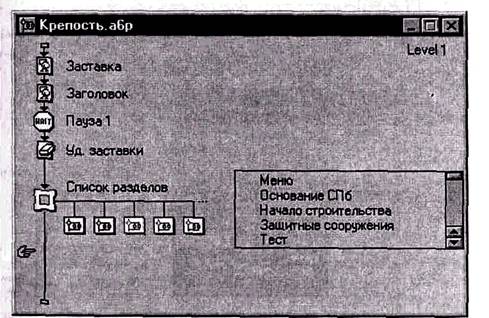
Рис. 3.9. Схема курса
Кроме того, на рис. 3.10 показано содержание первых трех кадров курса.
Схему курса, приведенную на рис. 3.9, можно условно разделить на две части: вводную, в которую входят первые 4 кадра, и основную, которая начинается с кадра Список разделов.
Соответственно, процедуру формирования схемы мы также разделим на две части и рассмотрим их отдельно.
Замечание
При наличии некоторого практического опыта работы с Authorware целесообразно сначала выстроить основные компоненты схемы курса (то есть описать структуру курса), и лишь после этого переходить к наполнению содержанием информационных кадров. Однако для этого разработчик должен представлять себе, как впоследствии будут влиять те или иные управляющие кадры на содержание информационных. Поскольку предполагается, что читатель пока необходимыми знаниями не обладает, каждый шаг построения схемы будет сопровождаться описанием соответствующих изменений в содержании кадров.
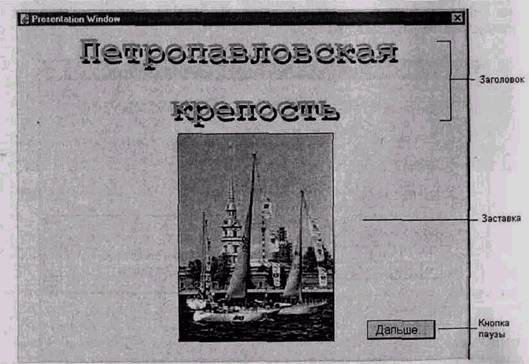
Рис. 3.10. Содержание первых трех кадров курса
Вводная часть курса
Результат обработки Authorware первых трех кадров был показан на рис. 3.10. Четвертый кадр (Уд. заставки), в полном соответствии со своим именем, обеспечивает удаление заставки (рисунка) из окна просмотра и последующих кадров курса.
Создание первого кадра
Для создания первого кадра (Заставка) необходимо выполнить следующие действия:
1. Перетащить мышью с панели кадров в окно проектирования значок кадра Display; Authorware автоматически поместит его в начало направляющей и назначит имя Untitled.
2. Заменить имя, назначенное по умолчанию, на Заставка (рис. 3.11, вверху).
3. Щелкнуть дважды на значке созданного кадра; на экране появится пустое окно просмотра (рис. 3.11, внизу).
4. Импортировать в окно просмотра требуемый рисунок и скорректировать его параметры.
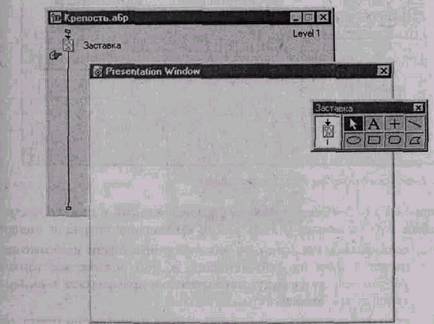
Рис. 3.11. Вид схемы курса и окна просмотра после создания первого кадра
Обратите внимание, что при открытии окна просмотра в режиме редактирования автоматически открывается панель инструментов с указанием имени кадра, с которым она связана (см. рис. 3.11).
Рассмотрим подробнее процедуру импорта изображения. Чтобы поместить в окно просмотра (то есть в соответствующий кадр типа Display) изображение в одном из графических форматов, необходимо:
1. В меню File выбрать команду Import (Импорт).
2. В открывшемся диалоговом окне Import which file? (Какой файл импортировать?) выбрать требуемый файл и щелкнуть на кнопке Import (рис. 3.12).
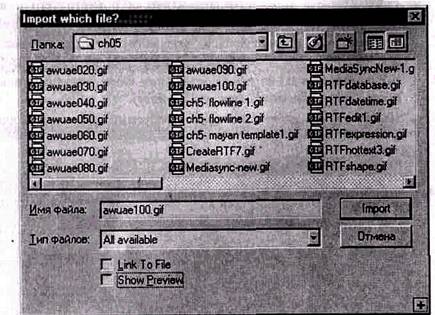
Рис. 3.12. Диалоговое окно для импорта изображения
Флажок Link to file (Связь с файлом), расположенный в нижней части окна Import which file?, позволяет указать режим выполнения операции импорта:
q если флажок поставлен, то для импортированного изображения создается ссылка на файл-источник; в этом режиме все изменения, вносимые в файл, будут автоматически применяться к импортированному изображению;
q если флажок снят, то импортированное изображение теряет связь с файлом-источником.
Если импортированное изображение связано с файлом-источником, то после публикации курса этот файл должен быть также доступен. Поэтому после завершения создания курса целесообразно разорвать связь с файлом-источником. Как это сделать, будет рассказано в четвертой главе.
Вы можете разрешить предварительный просмотр импортируемого изображения в окне Import which file?, поставив флажок Show Preview (Предварительный просмотр).
Импортированное изображение помещается в центр окна просмотра кадра и заключается в выделяющую рамку с маркерами (рис. 3.13). Наличие маркеров говорит о том, что вы можете скорректировать некоторые параметры изображения. Например, вы можете переместить его в другую позицию и изменить геометрические размеры изображения.
Чтобы изменить расположение изображения, достаточно перетащить его мышью. Если необходимо позиционировать изображение с точностью 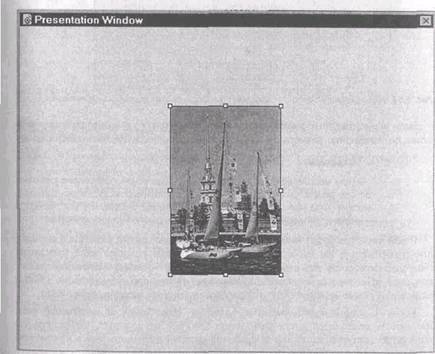
Рис. 3.13. Импортированное изображение
до пикселя, то следует воспользоваться клавишами управления курсором (со стрелками). Каждое нажатие клавиши обеспечивает перемещение изображения в соответствующем направлении на один пиксель.
Еще раз напомним, что в соответствии с распределением горячих клавиш, установленным в Authorware, для управления курсором необходимо использовать клавиши поля управления, но не цифрового поля.
Для изменения размера изображения требуется перетащить мышью один из выделяющих маркеров. При первой попытке изменения размера на экране появляется информационное окно с сообщением о том, что рисунок был вставлен «как есть», и с просьбой подтвердить необходимость масштабирования (рис. 3.14).
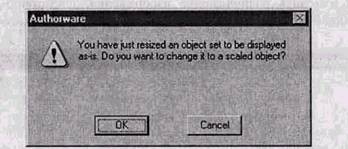
Рис. 3.14. Информационное окно с просьбой подтвердить операцию масштабирования
Если вы подтвердите выполнение данной операции, то все последующие действия по изменению размера выполняются без дополнительного подтверждения.
При масштабировании растровых изображений Authorware работает по тем же алгоритмам, что и «обычный» графический редактор среднего уровня (типа Paint Shop Pro). Поэтому значительное увеличение размеров изображения может привести к заметному снижению его качества.
После того, как будут выбраны подходящие на ваш взгляд размеры и положение изображения, вы можете скорректировать также размеры окна просмотра (благодаря тому, что для него установлен параметр Variable). Изменение размеров окна выполняется стандартным образом, однако при перемещении границ окна в его левом верхнем углу отображаются текущие размеры (рис. 3.15).
Когда в схеме курса имеется хотя бы один кадр, в основном окне Authorware становится доступным меню Control. Это означает, что теперь вы получаете доступ к командам управления воспроизведением курса и, соответственно, можете использовать панель управления. Чтобы ее открыть, щелкните на кнопке Control Panel панели инструментов основного окна.
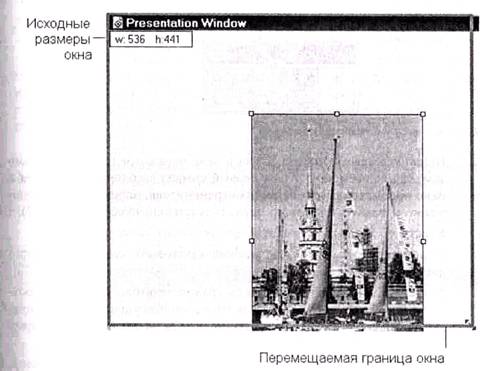
Рис. 3.15. При перемещении границ окна просмотра в нем отображаются текущие размеры
Создание второго кадра
Для создания второго кадра (Заголовок) выполните следующие действия:
1. Закройте окно просмотра.
2. Убедитесь, что в окне проектирования указатель вставки расположен ниже первого кадра.
3. Перетащите мышью с панели кадров в окно проектирования значок кадра Display; Authorware автоматически поместит его на направляющую ниже первого кадра и назначит новому кадру имя Unfilled.
4. Замените имя, назначенное по умолчанию, на Заголовок.
5. Щелкните дважды на значке созданного кадра, чтобы открыть окно просмотра в режиме редактирования.
6. Введите текст заголовка и скорректируйте его параметры.
Последний пункт мы, разумеется, рассмотрим подробнее. Чтобы поместить текст в окно просмотра, необходимо:
1. На панели инструментов щелкнуть в поле Text (рис. 3.16).
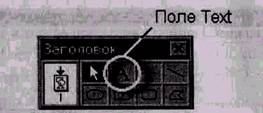
Рис. 3.16. Панель инструментов редактирования
2. Щелкнуть левой кнопкой мыши в окне просмотра (приблизительно там, где должен находиться первый символ заголовка); при этом в окне просмотра появится линия-ограничитель, определяющая положение и размер текстового поля, и текстовый курсор (рис. 3.17).
3. Ввести требуемый текст («Петропавловская крепость»).
4. С помощью элементов управления текстового поля скорректировать его параметры (см. рис. 3.17):
q чтобы изменить положение границ текстового поля (и, соответственно, его размер), необходимо перетащить мышью правый или левый маркер границы (эти маркеры имеют форму белых квадратиков);
q чтобы изменить положение текста внутри текстового поля, необходимо перетащить мышью правый или левый маркер форматирования (эти маркеры имеют форму черных треугольничков).
Чтобы изменить положение текстового поля в окне просмотра, необходимо:
1. Выйти из режима ввода текста; для этого следует на панели инструментов щелкнуть в поле Pointer (Указатель).
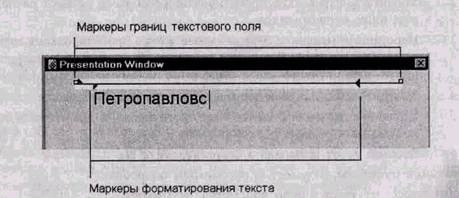
Рис. 3.17. Ввод текста заголовка
2. Установить указатель мыши в пределах текстовой области и, нажав левую кнопку мыши, перетащить текст в новую позицию.
Обратите внимание, что, когда вы открываете окно просмотра кадра в режиме редактирования (то есть непосредственно из схемы курса), содержимое предыдущих кадров не отображается. Чтобы выровнять положение заголовка относительно заставки (относительно содержимого первого кадра), выполните следующие действия:
1. Перейдите в режим воспроизведения курса, щелкнув кнопку Restart на панели управления; по завершении воспроизведения обоих кадров окно просмотра будет выглядеть примерно так, как показано на рис. 3.18.
2. Щелкните на панели управления кнопку Pause, чтобы вернуться в режим редактирования.
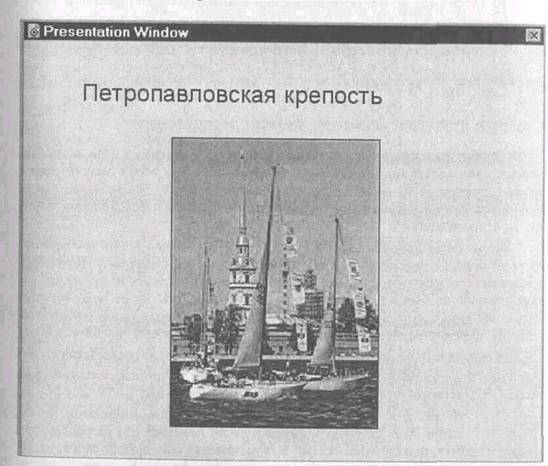
Рис. 3.18. Окно просмотра после воспроизведения обоих кадров
3. Дважды щелкните мышью на тексте; он окажется окружен выделяющими маркерами.
4. Перетащите текст в новую позицию (рис. 3.19).
Чтобы убедиться, что вы все сделали правильно, воспроизведите курс с начала, щелкнув кнопку Restart на панели управления.
Если вы сравните внешний вид заголовка, показанного на рис. 3.19, с приведенным ранее на рис. 3.10, то без труда заметите существенное различие между ними. О том, как изменить параметры шрифта, рассказано в четвертой главе (раздел «Работа с текстом»).
Создание третьего и четвертого кадров
Описание этих двух шагов в одном подразделе неслучайно. Дело в том, что третий и четвертый кадр (Wait Icon и Erase Icon) весьма тесно связаны друг с другом, причем не только в нашем «разминочном» курсе. Эта «сладкая парочка» обеспечивает управляемый пользователем переход к следующему кадру курса и применяется в таком сочетании очень часто.
В рассматриваемом примере кадр Пауза 1 (девичья фамилия — Wait Icon) создает (чуть не сказал—порождает) кнопку паузы (см. рис. 3.10). Благодаря этому кадру содержание, созданное первыми двумя кадрами курса, остается на экране до тех пор, пока обучаемый не щелкнет на кнопке Дальше... И тут в дело вступает четвертый кадр, который оставляет в окне просмотра только ту информацию, которая по замыслу разработчика должна быть перенесена в следующий кадр.
Для включения в курс кнопки паузы выполните следующие действия:
1. Активизируйте окно проектирования и убедитесь, что указатель вставки расположен ниже значка второго кадра.
2. Перетащите мышью с панели кадров в окно проектирования значок кадра Wait; Authorware автоматически поместит его на направляющую ниже второго кадра; в отличие от кадров других типов, кадру Wait имя по умолчанию не назначается, однако вы можете ввести его сразу после вставки кадра в схему.
3. Перейдите в режим воспроизведения курса, щелкнув кнопку Restart на панели управления; по завершении воспроизведения трех кадров окно просмотра будет выглядеть примерно так, как показано на рис. 3.20, вверху.
4. Щелкните на панели управления кнопку Pause, чтобы вернуться в режим редактирования.
5. Дважды щелкните мышью на кнопке; она окажется окружена выделяющими маркерами.
6. Перетащите кнопку в новую позицию (рис. 3.20, внизу).
Чтобы убедиться, что вы все сделали правильно, воспроизведите курс с начала, щелкнув кнопку Restart на панели управления.
Если вы, дойдя до последнего кадра, щелкните на кнопке Дальше..., то она просто исчезнет, никак не изменив представленную в окне 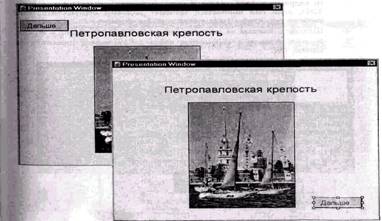
Рис. 3.20. Окно просмотра после воспроизведения тpёx первых кадров
просмотра информацию. Объясняется это тем, что кадр Пауза 1 является пока последним в схеме и Authorware просто некуда дальше идти.
В соответствии с реализуемым нами проектом, вводная часть курса должна завершиться удалением заставки (см. рис. 3.9). Именно эту функцию выполняет кадр Уд. заставки.
Для решения поставленной задачи выполните следующие действия:
1. Активизируйте окно проектирования и убедитесь, что указатель вставки расположен ниже значка третьего кадра.
2. Перетащите мышью с панели кадров в окно проектирования значок кадра Erase; Authorware автоматически поместит на направляющую ниже третьего кадра и назначит новому кадру имя Untitled; замените его на Уд. заставки.
3. Перейдите в режим воспроизведения курса, щелкнув кнопку Restart на панели управления; по достижении Authorware четвертого кадра на экране появится окно установки его параметров (рис. 3.21); если оно полностью заслонят заставку, переместите окно свойств так, чтобы была видна хотя бы ее часть.
4. Щелкните мышью на заставке; при этом она будет убрана с экрана.
5. В окне установки параметров кадра Уд. заставки щелкните на кнопке ОК.
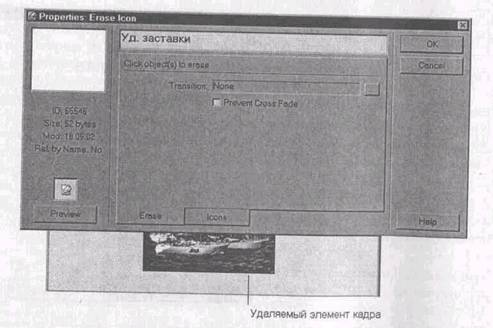
Рис. 3.21. Окно установки параметров кадра Erase
Чтобы убедиться, что вы все сделали правильно, воспроизведите курс с начала, щелкнув кнопку Restart на панели управления.
При щелчке на кнопке Дальше... кнопка и заставка мгновенно исчезают, и в окне просмотра остается только заголовок курса.
Очевидно, столь незамысловатая развязка вряд ли может показаться привлекательной для любой категории потенциальных пользователей, и уж тем более — для школьников. К счастью, авторы Authorware это прекрасно понимают и предоставили разработчикам большие полномочия по управлению параметрами кадра Erase. Вы можете использовать не только богатый набор стандартных визуальных эффектов смены кадра, но и применять эффекты «собственного изготовления». Подробнее эти вопросы рассмотрены в четвертой главе. Пока ограничимся лишь примером использования одного из стандартных эффектов. Речь идет о том, что при щелчке на кнопке Дальше... заставка будет исчезать не сразу, а постепенно, «рассыпаясь» на фрагменты (рис. 3.22).
Для получения требуемого эффекта необходимо:
1. В окне проектирования дважды щелкнуть на значке кадра Уд. заставки, чтобы открыть окно установки его параметров.
2. В окне установки параметров щелкнуть на кнопке, расположенной справа от поля Transition (Переход) (рис. 3.23).
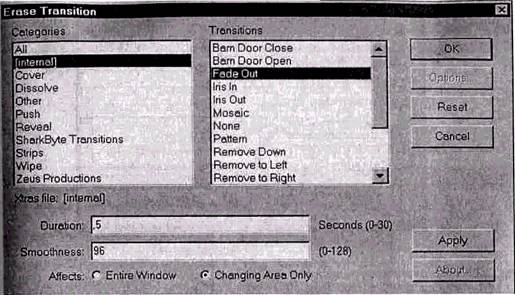
3. В открывшемся дополнительном окне выбрать в списке разделов пункт [Internal] (Встроенные), а в списке эффектов — вариант Fade Out (Постепенное исчезновение); с помощью расположенных ниже элементов управления установить дополнительные параметры эффекта (рис. 3.24):
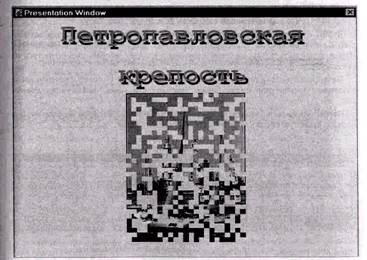
Рис. 3.32. Эффект постепенного исчезновения заставки
· в поле Duration (Длительность) — продолжительность эффекта (в секундах);
· в поле Smoothness (Плавность) — плавность эффекта; в данном случае она определяется размером фрагментов, на которые «рассыпается» изображение — чем больше значение в данном поле, тем крупнее фрагменты;
· пара переключателей Affect (Воздействовать) определяет область действия эффекта — все окно (Entire Window) или только исчезающая область (Changing Area Only).
Чтобы получить возможность предварительного просмотра эффекта без закрытия окна установки параметров, щелкните на кнопке Apply (Применить). Чтобы применить установленные параметры к кадру, необходимо щелкнуть на кнопке ОК.
Наименование выбранного эффекта отображается в поле Transition окна установки параметров кадра Erase. Закройте это окно, щелкнув на кнопке ОК.
Чтобы убедиться, что вы все сделали правильно, воспроизведите курс с начала, щелкнув кнопку Restart на панели управления.
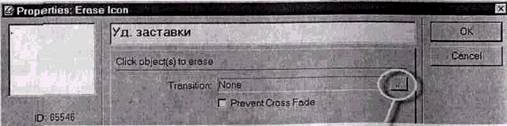
Рис. 3.23. Кнопка вызова библиотеки эффектов