Партнерка на США и Канаду по недвижимости, выплаты в крипто
- 30% recurring commission
- Выплаты в USDT
- Вывод каждую неделю
- Комиссия до 5 лет за каждого referral
Инструкция по созданию ребусов в программе Microsoft Office Excel/Open Office электронные таблицы
ёва, учитель
ГОУ «Полтавская специальная
(коррекционная) общеобразовательная
школа - интернат VIII вида»
Программа Open Office | Программа Microsoft Office Excel | ||
1 | Запускаем программу Open Office, используя любой удобный для вас путь. Например, Пуск - Все программы - Open Office - Электронные таблицы
| Запускаем программу Microsoft Excel, используя любой удобный для вас путь. Например, Пуск - Все программы - Microsoft Office - Microsoft Office Excel
|
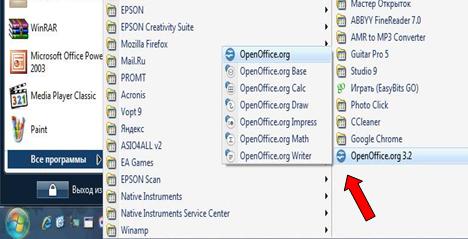
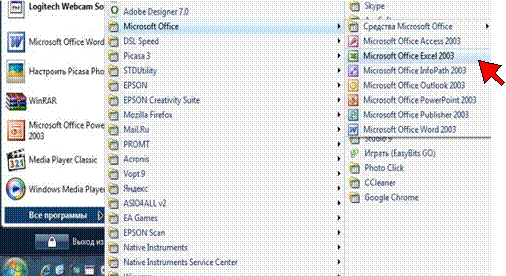
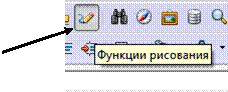
2. | Создаём заголовок дидактического материала, используя кнопку на панели управления
| Создаём заголовок дидактического материала, используя путь Вставка - Рисунок. - Объект Word Art | |
3 | Вставляем рисунки ребусов в Open Office: Вставка-Изображение - Из файла | 3. Переносим рисунки ребусов с листа в Microsoft Excel с помощью копирования: Вставка-Изображение - Из файла | |
4. | Оформляем ячейки для ввода учащимися вариантов ответа. (выделяем мышью несколько ячеек, нажимаем на кнопку на панели Объединить и поместить в центре)
| 4. Оформляем ячейки для ввода учащимися вариантов ответа. (выделяем мышью несколько ячеек, нажимаем на кнопку на панели Объединить и
| |
5. |
и |
| |
6. |
| Устанавливаем Толстую внешнюю границу
| |
7. | Выполняем аналогичную работу для всех ячеек вставленных ребусов. | Выполняем аналогичную работу для всех ячеек вставленных ребусов. | |
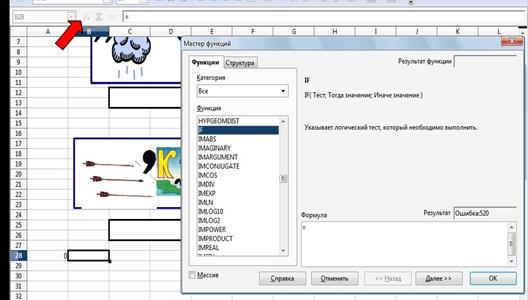
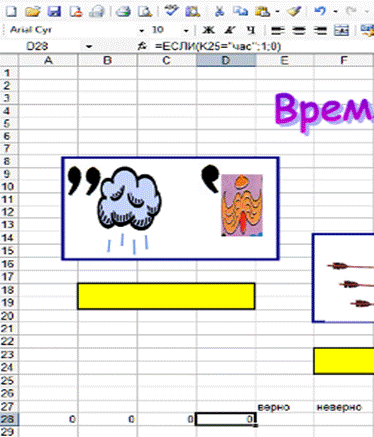
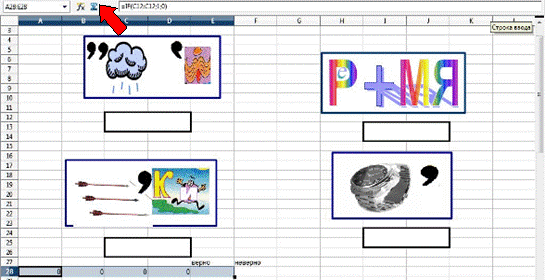
8. | Набираем логические формулы для проверки правильности каждого введённого ответа. За правильный ответ учащийся получает один балл, за неправильный - ноль баллов. а) Ставим курсор мыши в свободные ячейки листа. б) Вызываем мастер Диаграмм, выбираем функцию ЕСЛИ (IF)
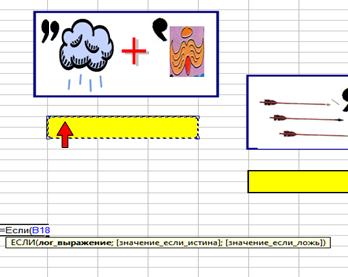
| Набираем логические формулы для проверки правильности каждого введённого ответа. За правильный ответ учащийся получает один балл, за неправильный - ноль баллов. а) Ставим курсор мыши в свободные ячейки листа. б) Вызываем мастер Диаграмм, выбираем функцию ЕСЛИ или прописываем формулу в свободной ячейке: = ЕСЛИ, (выполняем щелчок по ячейке под первым ребусом и номер ячейки ребуса пропишется сам)
| |
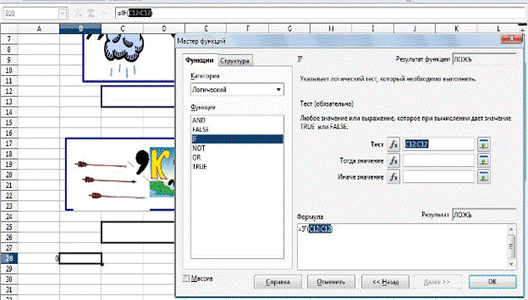
в) Кнопка - Далее - щелчок по ячейке первого ребуса и номер ячейки ребуса пропишется сам;
г) В строке Тест дописываем =«часы» д) В строке Тогда значение ставим 1; в строке Иначе значение ставим 0 - ОК. | в) = «часы»;1;0) и нажать Enter | ||
При правильном введении формул, строка приобретает вид:
| При правильном введении формул, строка приобретает вид:
| ||
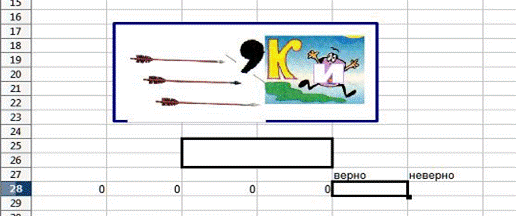
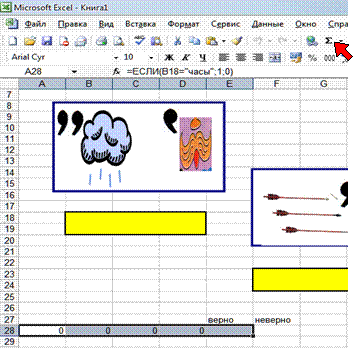
| В отдельных ячейках подсчитываем общее количество введённых правильных и неправильных ответов. Для подсчёта верных ответов выделяем ячейки (А28-Е28) и нажимаем автосуммирование ∑. | В отдельных ячейках подсчитываем общее количество введённых правильных и неправильных ответов. Для подсчёта верных ответов выделяем ячейки (А28-Е28) и нажимаем автосуммирование ∑.
| |
11. | Количество неверных ответов равно разности общего числа ответов и верных ответов просчитываем по формуле =4-Е28
| Количество неверных ответов равно разности общего числа ответов и верных ответов: (В ячейке «неверно» прописываем формулу =4-Е28(щелчок в ячейке Е28) и нажать Enter)
| |
11. | Введите в соответствующие ячейки несколько верных ответов, затем выделите мышью ячейки, подсчитывающие количество верных и неверных ответов и вызываем мастер диаграмм на панели инструментов. В окне мастер диаграмм необходимо ответить на все предлагаемые вопросы: - гистограмма - диапазон данных в столбцах - ряд - ряд 1 (верно) - ряд 2 (неверно) - подписи данных - значения - легенда (на выбор) - листе – готово – вырезаем диаграмму – вставляем на Лист 2 – редактируем диаграмму.
| Введите в соответствующие ячейки несколько верных ответов, затем выделите мышью ячейки, подсчитывающие количество верных и неверных ответов и вызываем мастер диаграмм на панели инструментов. В окне мастер диаграмм необходимо ответить на все предлагаемые вопросы: - гистограмма - диапазон данных в столбцах - ряд - ряд 1 (верно) - ряд 2 (неверно) - подписи данных - значения - легенда (на выбор) - на отдельном листе - готово.
| |
12 | Лист 1 обозначим Ребус, Лист 2 переименовываем в Результат, Лист 3 удалить. Чтобы переименовать лист необходимо по названию Лист 1нажать правой кнопкой мыши и выбрать Переименовать. Чтобы удалить лист - правой кнопкой мыши и выбрать Удалить. | 12. Лист 1 обозначим Ребус, Лист Диаграмма переименовываем в Результат, Лист 3 удалить. Чтобы переименовать лист необходимо по названию Лист 1нажать правой кнопкой мыши и выбрать Переименовать. Чтобы удалить лист - правой кнопкой мыши и выбрать Удалить. | |
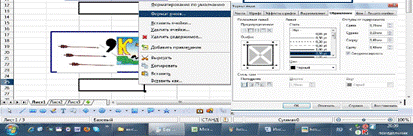
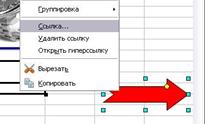
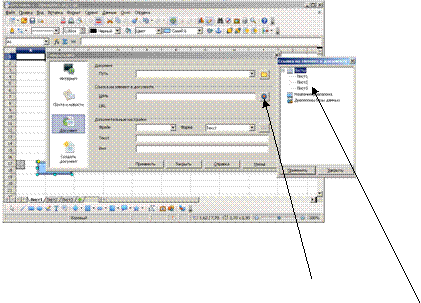
13. | На листе с ребусами разместите кнопку перехода. Кнопку перехода необходимо связать гиперссылкой со вторым листом: - Вставить любую фигуру и щелкнуть на ней правой кнопкой. Появится контекстное меню, в нем выбрать Ссылка…
- Откроется дополнительное окно «Гиперссылка»
- В окне «Гиперссылка» выбрать Документ. - Для выбора листа щелкнуть кнопку выбора Цели. - Откроется окно с ссылками на элементы в документе. Нажимаем лист Результат. | На листе с ребусами разместите кнопку перехода (меню Автофигуры) на второй лист с результатами ответов. Кнопку перехода необходимо связать гиперссылкой со вторым листом: меню Вставка-Гиперссылка-С местом в документе указать нужный лист (или правой клавишей мыши выбрать Гиперссылка) | |
14. | Такую же кнопку перехода устанавливаем на листе Результат и связываем его с листом Ребусы. |
| |
15. | Залейте фон на листе с ребусами. | Залейте фон на листе с ребусами. | |
16. | Выделите мышью ячейки с формулами и подберите цвет шрифта такой же, как цвет фона (чтобы формулы стали невидимыми)
| 13. | |
17. | Можно выполнить, заливку ячеек, предназначенных для ввода ответов. Нажав правую кнопку мыши и выбрав функцию Формат ячеек, можно выполнить оформление ячеек.
| Можно выполнить, заливку ячеек, предназначенных для ввода ответов. (Правой кнопкой мыши и выбрать функцию Формат ячеек или выделить ячейку и выполнить оформление с панели управления.) | |
18. | На листе с ребусами выделите все ячейки, предназначенные для ввода ответов, мышью при нажатой клавише Ctrl и в меню Формат - Ячейки - Защита и снимите флажок Защищаемая ячейка. | На листе с ребусами выделите все ячейки, предназначенные для ввода ответов, мышью при нажатой клавише Ctrl и в меню Формат - Ячейки - Защита и снимите флажок Защищаемая ячейка. | |
19. | Установите защиту листа с ребусами. Меню Сервис - Защита - Установить защиту листа | Установите защиту листа с ребусами. Меню Сервис - Защита - Установить защиту листа | |
20. | Установите защиту листа с диаграммой в целом. (см. п.19) | Установите защиту листа с диаграммой в целом. (см. п.19) | |
21. | Сохраните созданный файл. Файл – Сохранить как - Имя файла (например, Ребус по теме_Меры времени) – Тип файла (Шаблон электронные таблицы) – путь сохранения (например, Рабочий стол) – Сохранить. | Сохраните созданный файл. Файл – Сохранить как - Имя файла (например, Ребус по теме_Меры времени) – Тип файла (Шаблон) – путь сохранения (например, Рабочий стол) – Сохранить. |
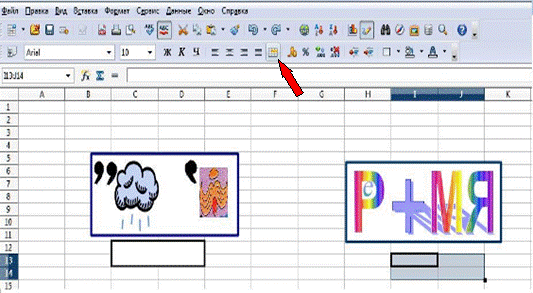
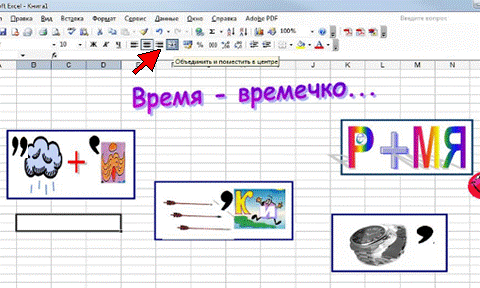 поместить в центре)
 Выделяем мышью ячейки для ввода вариантов ответа, устанавливаем необходимый размер шрифта и выравнивание текста По центру, используя кнопки на панели инструментов
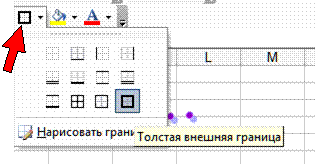 Устанавливаем Толстую внешнюю границу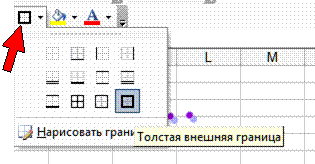
 10.
10.
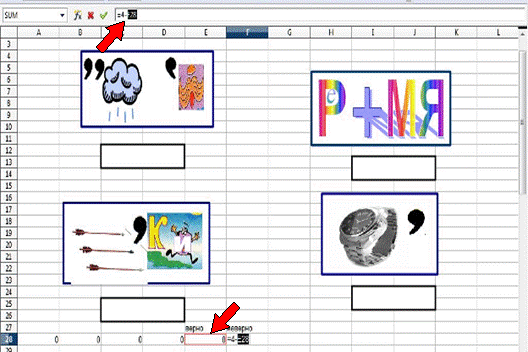 (В строке функций прописываем формулу =4-Е28 (щелчок в ячейке Е28) и нажать Enter)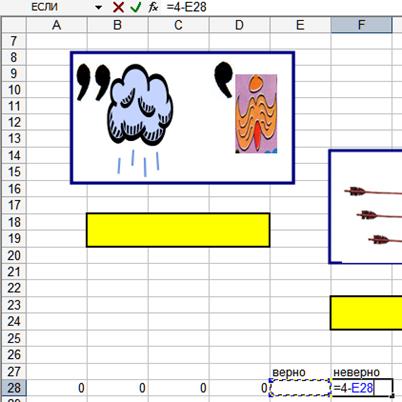
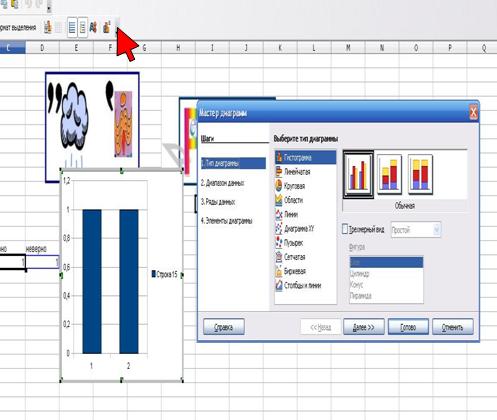
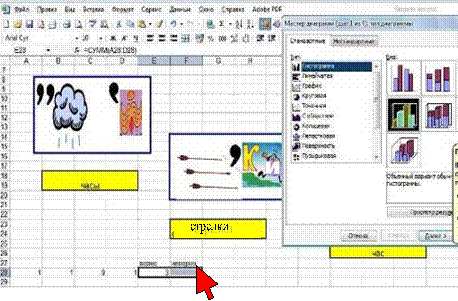
 На листе Результат выполнить оформление и установить кнопку перехода на лист Ребусы.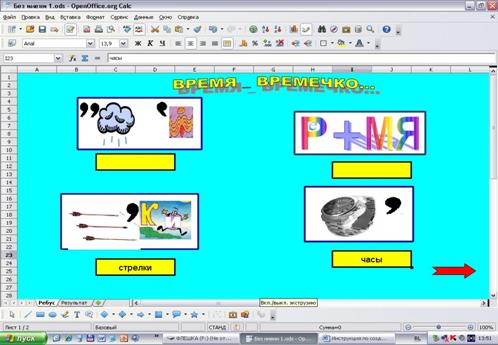
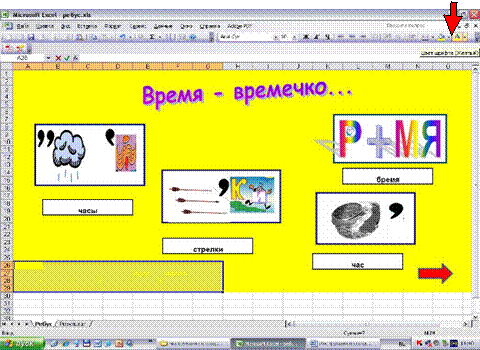 Выделите мышью ячейки с формулами и подберите цвет шрифта такой же, как цвет фона (чтобы формулы стали невидимыми)