Партнерка на США и Канаду по недвижимости, выплаты в крипто
- 30% recurring commission
- Выплаты в USDT
- Вывод каждую неделю
- Комиссия до 5 лет за каждого referral
Автоматизированная система оплаты и учета школьного питания «Электронная школа»
· C помощью карты обучающиеся смогут:
1. Оплачивать питание в своей школе 2. Оплачивать проезд в транспорте · Пополнять баланс карты можно без комиссии через платежные терминалы, установленные в каждой школе (порядок пополнения смотреть на обороте). · Проверить остаток денежных средств можно при помощи чека или в личном кабинете на сайте эл-школа. рф. · Карту НЕЛЬЗЯ сгибать, переламывать или иным способом изменять целостность и форму, изменять дизайн и внешний вид Карты. · Гарантийный срок службы карты с момента подключения к системе-3 года. · В случае потери, поломки карты, изменения личных данных (фамилия, имя) ребенка нужно обратиться к ответственному в школе, либо позвонить по телефону 8(8для блокировки карты. · Повторная выдача карт производится по заявлению Пользователя после оплаты и изготовления.
| |
Автоматизированная система оплаты и учета школьного питания «Электронная школа»
· C помощью карты обучающиеся смогут:
1. Оплачивать питание в своей школе 2. Оплачивать проезд в транспорте · Пополнять баланс карты можно без комиссии через платежные терминалы, установленные в каждой школе (порядок пополнения смотреть на обороте). · Проверить остаток денежных средств можно при помощи чека или в личном кабинете на сайте эл-школа. рф. · Карту НЕЛЬЗЯ сгибать, переламывать или иным способом изменять целостность и форму, изменять дизайн и внешний вид Карты. · Гарантийный срок службы карты с момента подключения к системе-3 года. · В случае потери, поломки карты, изменения личных данных (фамилия, имя) ребенка нужно обратиться к ответственному в школе, либо позвонить по телефону 8(8для блокировки карты. · Повторная выдача карт производится по заявлению Пользователя после оплаты и изготовления.
| |
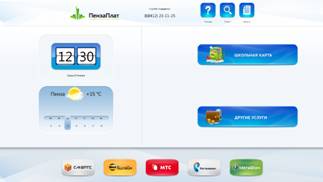
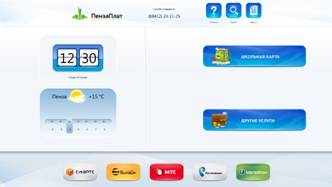
1) На терминале выберете раздел «Школьная карта»
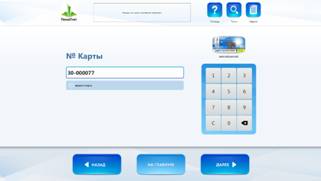
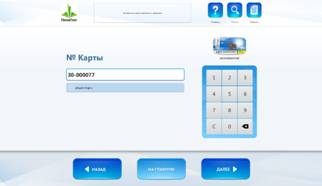
| 2) Введите восьмизначный номер Школьной карты, размещенный на оборотной стороне. Нажмите кнопку «Далее»
|
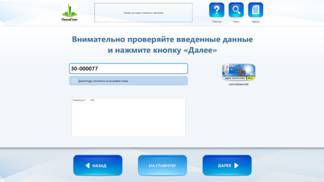
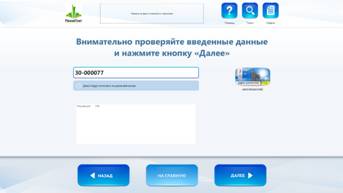
3) Если информация введена верно – нажмите «Далее». Если требуется внести изменения – нажмите «Назад»
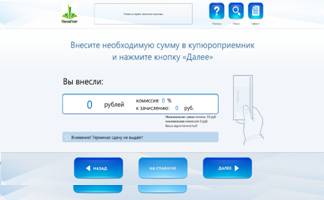
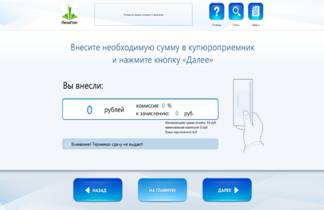
| 4) Внесите купюры (по одной) в купюроприемник.
|
1) На терминале выберете раздел «Школьная карта»
| 2) Введите восьмизначный номер Школьной карты, размещенный на оборотной стороне. Нажмите кнопку «Далее»
|
3) Если информация введена верно – нажмите «Далее». Если требуется внести изменения – нажмите «Назад» | 4) Внесите купюры (по одной) в купюроприемник.
|