


Партнерка на США и Канаду по недвижимости, выплаты в крипто
- 30% recurring commission
- Выплаты в USDT
- Вывод каждую неделю
- Комиссия до 5 лет за каждого referral
Приложение 1
Инструкция по переводу исходящих документов ГКН в печатное представление
В случае, если заявителем запрошены документы в электронном виде, на Портале реализована возможность перевода таких документов в печатный вид.
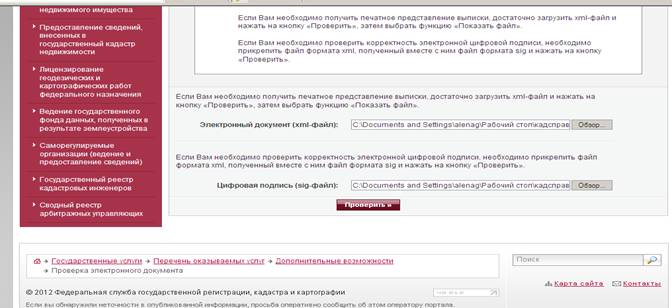
Для этого, необходимо в разделе Государственные услуги - Перечень оказываемых услуг – Дополнительные возможности выбрать раздел Проверка электронного документа.
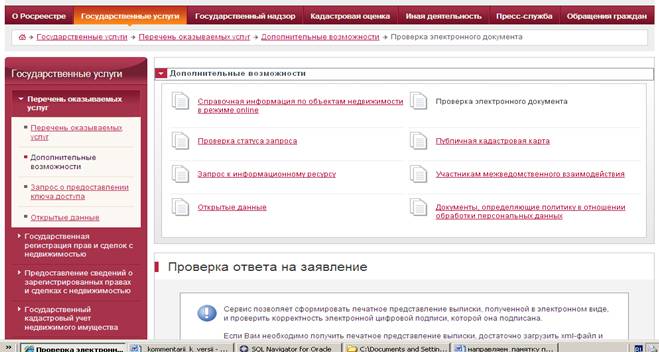
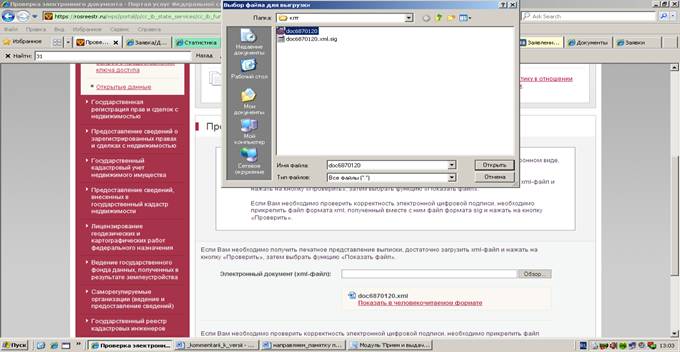
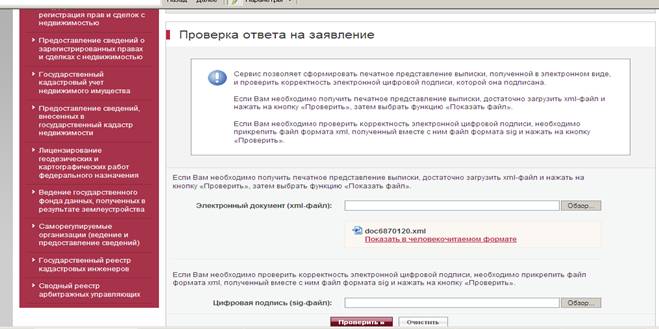
В строке «Электронный документ (xml-файл)» прикрепляем xml файл документа ГКН

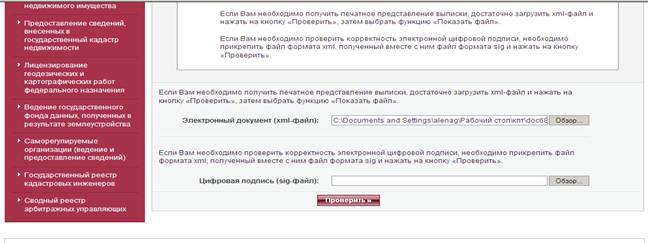
Нажимаем «Проверить»

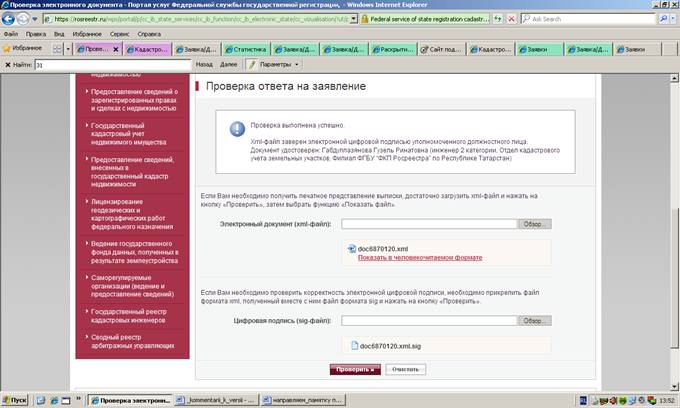
Для просмотра преобразованного документа нажимаем «Показать в человекочитаемом формате»
В результате чего, откроется преобразованный из xml-файла документ в виде человекочитаемого образа.
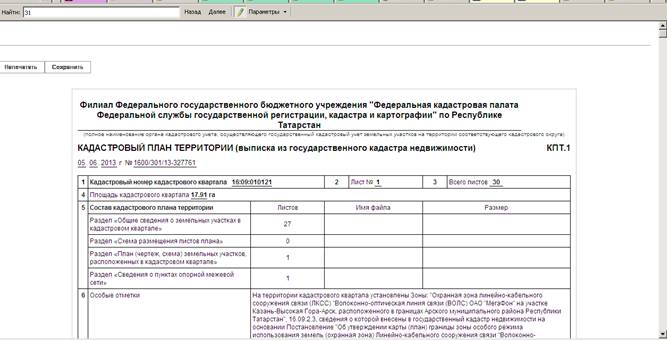
Таким образом, можно преобразовать как КПТ, так и кадастровую выписку, кадастровый паспорт, запрошенные в электронном виде.
При визуализации посредством сервисов сайта Росреестра следует использовать следующие браузеры с соответствующими настройками:
- Internet Explorer 9, 10 в режиме совместимости, с настройкой «Включить все содержимое», кнопка на всплывающей панели внизу окна открытия документа. Подробнее о режиме совместимости: http://windows. /ru-ru/internet-explorer/use-compatibility-view#ie=ie-10.
- Mozilla Firefox с настройкой «Отключить защиту на этой странице», значок в виде щита в верхнем левом углу в окне открытия документа, подробнее: https://support. mozilla. org/ru/kb/how-does-content-isnt-secure-affect-my-safety.
- Google Chrome с настройкой «Загрузить небезопасный скрипт», значок в виде щита в верхнем правом углу окна открытия документа, подробнее: https://support. /chrome/answer/1342714?hl=ru.
- Safary без дополнительных настроек безопасности.
- Opera без дополнительных настроек безопасности.
Инструкция по проверке корректности ЭЦП.
Также, на Портале реализована проверка корректности электронной цифровой подписи.
Для этого, необходимо прикрепить файл формата xml в строке «Электронный документ (xml-файл)» и полученный вместе с ним файл формата sig в строке «Цифровая подпись (sig-файл)».
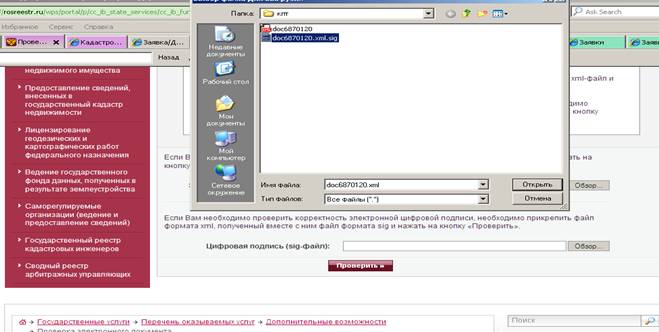
Нажимаем «Проверить»

После успешной проверки выйдет информация о должностном лице, осуществившем удостоверение документа ЭЦП.

Приложение 2
Инструкция по просмотру справочной информации в режиме online
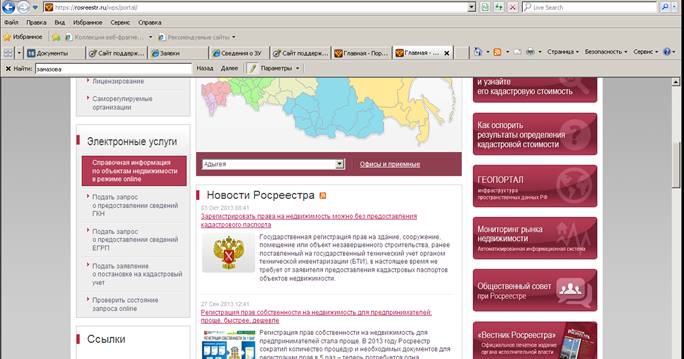
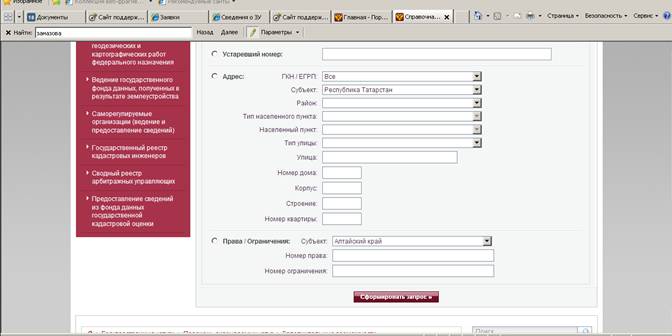
Для просмотра справочной информации об объекте недвижимости необходимо на Портале государственных услуг Росреестра (www. *****) перейти в раздел Электронные услуги во вкладку «Справочная информация по объектам недвижимости в режиме online»

Указать параметры объекта, по которому необходимо просмотреть сведения (кадастровый номер, условный номер, или местоположение (адрес) объекта)

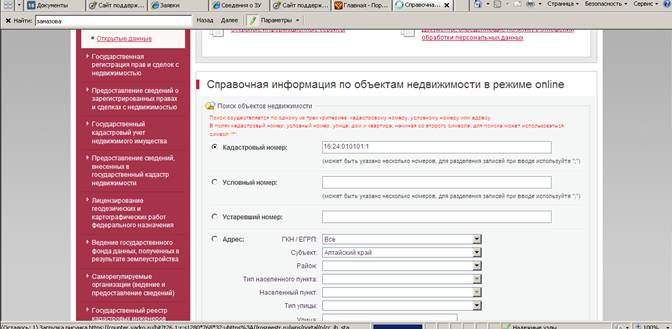
Далее нажать «Сформировать запрос»

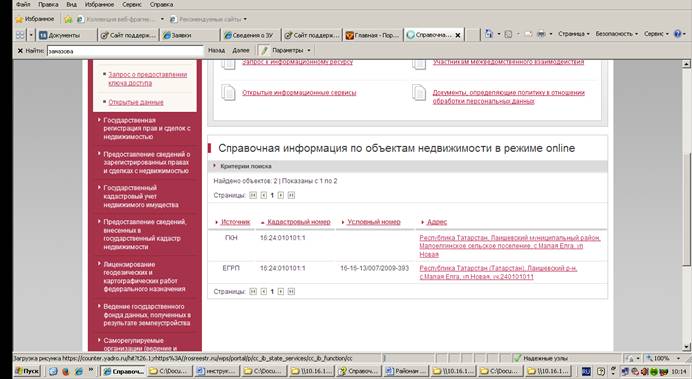
В результате отобразится информация содержащееся в государственном кадастре недвижимости (ГКН) и в едином государственном реестре прав на недвижимое имущество и сделок с ним (ЕГРП). Для просмотра сведения содержащихся в ГКН необходимо нажать на источник «ГКН»

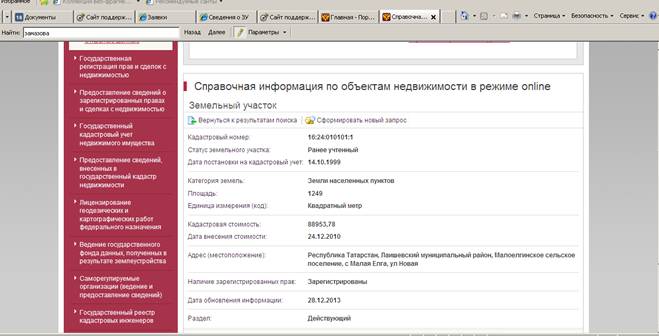
После этого откроется информация об объекте, где будут указаны следующие характеристики: кадастровый номер, статус земельного участка, дата постановки на кадастровый учет, категория земель, площадь, кадастровая стоимость, дата внесения кадастровой стоимости, адрес (местоположение), наличие зарегистрированных прав, дата обновления информации.
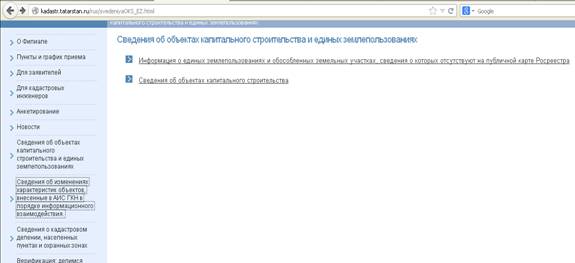
Дополнительно сообщаем, что на сайте Филиала ФГБУ «ФКП Росреестра» по Республике Татарстан www. kadastr. ***** можно просмотреть информацию содержащуюся в государственном кадастре недвижимости об объектах капитального строительства, информацию о единых землепользованиях и обособленных земельных участках, сведения о которых отсутствуют на публичной кадастровой карте а также сведения об измененных характеристиках, а так же сведения об измененных характеристиках объектов, внесенные в АИС ГКН в порядке информационного взаимодействия.


Приложение 3
Инструкция для заведения запросов на Портале государственных услуг Росреестра www. *****
 Для заведения запроса на предоставления сведений государственного кадастра недвижимости на портале государственных услуг ***** (далее - Портал) необходимо перейти в разделе Электронные услуги во вкладку «Подать запрос о предоставлении сведений ГКН»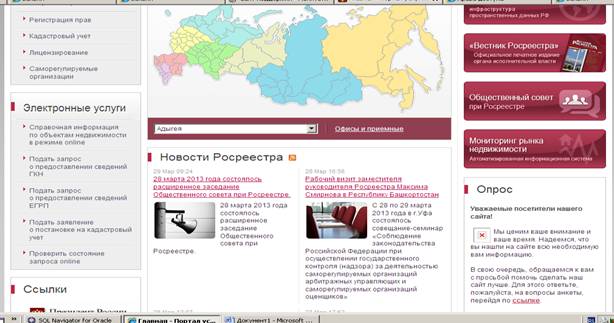
Затем перейти во вкладку «Новая форма запроса сведений ГКН

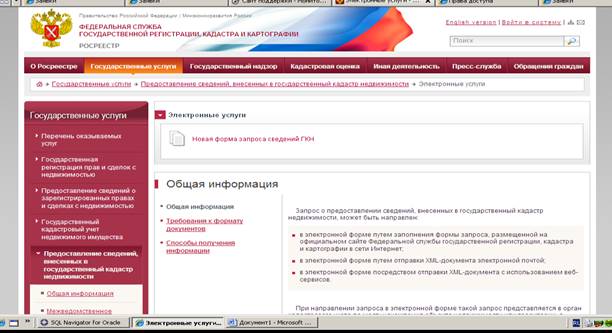
Для заполнения откроется Форма запроса сведений ГКН.
На 1 шаге заполняется информация о запрашиваемом документе 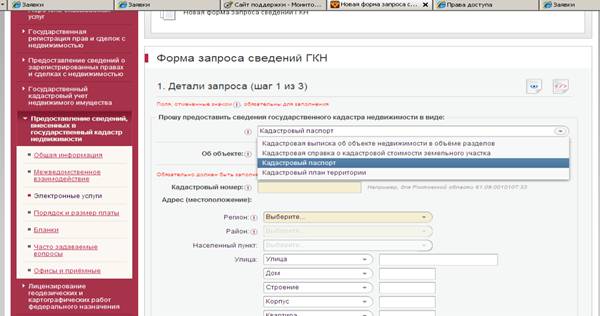
Необходимо указать вид объекта и его кадастровый номер или адрес (местоположение)
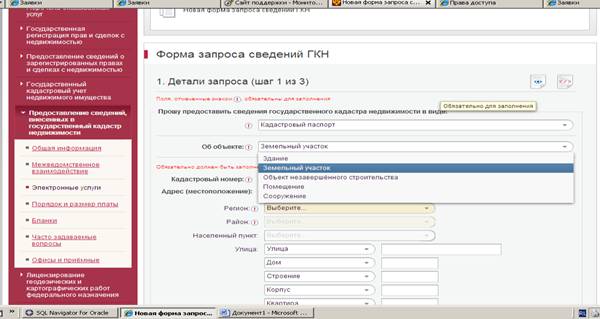
На данном шаге так же выбирается форма предоставления и способ получения сведений. На Портале доступны следующие способы получения документов:
- ссылка на электронный документ;
- бумажный документ почтовым отправлением;
- бумажный документ в территориальном отделе.
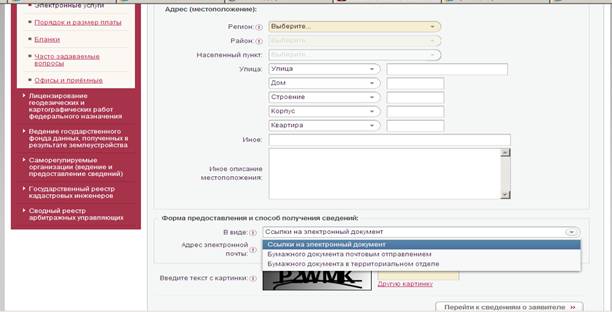
После заполнения всей необходимой информации на 1 шаге переходим к сведениям о заявителе.
На 2 шаге заполняются данные о заявителе
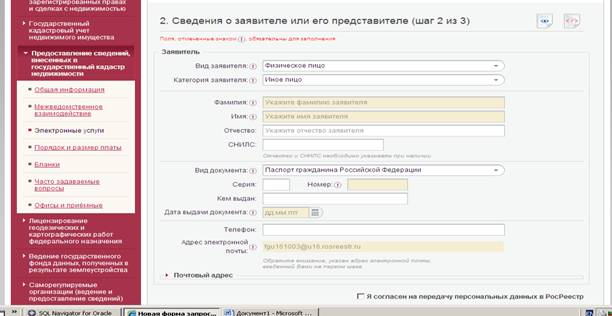
После заполнения сведений о заявителе переходим на 3 шаг, где необходимо проверить внесенные данные. Если на данном этапе заявителем ошибок не обнаружено, то данный запрос отправляется заявителем на проверку на Портале.

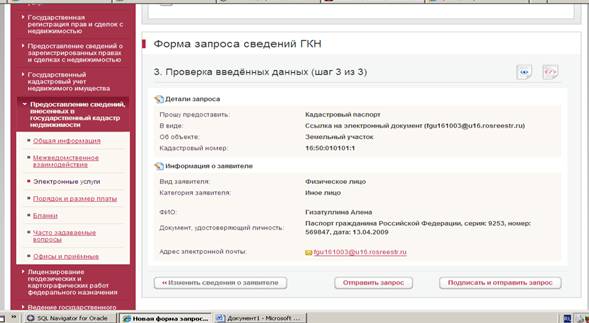
после этого запросу присваивается номер

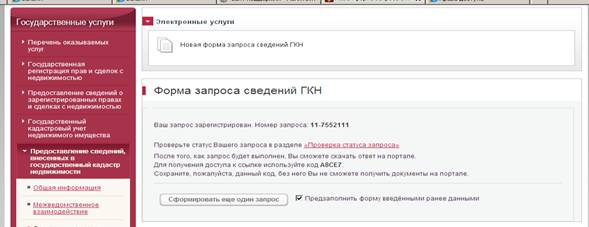
При проверки статуса запроса данный запрос имеет статус «Создана»
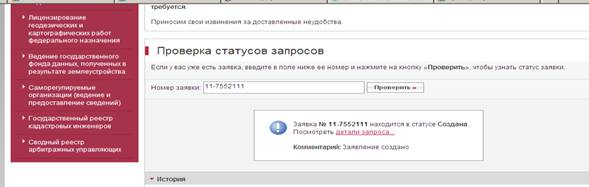
После автоматического перехода запроса в статус «Ожидает оплаты» необходимо произвести оплату
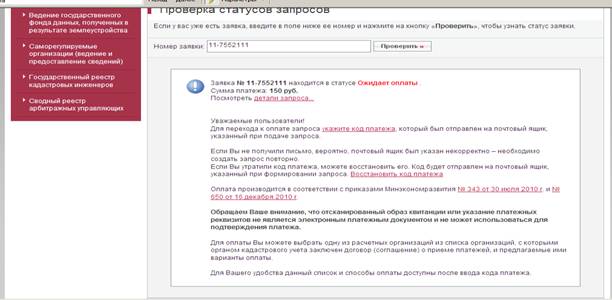
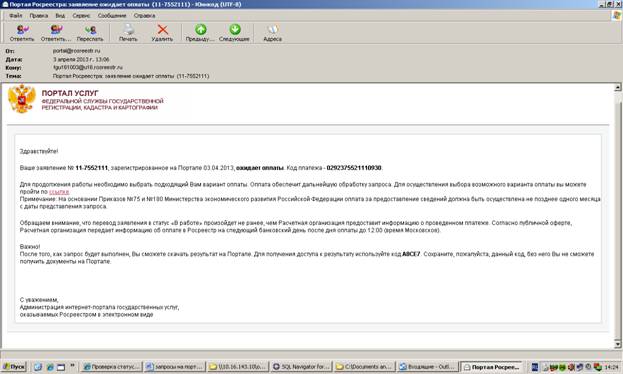
при этом на электронную почту указанную при заведении запроса придет письмо с указанием кода платежа

Для того чтобы произвести оплату данный код платежа должен быть введен в поле код платежа

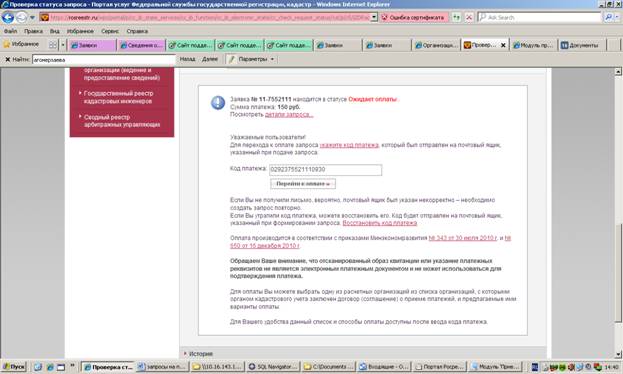
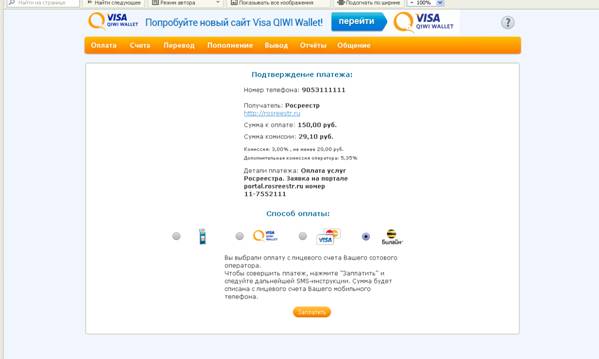
Далее необходимо нажать «Перейти к оплате» и выбрать удобный для заявителя способ оплаты:

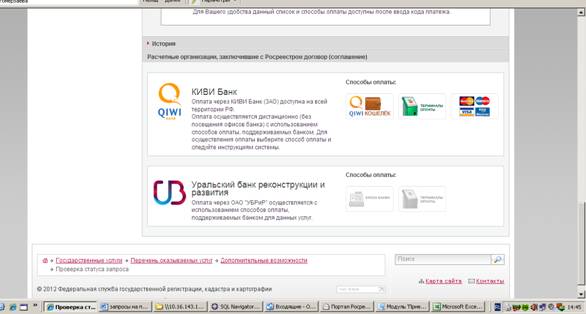
1. При выборе способа оплаты через qiwi кошелек доступны несколько видов оплаты;
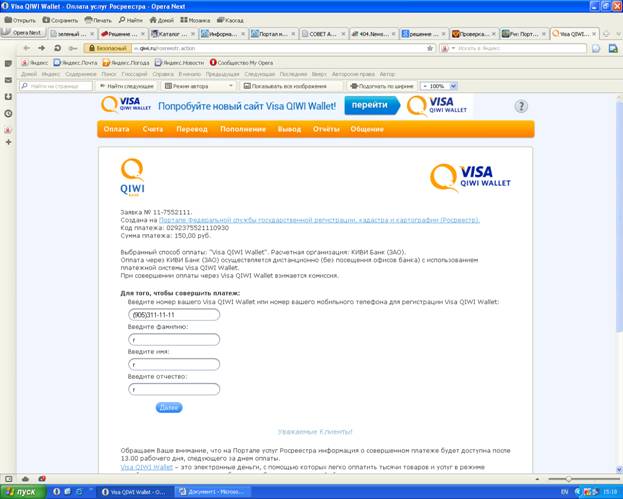
- через терминал
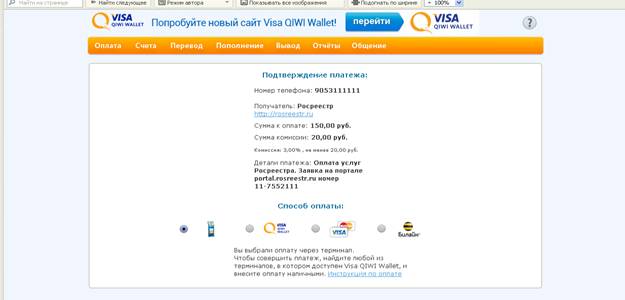
- через Visa QIWI Wallet
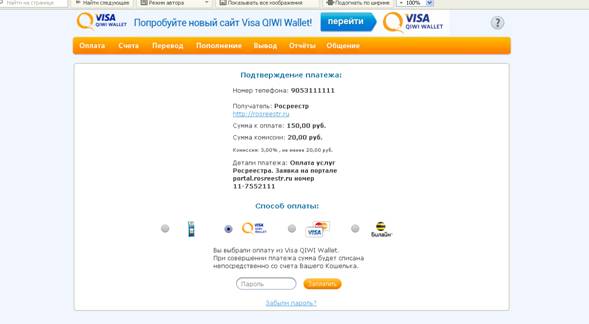
- через банковскую карту
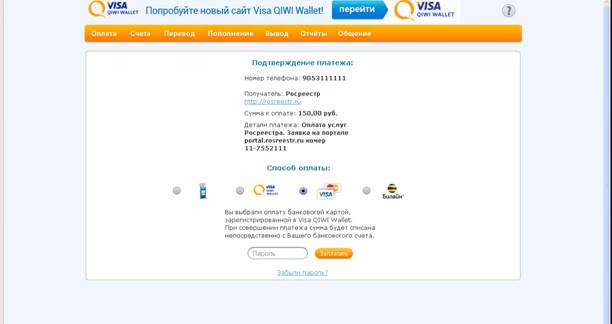
- через оператора сотовой связи
2. Терминалы оплаты;
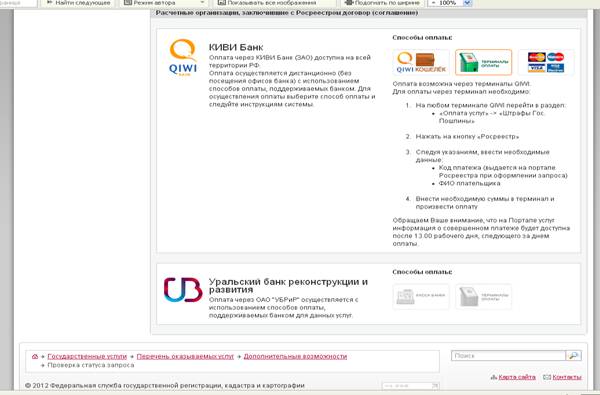
3. Банковские карты оплаты
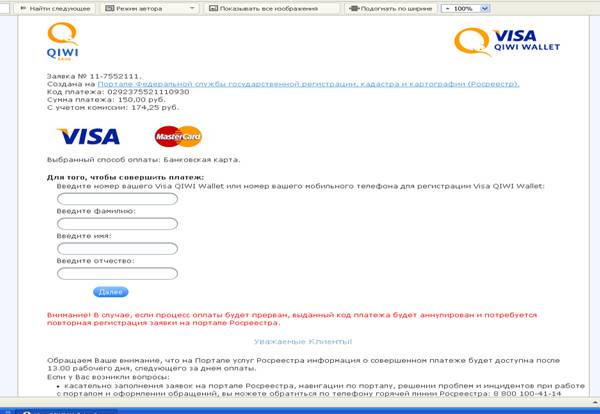
После того как будет произведена оплата статус запроса должен измениться на «В работе». Это будет означать, что запрос поступил в учетную систему АИС ГКН.

