

Партнерка на США и Канаду по недвижимости, выплаты в крипто
- 30% recurring commission
- Выплаты в USDT
- Вывод каждую неделю
- Комиссия до 5 лет за каждого referral
ВВОДНЫЙ КУРС ДЛЯ РАБОТЫ С MilkShape 3D 1.7.0
1. Первым делом пройдемся по вкладкам MilkShape.
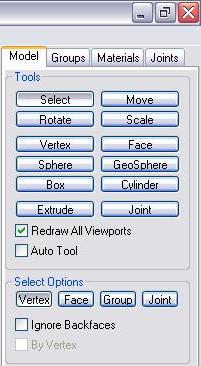 Вкладка Model содержит такие кнопки:
1. Select – на трехмерной модели можно выделить точки (Vertex), поверхность, образованную при соединении 3 точек (Face) или группу поверхностей (Group). Выделять можно все объекты, или только объекты с лицевой стороны (необходимо убрать или поставить галочку на Ignore Backfaces).
2. Rotale – осуществляется поворот выделенных объектов в ручном режиме управляя мышью, и в автоматическом задав параметры поворота.
3. Vertex – создать точку.
4. Sphere – нарисовать шарик.
5. Box – прямоугольник.
6. Extrude – дублирует выделенную поверхность создавая боковые стенки между оригиналом и дубликатом.
7. Move – двигать выделенный объект.
8. Scale – изменить размер выделенного объекта.
9. Face – создать поверхность соединяя три точки.
10. GeoSphere & Cilinder – создать шар и цилиндр
11. Joint – ХЕЗ.
2. 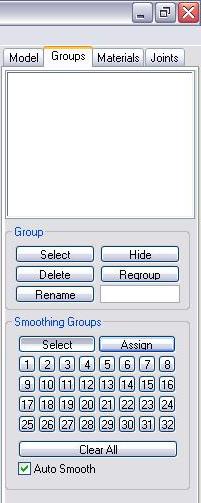 Group – созданные поверхности формируются в группы. Группы отражаются списком в окне. Здесь можно выделить группы (Select), удалить выделенные группы (Delete), переименовать группу (Rename), скрыть выделенные группы (Hide), перегруппировать выделенные группы в одну (Regroup).
3. 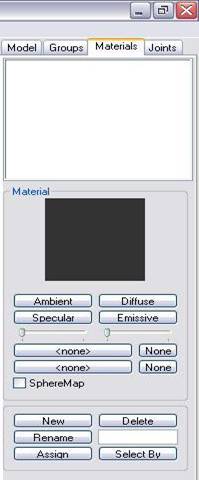 Materials – для поверхностей нужны текстуры. Здесь мы и задаем текстурные файлы, которыми будет покрыта наша модель. Для этого нужно создать материал (New) при необходимости переименовать его (Rename), подключить tga или dds – файл (стукнуть по первой широкой кнопке с надписью <none> и выбрать файл тексуры). Для задания для выделенной группы определенного материала подсвечиваем нужный материал из списка и жмем Assign. Клавишей Select by можно выделить все группы с одинаковыми текстурами.
4. Стукнув правой кнопкой по одному из рабочих полей видим такое окно. 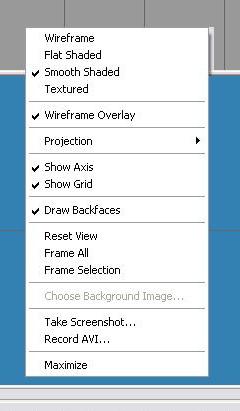 Разберем построчно.
Wireframe – показывает точки и линии.
Flat Shaded – показывает не сглаженные плоскости
Smooth Shaded – показывает сглаженные плоскости
Textured – текстуированная модель
Wireframe Overlay – показывать точки
Protection – возможность выбрать проэкцию
Show Axis – показывает координатную плоскость
Show Grid – показывает сетку
Draw Backfaces - ХЕЗ
Reset View – вернуть модель в изначальное положение
Frame All – приблизить все
Frame Selection – приблизить выделенную часть
Choose Backgraund Image – установить фоновую картинку
Take Screenshot – сделать скриншот
Record AVI – записать ролик.
Maximize – оставить одно большое окно (не рекомендую, у меня во всяком случае в этом режиме милк постоянно вываливается).
 Как открывать, закрывать и сохранять файлы рассказывать не буду. Про импорт и экспорт попозже.
Edit – чтобы ускорить процедуру написания просто пронумерую строки.
Шаг назад
Шаг вперед
Дублировать выделенное
Удалить выделенное
Удалить все
Выделить все
Убрать выделение
Инвертировать выделение
-
Скрыть выделенное
Показать все скрытое
Я думаю что пояснений тут не потребуется. Смотрим дальше.
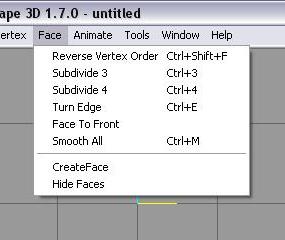 Изменить порядок точек – очень полезная вещь при создании плоскостей по точкам. Иногда плоскость создается «лицом вниз». После экспорта эта плоскость буде невидна. Поэтому нужно выделить эту плоскость и стукнуть по ентой кнопке.
Вторые два пункта – увеличить количество точек в 3 и 4 раза. Функция работает для выделенного участка.
Следующими тремя позициями я не пользовался так что ХЕЗ.
Последние две: Создать плоскость (работает при выделении 3 точек) и Скрыть плоскость.
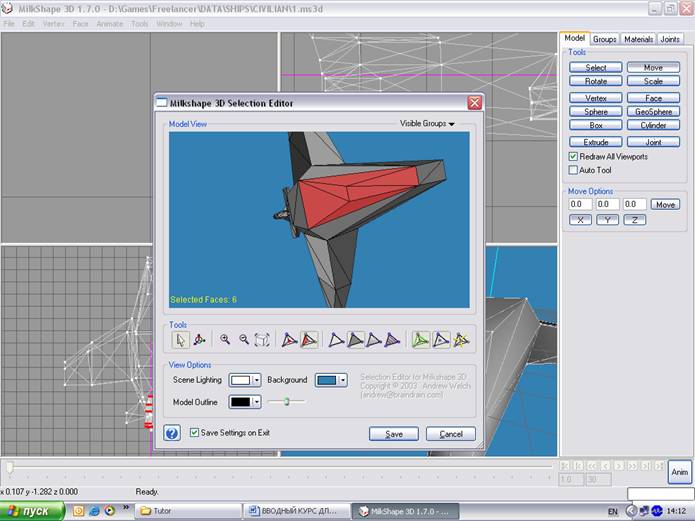
В вкладке Tools я пользовался только Selection Editor. В нем удобно выделять необходимые участки модели.
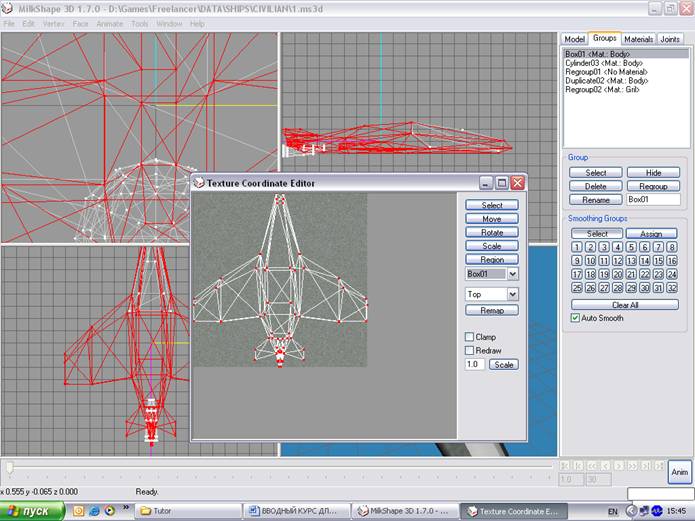
Вкладка Window практически бесполезная, большей частью настройка внешнего вида Милкшейпера. Кроме Texture Coordinate Editor. Служит для «натягивания» текстур на модель. С этим все. Переходим к практике.
Тутор по переделке «корявых» шипов.
Экспортируем. cmp в. ms3d.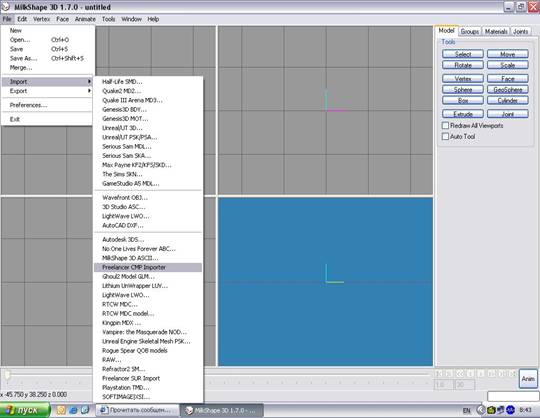
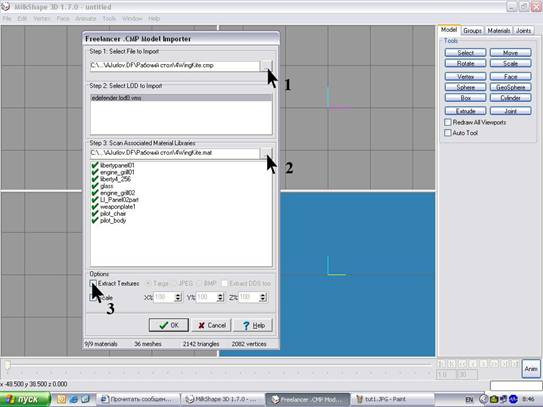
Здесь 1 – путь к. cmp корабля, 2 – путь к его мат-файлу, 3 можно поставить галку ести при импорте надо вытянуть текстуры в тга-шном формате.
Получаем вид корабля.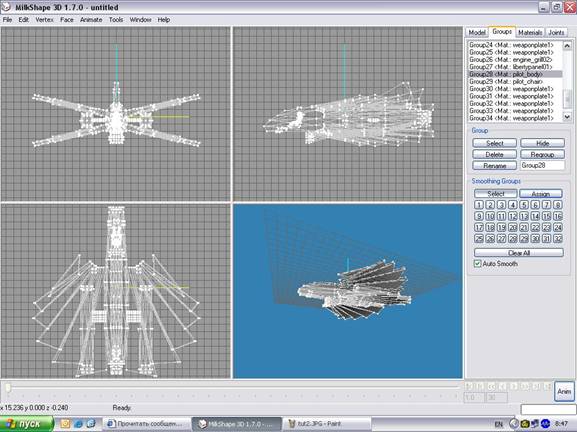
Ищем те группы которые надо удалить. В данном случае это пилот (Group28 – mat:pilot_body) и его кресло (Group29 – mat:pilot_char). Подсветив группы выделяем их кнопкой Select под синей надписью Group. Клавишей Delete благополучно отправляем «зайца» куда подальше.
Экспорт.Первым делом переименовываем первую группу в название корабля. Сделать это можно став на первую группу в списке групп. Имя группы (Group1) в окне меняем на название корабля и лупим мышей по кнопке Rename. Дальше,
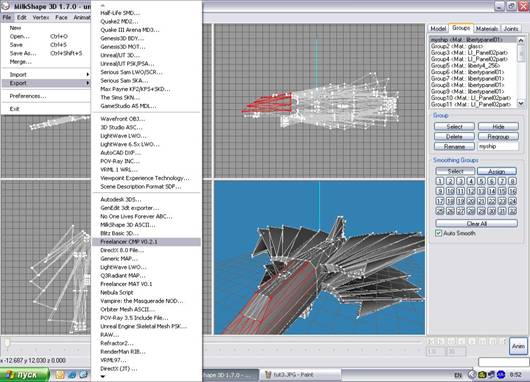
ЭКСПОРТИРУЕМ
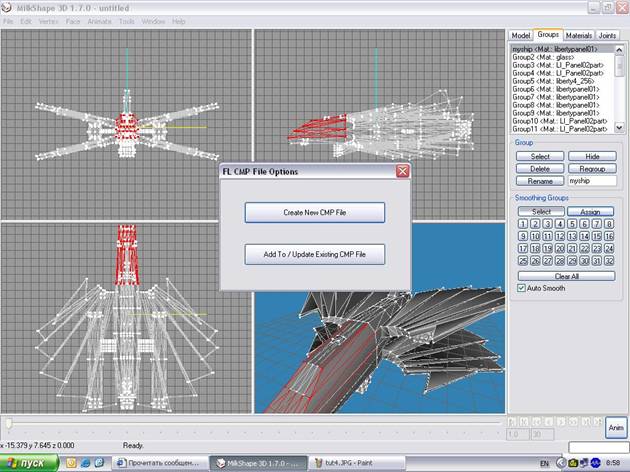
Первая кнопка – создать новый cmp-файл. Вторая Добавить/изменить cmp-файл. Лучше пользоваться первой.
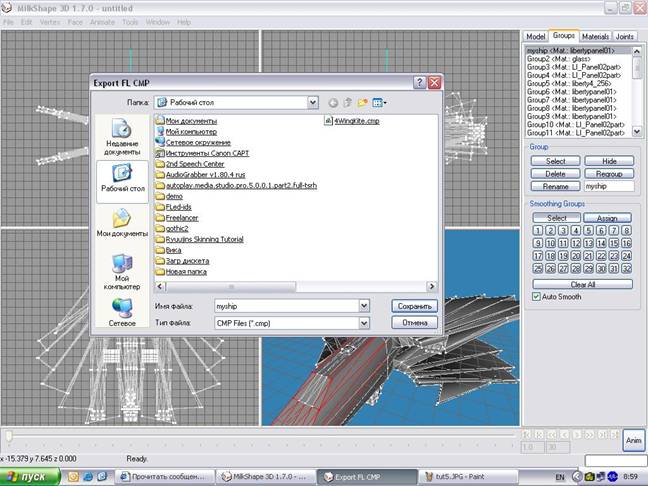
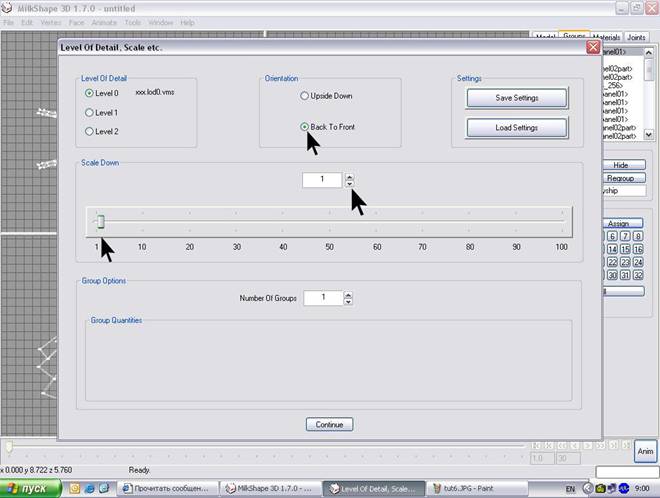
Самое интересное:
1. Ориентация. Галочку ставим на Back To Front. При этом кораблик займет свое исходное положение.
Если поставить галку на Upside Down кораблик развернется вверх ногами задом на перед.
2. Следующие две стрелки показывают функцию Scale Down. Здесь задается коэффициент уменьшения модели. Если нужен исходный размер ставим 1.
Группа у нас большая, состоящая из многих подгрупп, но, она одна. Поэтому в окне Number of Group оставляем дефолтовую единичку.
Долбим Continue и видим окно
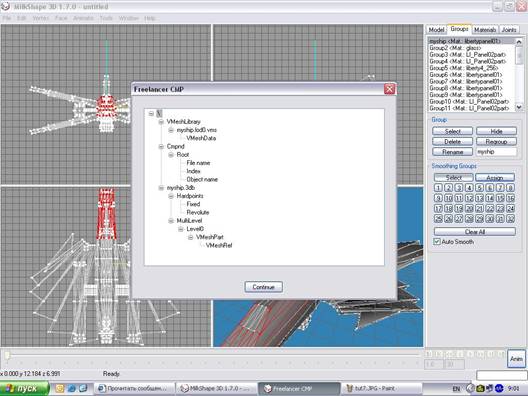
Как видим выкинутый из кабины пилот забрал с собой все хардпойнты. Придется задалбливать по новой. В этом случае незаменимой становится програмулина Hard-cmp.
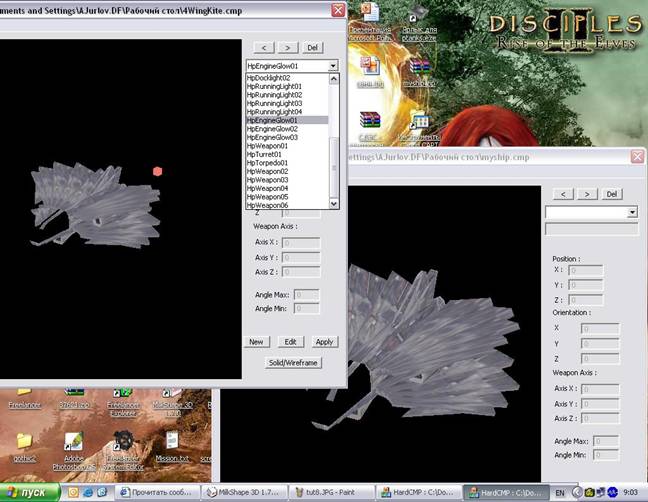
Открыв старую и новую модель можно переписать по списку все хардпойнты. Подбирать координаты ручками не придется. Можно брать название и координаты из старой модели и переносить в новую Объяснять как работает ента софтина не будем, все предельно ясно. Самое главное следить чтобы не нумеруемые хардпойнты оставались такими же как и были. Иначе их присутствие не будет замечено или придется перепахивать инишки. На всякий случай приведу набор самых необходимых точек.
Фиксированные не нумеруемые:
HpMount – точа опоры корабля или нулевая координата, как удобней.
HpPilot – пилот
HpCockpit - точка обзора из кабины. Критична если кабина не по центру, а сбоку корабля.
HpTractor_Source – точка луча собирателя.
HpHeadLight – лобовой фонарь.
Фиксированные нумеруемые:
HpShield – щит.
HpEngine – двигатель.
HpMine – мина.
HpCM – контрмера.
HpThruster – ускоритель.
HpConTrail – точка инверсного следа.
HpScanner – сканер.
HpDocklight – докинговый фонарь
HpRunningLight – лампочки движения..
Движущиеся:
HpWeapon – пушки
HpTurret – турели
HpTorpedo – торпеды.
Вроде все.
РИСУЕМ ПРОСТЕЙШЕЕ КОРЫТО САМИ.
Рисуем Box, делаем Select задней плоскости (выделение нескольких плоскостей осуществляется с удерживанием клавиши Shift). Используя Extrude с тремя остановками добиваем еще 3 коробки.
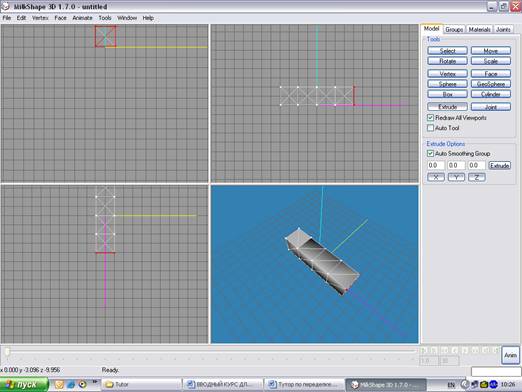
Выделяем группы точек. При помощи scale заостряем переднюю и заднюю части модели, при помощи move передвигаем среднюю группу точек.
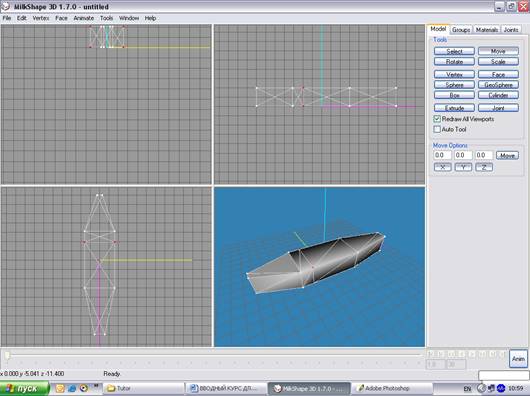
В Selection Editor выделяем левую переднюю часть. Это нужно сделать для того, чтобы сделать обе стороны симметричными в плане расположения треугольников. Нажав save получаем два выделенных треугольника которые мы благополучно удаляем.
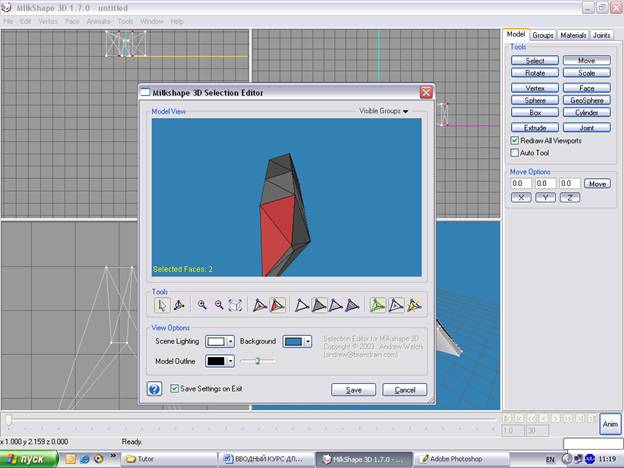
Получаем
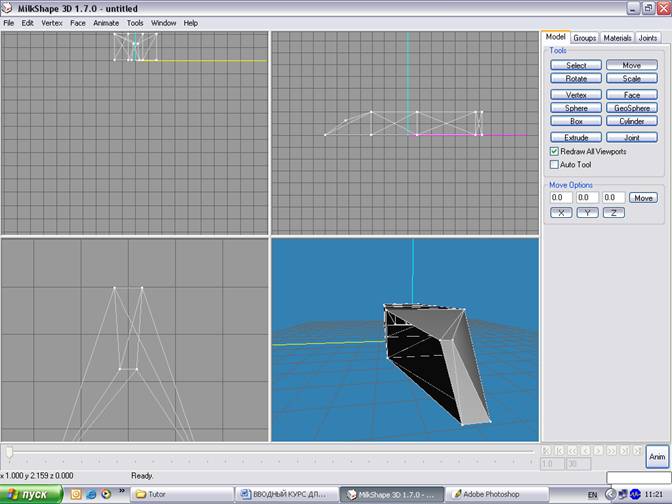
Полученную дырку заделываем используя Face. По ходу создания смотрим на модель и, выделяя и передвигая точки придаем модели эстетический вид.
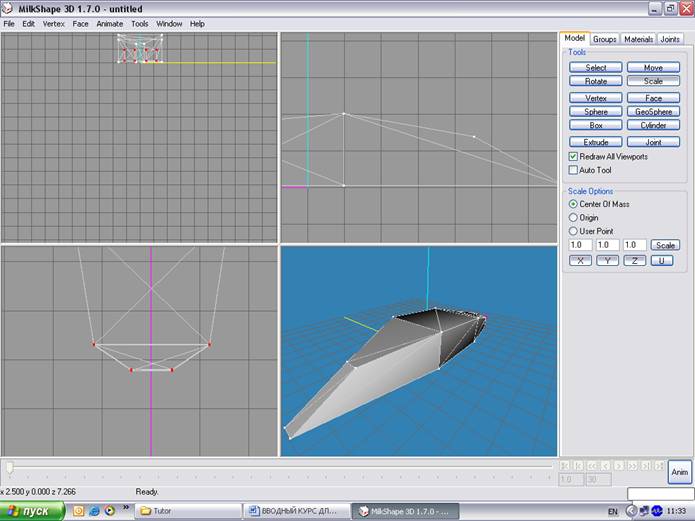
Выделив нижнюю часть модели Extrude ее вниз с двумя остановками. Выделяем нижние точки делаем scale нижней части для придания «обтекаемости» модели. Точки верхней части немного опускаем.
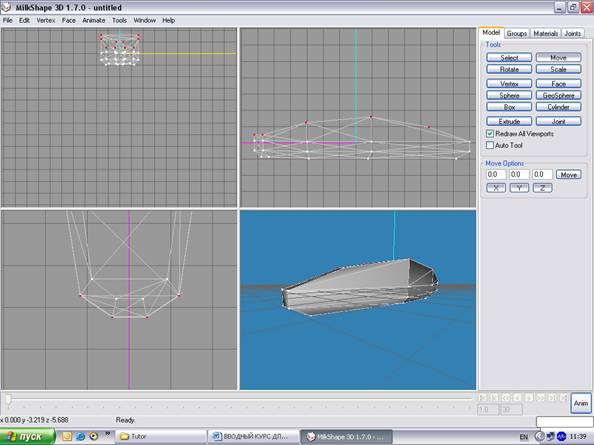
Продолжаем выделять группы точек и при помощи scale и move доделываем обтекаемость.
Крылья. Выделяем участок корпуса наиболее подходящий для крепежа крыла.
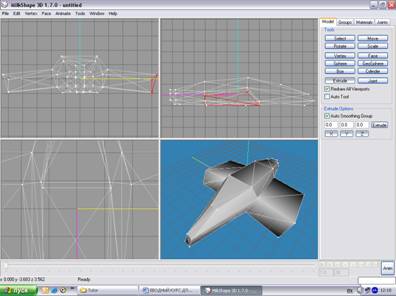 Делаем Extrude в сторону. Повторяем тоже для другого бока. Далее выделяем точки концов крыла и используя знакомые scale и move приводим крылья в надлежащий вид. По аналогии делаем задние крылья и хвост.
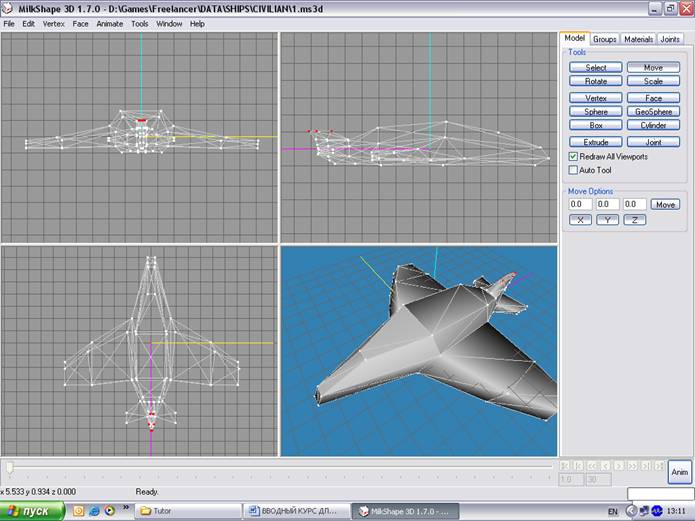
Двигатели. При установке движков, как говорится, на вкус и цвет товарища нет. Их можно навесить на крылья или воткнуть в заднюю часть или …
Я делаю сзади. Для начала рисуем цилиндр. Используя уже знакомые возможности придаем ему нужный вид. С задней части движка выделяем последний ряд точек. В функции scale выставляем параметр 0.9 во всех трех ячейках (по умолчанию там 1.0) и давим на кнопку scale (ту, что рядом с полями параметров). Выделяем два последних ряда точек и повторяем процедуру scale. Выделив последний ряд точек двигаем его на уровень предпоследнего, и выделив оба последних ряда точек тянем их к предпредпоследнему ряду. Выделив группу поверхностей, образующий центральный кружок делаем Extrude к носу нашего корабля. Должно получится так:
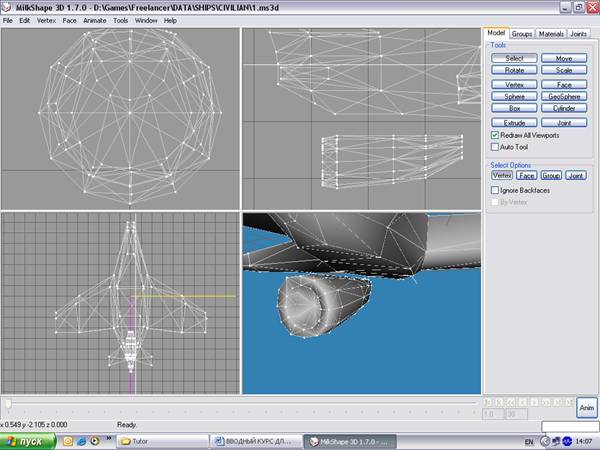
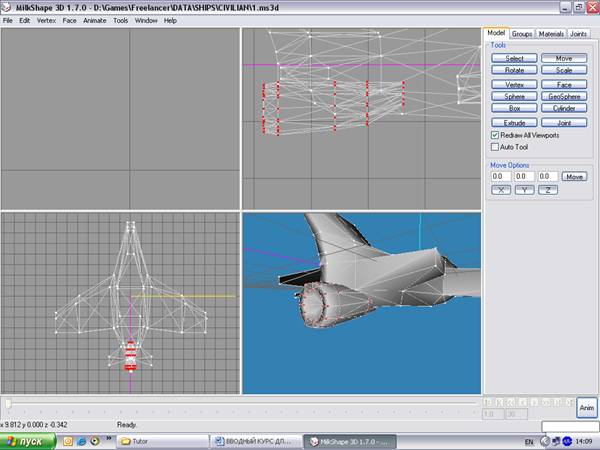
Подгоняем движок к корпусу выделив все точки движка.
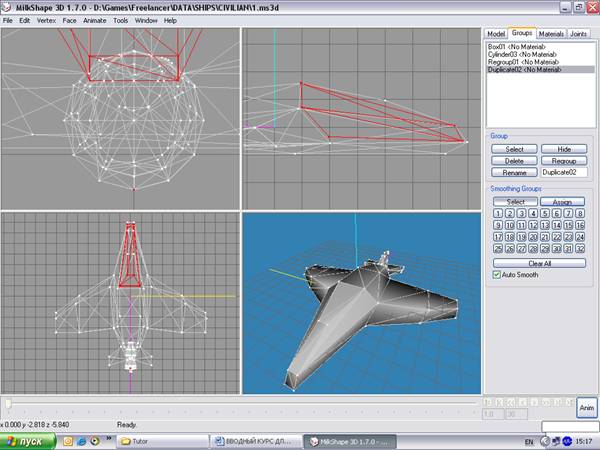
Переходим к стеклам. Для того чтобы сделать кабину пилота сначала выделяем поверхность, которая будет прозрачной и регруппируем ее в отдельную группу.
Созданную группу дублируем и дубликат Extrude вниз. Потом можно передвинуть точки задней стенки кабины для придания кабине «уюта».
Наш чудо-хренолет почти готов, надо вызывать бригаду маляров. Я делаю его серым, с эффектом побежалости цветом. Как рисовать рассказывать не буду, рисовать я не умею.
Создаем материалы. Один для корпуса, второй для стекла, третий для решетки выхлопа движка.
Переименовываем в соответствующие имена. Выделяем участки, которые будем красить в материал корпуса и применяем. Не забываем подключать файлы текстуры.
Запускаем Texture Coordinate Editor и натягиваем текстуры на модель
Получаем такое чудо
 Как делать экспорт и расставлять хардпойнты я вроде писал. Так что удачи!
С уважением, Alex_GO
