Партнерка на США и Канаду по недвижимости, выплаты в крипто
- 30% recurring commission
- Выплаты в USDT
- Вывод каждую неделю
- Комиссия до 5 лет за каждого referral
Руководство пользователя
по установке ruToken, eToken, CryptoJCP
Триальный (временный, если не вводить серийный номер) срок CryptoJCP – 3 месяца
PIN-код пользователя для ключа eToken по умолчанию –
PIN-код пользователя для ключа Rutoken по умолчанию –
Инсталляция на клиенте (eToken)
Дистрибьютивы находятся в папке client/eToken, предварительно должен быть установлен JRE
Драйвер электронного ключа eToken
Установите драйвер PKIClient-x32-5.1.msi либо PKIClient-x64-5.1.msi (для 64-битной ОС)
Установка eToken для КриптоПро JCP
· Скопировать файлы *.jar из архива OCFbase. rar в ${java. home}/jre/lib/ext.
· Скопировать файл opencard. properties из этого же архива в ${java. home}/jre/lib.
· Установить из архива eTokenCPJCP10061.zip модуль поддержки eToken для КриптоПро JCP. При установке обязательно нужно в качестве папки установки выбрать путь к папке с Java ("C:\Program Files\Java\jre6")
Установка CryptoJCP
Распакуйте дистрибьютив из файла jcp.1.0.52.zip (или более новой версии), установка КриптоПро JCP должна проводится администратором из командной строки, находясь в папке lib с инсталлятором:
install. bat <путь_к_JRE> [<серийный_номер> <имя_компании>],
например,
install. bat "C:\Program Files\Java\jre6" XXXXX-XXXXX-XXXXX-XXXXX-XXXXX "Your Company"
Проверка установки CryptoJCP и Rutoken
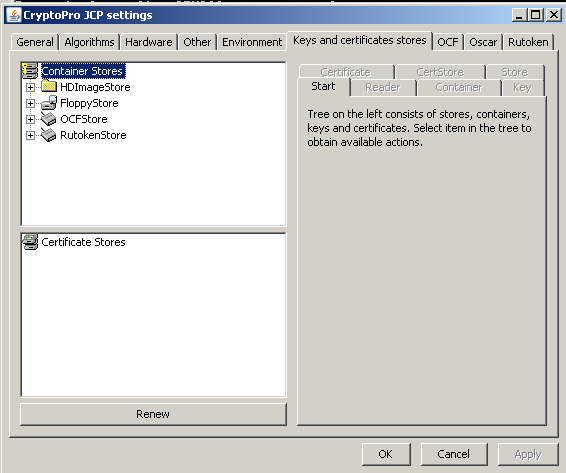
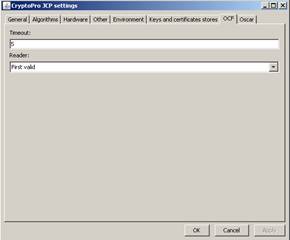
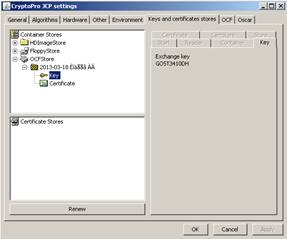
Для запуска контрольной панели JCP в Windows нужно выполнить ControlPane. bat <путь_к_JRE> в папке lib с инсталлятором, в появившейся на экране оснастке КриптоПро JCP должна присутствовать вкладка OCF, а на вкладке Хранилища контейнеров и сертификатов – пункт OCFStore
Инсталляция на клиенте (Rutoken)
Дистрибьютивы находятся в папке client/Rutoken, предварительно должен быть установлен JRE
Драйвер электронного ключа Rutoken
Установите драйвер из архива rtDrivers. exe. zip либо rtDrivers. x64.exe. zip (для 64-битной ОС)
Установка CryptoJCP
Распакуйте дистрибьютив из файла jcp.1.0.52.zip (или более новой версии), установка КриптоПро JCP должна проводится администратором из командной строки, находясь в папке lib с инсталлятором:
install. bat <путь_к_JRE> [<серийный_номер> <имя_компании>],
например,
install. bat "C:\Program Files\Java\jre6" XXXXX-XXXXX-XXXXX-XXXXX-XXXXX "Your Company"
Установка Rutoken для КриптоПро JCP
Распакуйте rtSup_CryptoProJCP. zip, запустите командную строку от имени администратора системы, перейдите в каталог, содержащий файлы дистрибутива rtSupJCP, и наберите команду:
%JRE_PATH%\bin\java -jar rtjlib. jar - install - rutoken
При этом вместо %JRE_PATH% следует указать путь к каталогу JRE, указанному при установке КриптоПро JCP.
Например:
"C:\Program Files\Java\jre6"\bin\java - jar rtjlib. jar - install –rutoken
Проверка установки CryptoJCP и Rutoken
Для запуска контрольной панели JCP в Windows нужно выполнить ControlPane. bat <путь_к_JRE> в папке lib с инсталлятором, в появившейся на экране оснастке КриптоПро JCP должна присутствовать вкладка Rutoken, а на вкладке Хранилища контейнеров и сертификатов – пункт RutokenStore.

Совместная установка eToken и Rutoken на клиенте.
При установке последовательно можно получить 2 store – для eToken (OCFStore) и для Rutoken (RutokenStore):