


Партнерка на США и Канаду по недвижимости, выплаты в крипто
- 30% recurring commission
- Выплаты в USDT
- Вывод каждую неделю
- Комиссия до 5 лет за каждого referral
Ретушь и монтаж изображений в программе Adobe Photoshop CS2. Сохранение в форматах, пригодных для Web
Постановка задачи
Ранее мы говорили, что размеры файлов, в которых сохраняются изображения, как правило, очень велики для того, чтобы использовать их для размещения на Web-страницах.
Кроме того, размещение больших изображений в презентациях, их (презентации) неоправданно утяжеляет.
Практика показывает, что фотографии размером больше чем пикселей в ширину на сайтах используются чрезвычайно редко. Обычное соотношение размеров длинной стороны фотографии к короткой составляет значение 3:2 (тогда как такое же соотношение для экрана монитора обычно 4:3). Поэтому будем условно считать, что вы хотите разместить фотографию размером в 450 пикселей в ширину и 300 пикселей в высоту (после сканирования фотографии и уменьшения её размеров)
Общее число пикселей составит 450 умножить на 300 = 135 тысяч пикселей.
В модели RGB для описания цвета каждого пикселя требуется, как вы помните 3 байта (для каждого пикселя). Итого фотография в памяти компьютера будет занимать 135000 умножить на 3 = 405000 байт - приблизительно 396 килобайт. Если у пользователя Интернет обычное соединение по телефонному проводу с простым модемом со скоростью 28,8 килобит/сек, то это означает, что при пересчете в килобайты этот пользователь имеет скорость получения информации 3,6 килобайта в секунду. Даже если отвлечься от того, что реальная скорость (из-за неизбежных сбоев в сети и повторных запросов информации) будет процентов на 30 меньше, получим, что для загрузки такой фотографии потребуется примерно 150 секунд, то есть около 2,5 минут. Посудите сами - ведь это только ОДНА фотография на вашей Web-странице. Если таких фотографий вы разместите штук 5, то никто не станет дожидаться загрузки вашей страницы!
Можно было бы сказать, что для работы в локальной сети школы такие "тяжелые" Web-страницы хоть как-то пригодны, но это - плохой способ. Более того, современные браузеры "не понимают" форматов файлов BMP и TIFF, не смотря на то, что скорости передачи информации в сети Интернет год от года повышаются!
Итак, для создания Web-страниц нам нужны более "легкие" файлы. Рассмотрим, какими способами мы можем этого добиться.
Сохранение для Web
Вызов окна Save for Web
Снова рассмотрим фотографию школы.
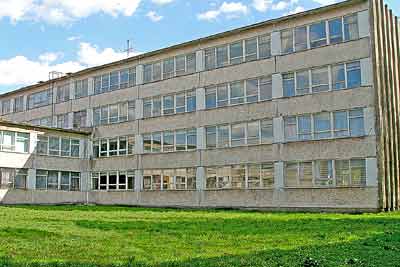
Как вы помните, эта фотография имела колоссальные размеры в пикселях (если не помните, то 1772 пикселя в ширину и 1181 пиксель в высоту) а также огромный размер файла (около 6 мегабайт).
Пускай для размещения на Веб-странице фотография должна иметь те же самые, обсуждавшиеся ранее размеры (приблизительно) порядка 400 пикселей в ширину.
При этом для нас конкретный размер не слишком важен. Это может быть и 350 пикселей, и 450 пикселей. А вот размер файла играет важную роль. При этом тот аппарат, которым мы пока что владеем, заставляет нас работать методом проб и ошибок: изменять размер изображения, сохранять, анализировать размер получившегося файла, затем отменять сделанное изменение геометрических размеров (чтобы не ухудшить качество фотографии) и снова изменять размеры изображения, подбирая наилучшее соотношение размер файла - качество фотографии.
Для того, чтобы облегчить эту работу, в программе Photoshop имеется специальная процедура (команда, окно, утилита - мы затрудняемся дать правильное название!). Но это - именно то, что нам надо. Щелкнем меню File (Файл), а затем команду Save for Web... (Сохранить для Web...)
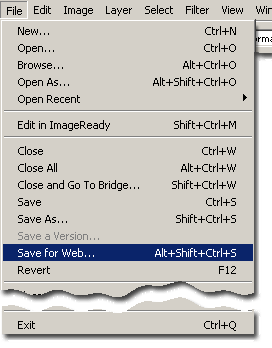
Откроется окно Save for Web (Сохранить для Веб).
Параметры окна Save for Web (Сохранить для Веб)
Рассмотрим параметры этого окна

Если вы видите только одно изображение в этом окне, щелкните в верхней части окна вкладку 2-Up (показать 2), вкладка показана на рисунке:
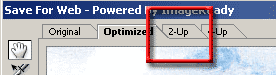
Тогда вы увидите два окна:

В нижней части левого окна вы увидите:
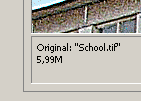
Надпись обозначает, что это - Исходное (Original) изображение, которое называется School. tif, то есть изображение Школы, сохраненное в в формате TIFF. Оно имеет размер файла, как указано - 5,99 Мегабайт.
В таком же углу правого окна вы видите другую надпись:
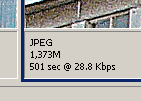
Здесь указан только формат файла: JPEG. То есть файл будет сохранен в формате JPEG. Указан размер файла в этом случае: 1,373 Мегабайта. И указано время загрузки этого файла: 501 секунда при скорости модема 28,8 Kbps (Килобит в секунду). Ясно, что такое время является недопустимо большим.
Рассмотрим возможности уменьшения размеров файла и, соответственно, уменьшения времени загрузки.
Уменьшение размеров файла в окне Save for Web
Какими способами можно уменьшить размер файла при его сохранении с помощью окна Save for Web?
Посмотрим на правую сторону окна. Мы увидим, что здесь есть возможность менять параметры сохранения в формате JPEG (верхняя половина рисунка) и есть возможность изменять размеры изображения: вкладка Image Size (Размер изображения) - нижняя половина рисунка, над разрывом рисунка.
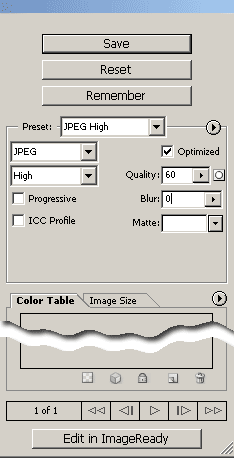
Щелкнем вкладку Image Size (Размер изображения). Обратите внимание, размеры изображения здесь даны в двух местах:
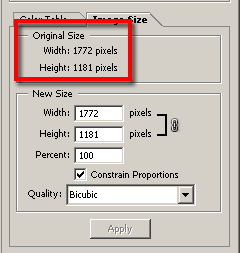
В красной рамке написан исходные размеры (Над ними надпись: Original size - исходный размер, размер оригинала). Эти размеры даны без полей ввода, так что сразу становится ясно - изменить их не удается.
А в двух полях ниже располагаются поля для изменения размеров, похожие на тек, которые вызывались командой Image/Image Size. Над ними расположена надпись: New size (Новый размер). Эти размеры изменять можно.
В поле Width (Ширина) введем значение 450 пикселей. Поскольку в поле Constrain Proportion (Сохранять пропорции) флажок установлен, то автоматически изменится и значение в поле Height (Высота). Это значение станет равным 300 пикселям. (Как мы и говорили, соотношение размеров фотографий составляет 1,5):
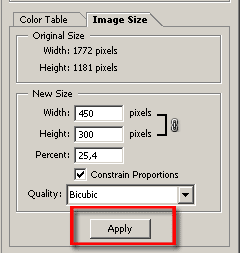
Щелкните кнопку Apply (Применить). Произойдет пересчет размеров. При этом значения в области Original Size не изменятся, как и должно быть.
В этом месте кроется один из замечательных секретов окна Save for Web (Сохранить для Веб). А именно: это окно работает не с исходным документом (как было в случае специального окна Image Size из меню Image), а с копией этого документа. Поэтому при каждом новом изменении размеров в окне New Size (Новый размер) программа создает НОВУЮ копию из оригинала (не затронутого предыдущими изменениями размеров). Поэтому от серии последовательных изменений размеров - меньше-больше, качество документа не ухудшается в отличие от того, что было бы , если бы мы производили это с САМИМ изображением.
Ясно, что при изменении размеров изображения, уменьшится и размер файла. Снова посмотрим на левый нижний угол левого окна. Ниже приведены старое и новое описание изображения.
До изменения размеров | После изменения размеров | |
Исходное изображение |
|
|
Сохраняемое изображение |
|
|
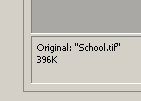
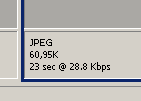
Обратите внимание - и в левом и в правом окне после изменения размеров фотография уже не видна. Это связано с тем, что после изменения размеров фотография и в левом и в правом окнах сместилась к их центрам. То есть она никуда не исчезла из окон, просто на наших фрагментах она не видна!
Второе, на что следует обратить внимание - так это то, что в результате изменения размеров фотографии величина файла ИСХОДНОГО изображения уменьшилась примерно в 4,4 раза (от 5,99 М до 1,37 М), а величина файла СОХРАНЯЕМОГО изображения - в 6,5 (от 396 К до 60,95 К).
Теперь скорость загрузки сохраненного изображения составляет уже не 500 секунд, а всего лишь 23 секунды. Но если вы предполагаете расположить на вашей странице НЕСКОЛЬКО изображений, то суммарное время загрузки будет слишком большим. Поэтому рассмотрим возможности дальнейшего уменьшения размеров файла.
Управление параметрами сжатия JPEG
В этом нам поможет изменение параметров формата JPEG. Обратимся к ним, то есть к верхней части правой стороны окна Save for Web (Сохранение для Веб).
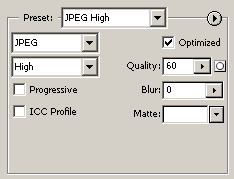
Вы видите несколько полей. В поле JPEG устанавливается формат файла, то есть алгоритм сжатия. Мы сейчас его не будем менять.:
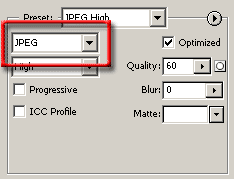
В поле, которое сейчас обозначено, как High (высокий)
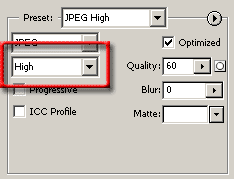
устанавливаются параметры сжатия. Они устанавливаются ступенчато.
Щелкнем кнопку выпадающего списка и увидим, что предусмотрены несколько стандартных предустановок, характеризующих качество получаемого изображения (не уровень сжатия!)
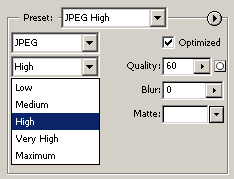
А именно: Low (Низкий), Medium (Средний), High (Высокий), Very High (Очень высокий), Maximum (Максимальный).
Ниже приведено соответствие между этими предустановками и УСЛОВНЫМИ значениями качества получающегося изображения (Quality), которое появляется в поле Quality (Качество)
Предустановки | Quality (Качество) |
Low (Низкий) | 10 |
Medium (Средний) | 30 |
High (Высокий) | 60 |
Very High (Очень высокий) | 80 |
Maximum (Максимальный) | 100 |
Обратите внимание на неравномерность шкалы Quality в диапазоне между High (Высокий) и Medium (Средний).
Вы можете щелкнуть кнопку в списке Quality (Качество) и пользоваться не ступенчатыми предустановками, а менять качество плавно:
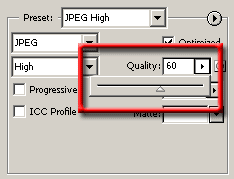
Вы можете использовать ползунок или даже вводить значения в окно Quality (Качество). Кроме того, вы можете просто с помощью мыши поставить курсор в поле Quality (Качество) и менять значения курсорными стрелками на клавиатуре. Стрелка "вверх" будет увеличивать значение, а стрелка "вниз" - уменьшать значение.
Последствия сильного сжатия
Для того, чтобы понять - какие возможности нам предоставляет управление качеством сжатия JPEG в окне Save for Web? возьмем самое низкое качество сжатия.
На рисунке ниже приведен фрагмент окна Save for Web с двумя вкладками - Исходное изображение (слева) и сохраняемое изображение - справа.
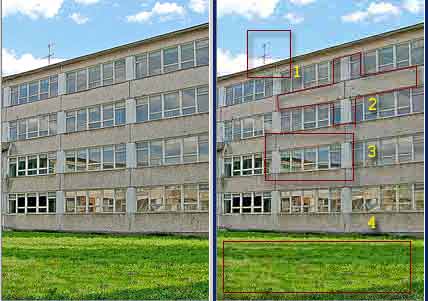
При очень низком качестве возникают дефекты, характерные для сохранения в формате JPEG. Некоторые из них помечены на рисунке.
1. Резкие прямые лини приобретают двойные контуры, которые имеют вид своеобразных "червячков". Это хорошо видно в области 1 на примере антенны. Точно такие же искажения возникают на границе изображения крыши и неба: вы видите "завихрения" в правом окне, которых нет на левом (на Original).
2. Дефекты однородной заливки. Они хорошо видны в области 2. Ранее однородно структурированные поверхности приобрели характерные разводы.
3. Общее уменьшение насыщенности. В области 3 стекла, в которых хорошо отражался окружающий мир, несколько потускнели.
4. Усреднение, принятой в формате JPEG, очевидно, влияет на резкость изображаемых предметов., как это показано в области 4. Трава, резко изображенная на исходном изображении, на сохраняемом образовала сравнительно однородную массу.
Но при этом параметры файла изображения изменятся кардинально:
Исходное изображение |
|
Сохраняемое изображение |
|
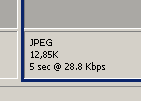
Как видите, экономия в размерах файла составила примерно 30 раз, а время его загрузки на самых маленьких скоростях загрузки составляет всего 5 секунд. Это впечатляет.
Практические советы по оптимизации
Конечно, мы взяли чересчур большое сжатие и сделали это в целях демонстрации возможностей окна Save for Web.
В реальных условиях сохранения изображений пользователи программы Photoshop прибегают к понятной комбинации изменений размеров изображения и качества сжатия. Ведь с точки зрения того, чтобы дать на Web-странице информацию о школе, большой разницы в том - каковы будут размеры фотографии - 350 пикселей в ширину или 450 пикселей - фактически нет.
На рисунке приведены опять два окна из Save for Web, но для размера 350 пикселей в ширину и с качеством 30, то есть Medium (Среднее).
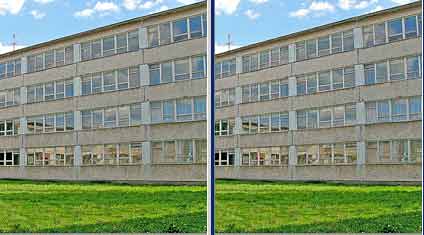
Как видите, зрительно эти изображения практически идентичны. Размер файла исходного изображения составляет 239 килобайт (размер уменьшился из-за уменьшения геометрических размеров изображения), а размер файла сохраняемого изображения составляет 17,6 килобайт, что обеспечивает время загрузки 7 секунд на скорости 28,8 килобит в секунду.
Таким образом, мы "проиграли" 2 секунды во времени загрузки, проиграли в геометрических размерах изображения, но заметно выиграли в качестве изображения.
Обычно такой процесс, при котором меняют несколько параметров, добиваясь их оптимального сочетания, называют ОПТИМИЗАЦИЕЙ. В данном случае можно сказать, что оптимизировали изображения для размещения на Веб-странице.
Такие изображения называют оптимизированными.
Предварительный просмотр в браузере
Прежде чем принять найденные параметры оптимизации нудно посмотреть на изображение целиком, представить, как оно будет смотреться на Web-странице. Дело в том, что часто когда вы видите в окне Save for Web только кусочек изображения, вы получаете искаженное представление о сохраняемом изображении в целом. Оно может показаться лучше или хуже, чем оно есть в действительности. Поэтому в окне Save for Web существует специальная кнопка для просмотра получившегося изображения непосредственно в браузере.
Эта кнопка находится почти у нижнего края окна Save for Web, под окном сохраняемого изображения.
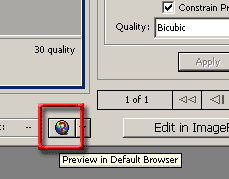
При наведении на нее курсора всплывает подсказка: Preview in Default Browser (Просмотр в браузере, установленном по умолчанию).
Щелкнем эту кнопку. Откроется окно браузера, в данном случае, это - Internet Explorer
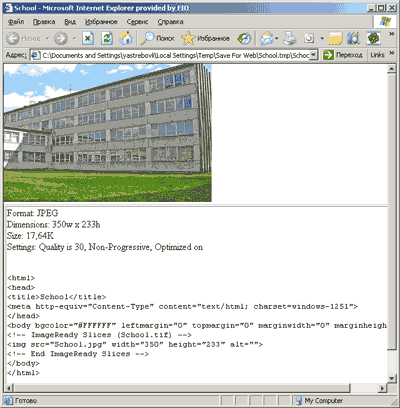
В верхней части размещено изображение в натуральную величину - чтобы вы могли увидеть его целиком и оценить (хотя бы приблизительно), как оно будет выглядеть в реальных условиях Web-страницы.
Ниже приведены параметры этого изображения, а ещё ниже - HTML-код для вставки этого изображения на вашу Web-страницу, если вы - любитель делать страницы в кодах, а не с помощью визуальных редакторов.
Если вас устраивает результат вашей оптимизации, вернитесь в программу Photoshop (окно Save for Web по-прежнему открыто) и щелкните кнопку Save (Сохранить), которая в данном окне заменила собой привычную кнопку ОК.
Появится обычное окно сохранения файла. Выберите имя для своего файла и щелкните кнопку Сохранить.
В этот момент может появиться предупредительная надпись:
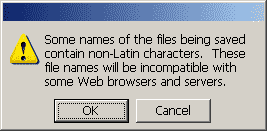
В переводе она означает: "Некоторые имена сохраняемых файлов содержат нелатинские символы. Эти имена файлов будут несовместимы с некоторыми Web-браузерами и серверами."
Это предупреждение может появляется и в том случае, если в имени файла НЕТ нелатинских символов. Рассматривайте это сообщение просто как постоянно появляющееся предупреждение о том, что "в Интернете нет русских имен". Щелкните кнопку ОК.
Если же в имени файла всё-таки есть русские буквы, то вы все равно можете щелкнуть ОК, а затем просто изменить имя файла обычными способами.
Фотографии и формат GIF
Из материала, посвященного форматам, следует что формат JPEG наиболее подходит для сохранения фотографий с их плавными переходами.
Вы также знаете, что в Web используются форматы GIF и PNG. Следовательно, в любом случае возникает вопрос - а чем они не пригодны для сохранения фотографий?
Выбор формата GIF
Изучим этот вопрос. Возьмем коллаж, который мы создавали ранее:
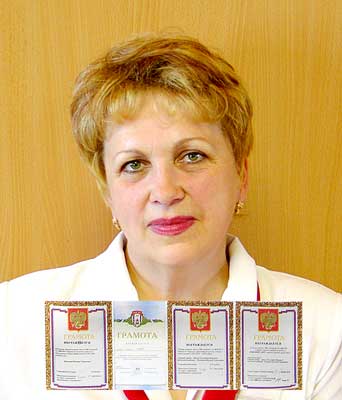
Размеры фотографии исходно велики: ширина 1006 пикселей, высота - 1177 пикселей; исходный файл в формате TIFF имеет размер примерно 3,4 Мегабайта.
В формате JPEG эта фотография сохраняется хорошо, давая в формате JPEG для размеров 342 на 400 пикселей с качеством 30 сравнительно небольшой файл (около 17 килобайт). Кстати, именно эта фотография приведена на нашем рисунке.
Посмотрим, чем нам не нравится, если мы сохраняем эту фотографию в формате GIF. Откроем окно Save for Web (команда File/Save for Web). Щелкнем кнопку выпадающего списка в поле, где было написано JPEG:
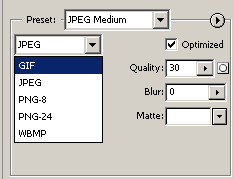
Выберем формат GIF.
Палитра
В правой части окна Save for Web получим:
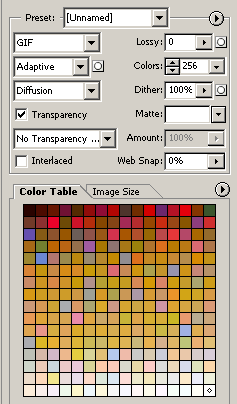
В первую очередь вы видите, что активировалась вкладка Color Table (Таблица цветов). Это связано с тем, что в соответствии с описанием формата GIF всего возможных цветов в изображении допускается не более, чем 256. Правда, эти цвета подбираются, с учетом цветовой палитры изображения. Понятно, что хотя мы говорим, что модель RGB для исходного изображения допускает 16,7 миллионов цветов, тем не менее число пикселей составляет в данном изображении 1 миллион 184 тысячи, то есть не может быть цветов больше, чем число пикселей (другое дело, что эти цвета выбраны из общей палитры в 16,7 миллионов). Так что сужение палитры до 256 цветов может быть не столь уж катастрофично в общем случае.
Dither
Кроме того, обратите внимание на поле, в котором сейчас стоит опция Diffusion. Щелкните выпадающий список.
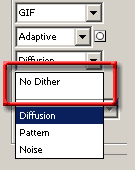
Красной рамкой выделена опция No Dither. Ясно, что все остальные опции - это Dither в разных вариантах. Что же обозначает слово Dither? В других случаях это - добавление псевдослучайного сигнала, размывание или сглаживание резких контуров.
При использовании опции Dither Photoshop "смешивает цвета, чтобы симулировать "средний" цвет, не существующий в палитре. Такое смешивание позволяет уменьшить появление блоков или полос в изображении, оно может привести к увеличению размеров файла изображения" (Цитата из Справки к Photoshop)
Поясним смешивание цветов на примере. Предположим у вас есть палитра из двух цветов - желтого и синего. А в изображении должен присутствовать еще и область зеленого цвета. Если в этой области разместить рядом пиксели желтого и синего цвета, то в силу того, что человеческий глаз усредняет цвета пикселей, расположенных рядом, вы будет видеть в этой области зеленый цвет.
Например, запустите программу PowerPoint, создайте пустую презентацию. Отдайте команду Формат/Фон и выберите для заливки фона способ заливки Узор, например, Мелкая клетка (имитирующий, с нашей точки зрения, расположение пикселей, подобно опции Dither) Тогда вы увидите (в окне Способы заливки/Текстура):
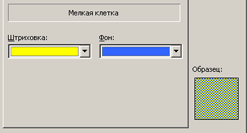
В поле Образец явно виден зеленый цвет. Легко понять, что при уменьшении шага узора отдельные точки ещё более сольются и структура узора не будет видна.
Включение Dither улучшает качество воспроизведения градиентных заливок, но увеличивает размер файла.
Оптимизация в формате GIF
Таким образом, качеством оптимизации в формате GIF вы можете управлять
изменяя размеры изображения на вкладке Image Size (так же, как и и в случае формата JPEG),
включая/отключая опцию Dither (или меня процентное количество Dither с помощью соответствующего ползунка),
а также изменяя количество цветов в счетчике Colors (Цвета)
При размере по вертикали в 400 пикселей этот портрет при сохранении в формате GIF при включенном Dither и числе цветов 256 имеет размер файла 106 килобайт и время загрузки 39 секунд. Это много.
Отключение Dither уменьшает объем файла до 100 килобайт.
Изменение размера по вертикали до 300 килобайт уменьшает размер файла до 54 килобайт. Учтите, что включение режима JPEG вместо GIF (при качестве 30) дает размер файла 9,8 килобайт, то есть никаких сомнений в том, что портреты и пейзажи надо сохранять в JPEG у авторов данного курса нет! Но мы будем упорствовать, пытаясь сохранить в формате GIF, чтобы увидеть - к чему эти попытки приведут.
Начнем уменьшать число цветов в изображении, отслеживая изменение размера файла и пытаясь приблизиться к размерам порядкакилобайт. Вы можете предсказать результат такого эксперимента: поскольку количество цветов падает, то плавность цветовых переходов исчезает. В первую очередь будут теряться цвета, которые занимают незначительную площадь. В данном случае это - серо-зеленые глаза. То есть выразительность портрета, задаваемая в первую очередь выражением глаз, погибнет первой!
Затем исчезнет гладкость щек. Если для мужского портрета с этим можно смириться, то сохраняя таким образом женский портрет, а это, как вы помните - портрет директора, вы рискуете, что директор излишне эмоционально отнесется к такому своему изображению, опубликованному во Всемирной паутине!
При 64 цветах палитры портрет с размером 300 пикселей по вертикали и с отключенным Dither "весит" больше 31 килобайта.
Размеры файла в формате GIF, сравнимые с размерами файла в формате JPEG, достигаются только при числе цветов 16. Результат, представленный на следующем рисунке, говорит сам за себя (слева оригинальное изображение, справа - оно же в формате GIF с 16 цветами и без функции Dither)
Исходное изображение | Сохранено в формате GIF |
|
|

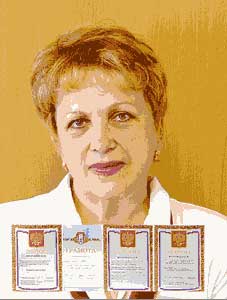
Очень поучительно посмотреть - во что превратились блики на лбу правом веке, а также легкая тень на шее.
Приведем для сравнения тот же портрет в формате JPEG:
Исходное изображение | Сохранено в формате JPEG |
|
|
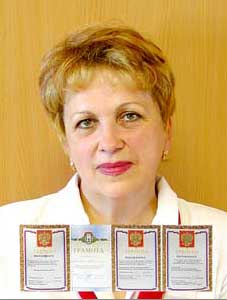
Исходное изображение (с размером 300 пикселей по вертикали) имеет размер файла 225 килобайт
Изображение в формате GIF - 14,2 килобайт
Изображение в формате JPEG - 9,8 килобайт.
Результат говорит сам за себя.
На языке компьютерной графики вердикт звучит так: не следует сохранять полутоновые изображения (то есть изображения с большим числом полутонов, цветовых и яркостных переходов) в формате GIF. Мы показали здесь - ПОЧЕМУ это так.
Сохранение схем, таблиц, диаграмм
Несмотря на фиаско с сохранением фотографий в формате JPEG, есть огромное число изображений, с которыми формат GIF работает великолепно. Это - схемы, таблицы и диаграммы.
Предположим, вам нужно создать рисунок, иллюстрирующий ваши представления о единой информационной среде.
Вы решили, что это лучше всего сделать в программе PowerPoint. Как теперь эту диаграмму опубликовать на вашем сайте?
Один вариант - сохранить слайд, как рисунок. Но при этом вы будете использовать алгоритмы сохранения, заложенные в PowerPoint. Мы ни в коем случае не хотим сказать, что эти алгоритмы хуже тех, что используются в программе Photoshop, но вместе с тем программа Photoshop специально создавалась для работы с графикой, а "графические" алгоритмы программ Office есть только вспомогательные опции этого пакета. Поэтому не отвергая возможности пакета MS Office, рассмотрим другой путь.
Итак, у нас есть слайд с нужным содержанием: автофигуры, соединительные линии, однородный фон. Запустим показ слайда, а затем нажмем клавишу Print Screen на клавиатуре. В этом случае экран будет "сфотографирован" и результат будет положен в буфер обмена.
В программе Adobe Photoshop щелкнем меню File (Файл) и выберем команду New (Новый), то есть повторим те же самые действия по созданию нового файла, которые мы изучали ранее.
Затем щелкнем меню Edit (правка) и команду Paste (Вставка)
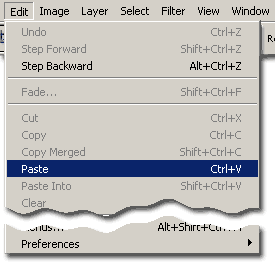
"Сфотографированное изображение "вставится" в созданный холст.
Понятно, что размеры созданного холста и размеры вставленного изображения будут соответствовать установленному вами разрешению экрана монитора. Обычно, это 1024 на 768 точек, то есть соотношение сторон составляет 4:3, то есть соответствует обычным размерам мониторов. В зависимости от видеоадаптеров и мониторов могут быть и другие соотношения. Например, авторы курса используют разрешения 1152 на 864, а также 1280 на 960, чтобы добиться большей "емкости экрана".
Итак, у нас есть "сфотографированное" изображение. Его надо подготовить для размещения на Web-странице.
Поскольку нам надо, чтобы все надписи читались, мы делаем его размеры поменьше, но не слишком маленькими, а именно по большему размеру 400 пикселей. Наша задача - получить файл как можно меньшего размера. Поэтому мы, "напуганные" экспериментами с форматом GIF, сохраняем его в формате JPEG и выбираем минимальное, нулевое качество. Размер файла - 6,5 килобайт. Но качество - удручающее: все надписи сопровождаются облаками "червячков", соединительные линии двоятся. У некоторых автофигур появились странные дополнительные линии. Грязная, некрасивая картинка.
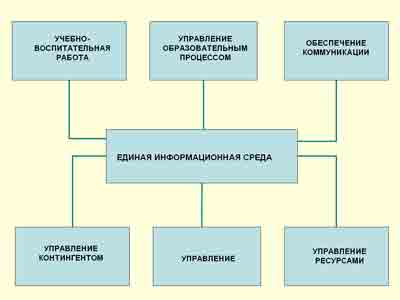
Собственно говоря, мы предупреждали о возможностях появления таких эффектов даже при сохранении фотографий (помните, ситуацию с антенной и крышей?). Данный же рисунок практически весь состоит из таких "антенн" и "крыш". Поэтому наше разочарование неуместно - фактически, что запланировали, то и получили.
Теперь мы вспоминаем, что формат GIF как раз и пригоден для работы с диаграммами и схемами. Выбираем сохранение в формате GIF. Не будем жадничать, пускай у нас будет 16 цветов. Результат говорит сам за себя:
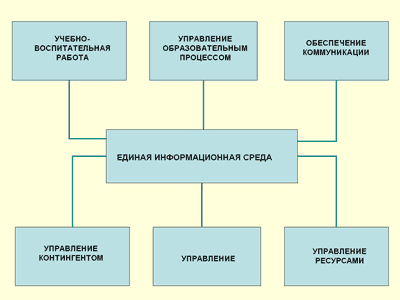
Размер файла составляет 7,3 килобайта. Его можно ещё уменьшить, выбирая меньшее число цветов, но мы рискуем ухудшить передачу надписей.
Но иногда лучше всего сохранять такие изображения в формате PNG-8.
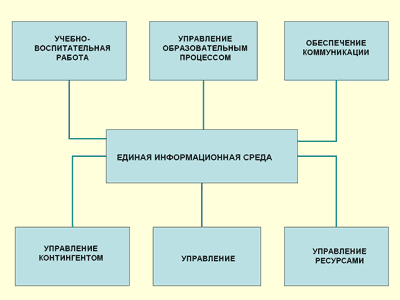
Здесь приведено изображение в таком формате. Размер файла 4,7 килобайт.
Итак, для сохранения фотографий (полутоновых изображений) для размещения на Web-страницах используйте формат JPEG.
Для сохранения графиков, схем и диаграмм (штриховых изображений)- используйте форматы GIF и PNG-8.
Те же самые советы пригодны и для сохранения изображений для размещения на слайдах PowerPoint (за исключением, возможно, экономии на геометрических размерах изображений).
Рекомендации по сохранению изображений для PowerPoint
При сохранении изображений для PowerPoint вы по-прежнему можете пользоваться командой Save for Web.
Однако учтите, что PowerPoint несмотря на то, что является электронным документом, все размеры меряет в сантиметрах, причем делает это довольно хитрым образом. А именно - программа берет изображение в пикселях и пересчитывает его в сантиметры, исходя из разрешения не 72 пикселя на дюйм, как делает Photoshop, сохраняя изображения для Web, а исходя из разрешения в 96 пикселей на дюйм.
Таким образом, если вы воспользуетесь командой Save for Web и сохраните, скажем, портрет вашего директора с дипломами в том размере, который мы получили для Web (340 на 400 пикселей), то PowerPoint поступит следующим образом.
1. Пересчитает в дюймы по формуле "размер в пикселях делим на 96, получаем размер в дюймах". В результате получит размер 3,54 на 4,17 дюймов
2. Переведет размеры из дюймов в сантиметры по формуле "размер в дюймах умножаем на число сантиметров в дюйме, то есть на 2,54" В результате получит: 9,00 на 10,58 сантиметров.
3. Посмотрит - какова разметка слайда. Если авторазметка включена, то впишет фотографий в авторазметку, УМЕНЬШИВ размеры, если она выходит ха предназначенные ей рамки или оставив получившийся размер, если она меньше этих рамок. Если же авторазметка отключена, оставит получившийся размер.
На следующем рисунке приведен слайд с окном Формат рисунка/Размер, где числовые значения размеров с хорошей степенью точности совпадают с вычисленными нами.
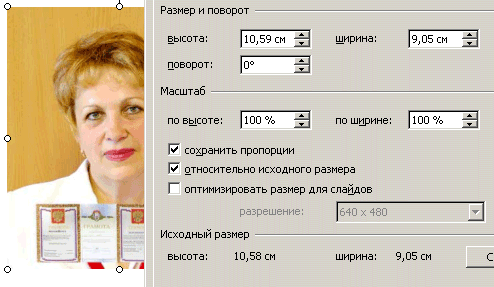
Конечно, в реальных условиях созданиях сайтов и презентаций вам вовсе не надо вычислять - каковы будут размеры рисунков на слайде. Однако, вас может удивить, что вы рассчитывали на одни геометрические размеры (исходя из разрешения в 72 пикселя на дюйм), а получили заметно меньшие (72/96=0,75, то есть размеры будет составлять всего лишь три четверти от планировавшихся). Поэтому у вас может создавать впечатление, что либо вы что-то не понимаете, либо барахлят программы. Но теперь после нашего обсуждения вы будет знать, в чем дело!
Желаем успехов по созданию изображений для подготовки к размещению в электронных документах!
