

Партнерка на США и Канаду по недвижимости, выплаты в крипто
- 30% recurring commission
- Выплаты в USDT
- Вывод каждую неделю
- Комиссия до 5 лет за каждого referral
2. Компонент ОС, удобная оболочка, обеспечивающая общение человека с компьютером.
3. Инструкция к выполнению каких-либо действий.
4. Поддержка параллельного выполнения нескольких программ, существующих в рамках одной вычислительной системы, в один момент времени.
5. Данные, которые используются внутри программы для хранения и обработки информации.
6. Вид программного обеспечения, который организует процесс обработки информации в компьютере и обеспечивает нормальную рабочую среду для прикладных программ.
7. Вид интерфейса ОС, предполагающий ввод пользователем команд с клавиатуры при выполнении действий по управлению ресурсами компьютера.
8. Теоретическая и практическая деятельность, связанная с созданием программ.
9. Вид программного обеспечения, призванного решать конкретные задачи пользователя.
10. ОС, предназначенные для управления ресурсами компьютеров, объединенных в сеть.
11. В виде такой программы может быть представлена сервисная программа
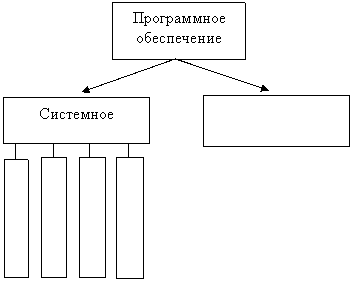
1.5. ЗАПОЛНИТЕ СХЕМУ
 |
2. Файловая система
2.1.ДАЙТЕ ОПРЕДЕЛЕНИЕ И ОТВЕТЬТЕ НА ВОПРОСЫ
1. Дайте определение
Файл ____________________________________________________________
____________________________________________________________________________________________________________________________________
2. Из каких частей состоит имя файла?
А) __________________________
Б) __________________________
3. Дайте определение
Каталог __________________________________________________________
____________________________________________________________________________________________________________________________________
4. Дайте определение
Файловая система _________________________________________________
__________________________________________________________________
__________________________________________________________________
5. Как обозначены имена дисков? ___________________________________
6. Какая часть в имени файла указывает на его тип? ____________________
ВЫПОЛНИТЕ ЗАДАНИЕ
Заполните пустые ячейки
Таблица 2.1.
Формат файла | Хранимые в нем данные |
exe | |
txt | |
mp3 | |
avi | |
bmp | |
dbf | |
doc | |
mdb | |
mid | |
sys | |
gif | |
zip | |
xml | |
xls | |
wma |
Выполните на компьютере практические задания, используя командную строку
1. Перейдите на диск А:
2. Создайте на диске А: каталог ГОД
3. Перейдите в каталог ГОД
4. Создайте в каталоге ГОД каталоги МЕСЯЦ, НЕДЕЛЯ
5. Переместите каталог МЕСЯЦ в корневой каталог диска А:
6. Создайте в каталоге МЕСЯЦ файл первый. txt
7. Переместите файл первый. txt в каталог НЕДЕЛЯ
8. Переименуйте файл первый. txt на понедельник. txt
9. Создайте в каталоге НЕДЕЛЯ каталог РАБОТА
10. Удалите каталог МЕСЯЦ и просмотрите дерево каталогов диска А:
ВЫПОЛНИТЕ НА КОМПЬЮТЕРЕ и ЗАПИШИТЕ КОМАНДУ
1. Очистки экрана
2. Создания на диске А: каталога КОМПЬЮТЕР
3. Перехода в каталог КОМПЬЮТЕР
4. Создания в каталоге КОМПЬЮТЕР каталогов УСТРОЙСТВА, ПРОГРАММЫ
5. Создания в каталоге ПРОГРАММЫ файла монитор. txt
6. Перемещения файла монитор. txt в каталог УСТРОЙСТВА
7. Создания в каталоге УСТРОЙСТВА файла принтер. txt
8. Слияния файлов монитор. txt и принтер. txt, результирующий файл будет называться вывод. txt и расположен в каталоге ПРОГРАММЫ.
9. Удаления файла принтер. txt
10. Вывода версии ОС
3. Программы – оболочки
3.1. ДАЙТЕ ОПРЕДЕЛЕНИЕ И ОТВЕТЬТЕ НА ВОПРОСЫ
1. Каково назначение программ-оболочек? ____________________________
____________________________________________________________________________________________________________________________________
2. Дайте определение
Диалоговые окна -_________________________________________________
____________________________________________________________________________________________________________________________________
3. Какая клавиша используется для перехода между панелями Norton Commander? _______
4. Что произойдет, если, работая с Norton Commander нажать одновременно клавиши Ctrl, F1 _______________________________________________
5. Какую клавишу нужно нажать для выхода из Norton Commander? ______________
ВЫПОЛНИТЕ ЗАДАНИЕ
1. Заполните следующую таблицу
Таблица 3.1.
Функциональные клавиши | Выполняемые команды в среде Norton Commander |
F1 | |
F2 | |
F3 | |
F4 | |
F5 | |
F6 | |
F7 | |
F8 | |
F9 | |
F10 | |
Alt+F1 | |
Alt+F2 | |
Ctrl+F1 | |
Ctrl+F2 |
2. ВЫПОЛНИТЕ ЗАДАНИЕ НА КОМПЬЮТЕРЕ
1) Запустите программу Norton Commander или Far
2) Вставьте дискету в дисковод
3) Перейдите на диск А:
4) На диске А: создайте свой рабочий каталог
5) В своем рабочем каталоге создайте каталоги ЖАНР, ТЕМА, ВЫПУСК.
6) В каталоге ЖАНР создайте каталоги КЛАССИКА, ЛИРИКА, ПОЭЗИЯ, ДРАМА, ТРАГЕДИЯ.
7) Скопируйте последние созданные каталоги в каталог ВЫПУСК и переименуйте именами 1990, 1993, 1995, 1997, 2000.
8) В каталоге КЛАССИКА создайте каталоги ВЕРА, НАДЕЖДА, ЛЮБОВЬ.
9) Перенесите каталог КЛАССИКА из каталога ЖАНР в каталог ТЕМА.
10) В каталоге ПОЭЗИЯ создайте файл Стихи и напишите стихотворение по памяти.
11) Скопируйте файл Стихи в каталог ЛИРИКА и переименуйте в Стихотворение.
12) В своей рабочей папке создайте папку ГОРОСКОП.
13) В папке ГОРОСКОП создайте папки ГОД, ЧИСЛО, ЗОДИАК, МЕСЯЦ.
14) В папке ГОД создайте папки ДРАКОН, ЗМЕЯ, ЛОШАДЬ, ОВЦА.
15) Скопируйте папки ДРАКОН, ЗМЕЯ, ЛОШАДЬ, ОВЦА из папки ГОД в папку ЧИСЛО и переименуйте 2000, 2001, 2002, 2003 соответственно.
16) В папке ГОД создайте файл Рождение и напишите дату своего рождения и место рождения.
17) В папке МЕСЯЦ создайте папки знаков зодиака, которые Вы помните.
18) Перенесите файл Рождение в папку с именем своего знака зодиака.
19) Созданные папки знаков зодиака перенесите из папки МЕСЯЦ в папку ЗОДИАК.
3. Даны полные имена файлов, хранящихся на диске D:
D:\COUNTRY\USA\INFO\culture. txt
D:\COUNTRY\USA\washington. txt
D:\COUNTRY\RUSSIA\moskow. txt
D:\COUNTRY\RUSSIA\ INFO\moskow. txt
D:\COUNTRY\RUSSIA\culture. txt
Отобразите файловую структуру
4. Заполните пустые ячейки в следующей таблице:
Работа с файлами, каталогами в среде Norton Commander
Команда | Описание действий |
Смена текущего каталога | Выделить нужный каталог и нажать клавишу Enter |
Выход из текущего каталога | |
1. перейти в нужный каталог 2. нажать клавишу F7 3. в появившемся окне ввести имя каталога и нажать клавишу Enter | |
1. установить курсор на строку с именем файла или каталога 2. нажать клавишу Insert | |
Выделение группы файлов или каталогов | |
Копирование файлов и каталогов | |
Переименование файлов | |
1. Выделить удаляемый файл (каталог) 2. Нажать F8 3. Для подтверждения удаления нажать клавишу Enter | |
1. перейдите в каталог, где создается файл 2. одновременно нажмите клавиши Shift и F4 3. в появившемся окне ввести имя создаваемого файла и нажмите Enter 4. в открывшемся встроенном редакторе текстов введите текст файла 5. для сохранения файла нажмите F2 и нажмите F10 | |
Редактирование текстового файла | |
1. Установить курсор на имя файла 2. Нажать F3 | |
Перемещение файла из одного каталога в другой |
4. Программы – утилиты
4.1. ДАЙТЕ ОПРЕДЕЛЕНИЕ И ОТВЕТЬТЕ НА ВОПРОСЫ
1. Что такое утилита? ___________________________________________
2. Каково назначение утилит? _______________________________________
3. Каковы функции утилит?
А)_______________________________________________________________
Б)_______________________________________________________________
В)_______________________________________________________________
Г)________________________________________________________________
Д)________________________________________________________________
4. Каковы разновидности утилит?
А)________________________________________________________________
Б)________________________________________________________________
В)________________________________________________________________
Г)________________________________________________________________
Д)________________________________________________________________
5. Архиваторы.
5.1. ДАЙТЕ ОПРЕДЕЛЕНИЕ И ОТВЕТЬТЕ НА ВОПРОСЫ
1. Дайте определение
Архиватор - __________________________________________________________________
____________________________________________________________________________________________________________________________________
2. Каковы функции архиваторов
А) ___________________________________
Б) ___________________________________
3. Дайте определение
Архив - __________________________________________________________
_________________________________________________________________
4. Какие архивы наиболее популярные? _______________________________
5. Архивы, какого формата обеспечивают лучшее сжатие? _______________
6. Дайте определение
Самораспаковывающийся архив - ____________________________________
___________________________________________________________________________________________________________________________________
7. Дайте определение
Непрерывный архив - ______________________________________________
___________________________________________________________________________________________________________________________________
Тестовые задания
Выберите правильный ответ и подчеркните его
1. При архивации файла происходит уплотнение файла
Да Нет
2. В формате RAR сжатие происходит быстрее.
Да Нет.
3. В каком формате сжатие происходит лучше
RAR ZIP
4. Какой формат наиболее популярен
RAR ZIP
5. В каком формате можно архивировать файл, размером в 30 Гбайт
RAR ZIP
Установите правильную последовательность
6. Архивация файла.
- выделите файл, который нужно архивировать;
- выберите формат архива и метод сжатия;
- выбрать кнопку Добавить;
- выберите кнопку ОК.
- в появившемся диалоговом окне указать где будет создаваться архив, в поле Имя архива – дать имя архиву или выбрать архив, воспользовавшись кнопкой Обзор;
7. Разархивация
- выбрать папку, куда нужно извлечь;
- выберите кнопку Извлечь в;
- выделите файл, который нужно разархивировать;
- выберите кнопку ОК.
ВЫПОЛНИТЕ ЗАДАНИЯ НА КОМПЬЮТЕРЕ
1. Откройте окно программы WinRar.
2. Изучите справочный материал по программе.
3. Заархивируйте свою папку и покажите преподавателю
4. Выберите точечный рисунок и заархивируйте его в формате Rar и запишите размер архива _____________________________
5. Выберите тот же точечный рисунок и заархивируйте его в формате Zip и запишите размер архива _____________________________
6. Сравните размеры заархивированных файлов. Вывод ____________________________
6. Программы антивирусной защиты
6.1. ДАЙТЕ ОПРЕДЕЛЕНИЕ И ОТВЕТЬТЕ НА ВОПРОСЫ
1. Дайте определение
Компьютерный вирус - ____________________________________________
__________________________________________________________________
____________________________________________________________________________________________________________________________________
2. Что такое заражение компьютерным вирусом? ______________________
____________________________________________________________________________________________________________________________________
3. Какие по степени опасности бывают вирусы?
А)___________________________
Б)___________________________
В)___________________________
4. Какие вирусы называются файловыми? ____________________________
____________________________________________________________________________________________________________________________________
5. Какие вирусы называются загрузочными? __________________________
____________________________________________________________________________________________________________________________________
6. Какие бывают антивирусные программы в соответствии с выполняемыми ими функциями?
А)___________________________
Б)___________________________
В)___________________________
7. Какие меры по профилактике против заражения вирусом вы знаете?
А)________________________________________________________________
Б)________________________________________________________________
В)________________________________________________________________
8. Какие уровни защиты бывают?
А)________________________________________________________________
Б)________________________________________________________________
В)________________________________________________________________
9. Какие действия можно совершить с зараженными объектами?
А)________________________________________________________________
Б)________________________________________________________________
В)________________________________________________________________
Г) _______________________________________________________________
10. Как называется перенос объекта, возможно зараженного вирусом или его модификацией в специальное хранилище для последующей проверки, восстановления, отправки на исследование в Лабораторию Касперского или удаления. __________________________________________________
6.2. ТЕСТОВЫЕ ЗАДАНИЯ
ВЫБЕРИТЕ ПРАВИЛЬНЫЙ ОТВЕТ и ПОДЧЕРКНИТЕ ЕГО:
1. Компьютерный вирус – это
1) инфекция
2) программа
3) документ
4) инструкция
2. Компьютерные вирусы умеют размножаться
1) Да 2) Нет
3. Компьютерные вирусы ускоряют работу компьютера, программ.
1) Да 2) Нет
4. Компьютерные вирусы могут заражать документы Microsoft Word
1) Да 2) Нет
УСТАНОВИТЕ СООТВЕТСТВИЕ
5.
|
1.детекторы
|
2.ревизоры
|
3.сторожа
6.3. КРОССВОРД
Отгадав по горизонтали 9 слов, вы прочтете в выделенной строке по вертикали зашифрованное слово.
1 | ||||||||||||||||
2 | ||||||||||||||||
3 | ||||||||||||||||
4 | ||||||||||||||||
5 | ||||||||||||||||
6 | ||||||||||||||||
7 | ||||||||||||||||
8 | ||||||||||||||||
9 | ||||||||||||||||
1. Группа совместно архивированных файлов
2. Это архив Rar, упакованный специальным способом, при котором все сжимаемые файлы рассматриваются как один последовательный поток данных.
3. Уплотнение по-другому.
4. Это специально написанная небольшая по размерам программа, которая может записывать(внедрять) свои копии (возможно, измененные) в компьютерные программы.
5. Программа, предназначенная для представления файлов в уплотненном (архивированном) виде.
6. Запоминают сведения о состоянии файлов и системных областей дисков, а при следующих запусках – сравнивают их состояние с исходным. При выявлении несоответствий об этом сообщается пользователю. Часто они могут лечить зараженные объекты
7. Процесс внедрения вирусом своей копии в другую программу
8. Эта программа предоставляет пользователю дополнительные услуги (не требующие разработки специальных программ) в основном по обслуживанию дисков и файловой системы
9. Этот вирус портит данные на дисках – или сознательно, или из-за содержащихся в вирусах ошибок. Порча происходит эпизодически и не приводит к тяжелым последствиям.
ВЫПОЛНИТЕ ЗАДАНИЯ НА КОМПЬЮТЕРЕ
1. Вставьте дискету в дисковод и проверьте ее на наличие вирусов через контекстное меню
2. Запишите, как выполняли задание
_______________________________
_______________________________
_______________________________
3. Откройте окно программы Антивирус Касперского, изучите интерфейс программы, вызовите справочный материал, изучите, как можно обновить антивирусные базы.
4. Проверьте свою папку на наличие вируса через Главное окно программы Антивирус Касперского.
5. Запишите, как выполнили задание:
______________________________________________
_________________________________________________
_________________________________________________
__________________________________________________
6. Просмотрите информацию о программе, выбрав меню Сервис
7. Какова версия программы _______________________________________
8. Просмотрите информацию о лицензии
9. Запишите информацию о дате выпуска сигнатур _____________________
10. Получите справку о том, что такое карантин _________________________
________________________________________________________________________________________________________________________________________
Напишите синквейн на тему «Компьютерный вирус»
ВИРУС
___________________ ____________________
прилагательное прилагательное
________________ _________________ ________________
глагол глагол глагол
___________________________________________________
фраза – настроение из 4 слов
___________________________________________________
резюме одним словом
6.6. Напишите синквейн на тему «Антивирус»
___________________ ____________________
прилагательное прилагательное
________________ _________________ ________________
глагол глагол глагол
___________________________________________________
фраза – настроение из 4 слов
___________________________________________________
резюме одним словом
7. Прикладное программное обеспечение.
7.1. Изучите следующий текст
Прикладное программное обеспечение предназначено для разработки и выполнения конкретных задач пользователя.
Прикладное программное обеспечение работает под управлением базового ПО, в частности ОС. В состав ППО входят:
1. пакеты прикладных программ различного назначения;
2. рабочие программы пользователя и информационной системы в целом.
Пакеты прикладных программ являются мощным инструментом автоматизации решаемых пользователем задач.
В настоящее время существует целый ряд ППО, различающихся по своим функциональным возможностям и способам реализации.
Пакет прикладных программ – это комплекс программ, предназначенный для решения задач определенного класса.
Типы ППП:
· общего назначения;
· методо-ориентированные;
· проблемно-ориентированные;
· глобальных сетей;
· организации вычислительного процесса.
ППП общего назначения – универсальные программные продукты, предназначенные для автоматизации разработки и эксплуатации функциональных задач пользователя и информационных систем в целом. К ППП общего назначения относятся:
· текстовые редакторы и графические;
· электронные таблицы;
· системы управления базами данных;
· интегрированные пакеты;
· Case-технологии;
· Экспертные системы и системы искусственного интеллекта.
Текстовые редакторы предназначены для работ, связанных с подготовкой документов: создание и редактирование текстов. Задача любого текстового редактора – обеспечить оптимальные для пользователя условия по созданию и обработке документа.
Графические редакторы предназначены для обработки графических документов, включая диаграммы, иллюстрации, чертежи, таблицы.
Электронные таблицы – это ППП, предназначенный для обработки таблиц.
СУБД – для создания баз данных и их обработки. База данных – совокупность специальным образом организованных наборов данных, хранящихся на диске.
Интегрированные пакеты – это ППП, объединяющие в себе функционально различные программные компоненты ППП общего назначения. Современные интегрированные пакеты могут включать следующие компоненты:
· Текстовый редактор;
· Электронная таблица;
· Графический редактор;
· СУБД;
· Коммуникационный модуль.
Framework, Start nave, Microsoft Office.
Case-технологии применяются при создании сложных информационных систем, требующих коллективной реализации проекта, в котором участвуют различные специалисты. Под Case-технологией понимается совокупность средств автоматизации разработки информационной системы, включающей в себя методологию предметной области, проектирования, программирования и эксплуатации ИС.
Экспертные системы – это системы обработки знаний в узкоспециализированной области подготовки решений пользователей на уровне профессиональных экспертов.
К Методо-ориентированным ППП относятся:
· ППП математического программирования;
· ППП сетевого планирования и управления;
· ППП теории массового обслуживания;
· ППП математической статистики.
Проблемно-ориентированные ППП – это наиболее широкий класс пакетов прикладных программ. Проблемно-ориентированными ППП называются программные продукты, предназначенные для решения какой-либо задачи в конкретной функциональной области. К Проблемно-ориентированным ППП относятся:
· Комплексные для предприятий;
· Комплексные для непромышленной сферы;
· Отдельных предметных областей.
ППП глобальных сетей ЭВМ. Например, стандартные ППП глобальной сети Интернет: Netscape Navigator, Microsoft Internet, Explorer.
ППП организации вычислительного процесса.
7.2. Составьте схему «Классификация прикладного программного обеспечения» по предыдущему тексту
Список использованной литературы
1. . Оператор ЭВМ - М.: Форум, 2009 – 156с.
2. , . Основы информатики: учебное пособие - М.: Форум – Инфра - М, 2004 – 78с.
3. . Универсальные поурочные разработки по информатике: пособие для учителя - М.: ВАКО, 2006 – 400с.
4. . Операционная система Wimdows XP: учебное пособие – М.: Издательский центр «Академия», 20с.

|
Из за большого объема этот материал размещен на нескольких страницах:
1 2 |
