


Партнерка на США и Канаду по недвижимости, выплаты в крипто
- 30% recurring commission
- Выплаты в USDT
- Вывод каждую неделю
- Комиссия до 5 лет за каждого referral
Методика заполнения фактографической базы данных «Календарь знаменательных и памятных дат» в АИБС «ИРБИС64»
В БД «Календарь знаменательных дат» вводятся записи о важнейших исторических событиях, известных людях, сведения об отдельных населенных пунктах и т. д. вашего сельского поселения и района.
АРМ «КАТАЛОГИЗАТОР» является рабочим местом библиотечного работника, выполняющего функции по формированию БД «Календарь знаменательных дат». При начале вода новой записи в БД надо выбрать и установить определенный рабочий лист, для этого служит соответствующее ниспадающее меню на панели инструментов РАБОЧИЙ ЛИСТ ВВОДА. После этого обязательно надо выбрать страницу «Технология» и установить в поле 920 Имя рабочего листа, т. е. сценарий ввода. Рабочий лист (РЛ) ввода может состоять из нескольких страниц. Каждая страница представляет собой табличную форму. На страницах РЛ последовательно предлагается вводить данные из соответствующих областей описания. Полнота представления информации полностью определяется библиографом. Обязательными являются 1 страница описания, в т. ч. «Даты для КЗД».
ОПИСАНИЕ |
|
700 Персона – объект описания 200 Название |
|
Поле строго обязательное. Содержит основное заглавие или заголовок. Если вводим Персону заполняем подполя Фамилия; Инициалы; Расширение инициалов; Дополнения к именам кроме дат; Даты жизни; Разночтение фамилии (если есть псевдонимы и т. д.) Если вводим События, заполняем подполя Название; Город (если указан) Если вводим Объекты, заполняем подполя Наименование; Город; Дата создания В конце заглавия точка не ставится. В заглавии сокращения слов не допускаются. |
|
711 Коллективы, имеющие отношение |
|
Заполняем подполя Наимеование; Функция |
|
309 Дата для КЗД |
|
Строго обязательное. Данные вводятся в формате «ГГГГММДД». Если год не определен, ставить???? вместо ГГГГ. Далее вводим подполе Интервал, Текст для календаря. |
|
СОДЕРЖАНИЕ | |
331 Аннотация | |
Поле повторяющееся. Каждый абзац вводится в новое поле в следующей последовательности. Для Персоны: 1 абзац – регалии, звания и т. д.; 2 абзац – место рождения (даем в скобке и на чувашском языке); 3 абзац – жизнь и творчество; 4 абзац – основные работы; 5 - награждения. Для Объекта: 1 абзац – краткая историческая справка; 2 – достижения; 3 – награждения; 4 – руководитель. Для События: 1 абзац – историческая справка. Далее по усмотрению библиографа | |
60 Тематика |
|
Пояснения, к какой теме относятся описываемые объекты, персоны и т. д. (артисты, исторические события, культурные объекты). Выбираем из словаря. |
|
610 Ключевые слова |
|
Поле повторяющееся. Каждое ключевое слова вводится в новое поле во множественном числе. Слова, имеющиеся в заголовке описания, в ключевых словах не повторяем. |
|
321 Библиография (Труды) |
|
В подполе Краткое БО вводится библиографическое описание трудов персоны. Нужно вводить каждое биб. описание как повторяющееся поле в алфавитном порядке. В подполе Выводить в календарь: отменить выведение по умолчанию или оставить. Если отменяем выведение по умолчанию, данное биб. описание в выходном формате не будет выходить. Предусмотрено еще формирование поля 321 «Библиография» с использованием переноса краткого БО из записей электронного каталога, которые можно найти по словарям авторов, коллективов или заглавий. Ссылки должны отражаться в форматах просмотра и дать возможность прямого перехода на связанные документы. Для этого на Панели инструментов меняем настройки параметров, т. е. устанавливаем названием БД ЭК для заимствования данных (например, EKNB, KZDKR и т. д.) |
|
320 Библиография |
|
В подполе Краткое БО вводится библиографическое описание об описываемых персоне, объекте или событии. Нужно вводить каждое биб. описание как повторяющееся поле в алфавитном порядке (сначала книги – на чув, русск. яз, потом статьи). В подполе Выводить в календарь: отменить выведение по умолчанию или оставить. Предусмотрено еще формирование поля 320 «Библиография» с использованием переноса краткого БО из записей электронного каталога, которые можно найти по словарям авторов, коллективов или заглавий. |
|
300 Примечание |
|
Поле необязательное. Заполняется в произвольной форме. |
|
СВЯЗАННЫЕ | |
488 Связанные документы |
|
Поле повторяющееся. Указывают связанные между собой документы: персоны, события, коллективы, объекты, родственники и т. д. В подполе Вид связи указываем связь описываемого объекта с другими объектами, например с персоной, событием и т. д. Связываем документы между собой через словарь заглавий, коллективов, персоналий. |
|
951 Внешний объект |
|
Поле необязательное. Повторяющееся. В подполе Имя файла заполняют название полнотекстового материала, фотографий, патентов, документов и т. д. об объектах описания, т. е. место хранения документов (папки, сервера и т. д.). В подполе Текст для ссылки: пояснения к внешнему объекту В подполе URL (Адрес в Internet): адреса материалов в Интернете об объектах описания. |
|
ТЕХНОЛОГИЯ |
|
903 Шифр документа |
|
Поле заполняется системой автоматически. |
|
907 Каталогизатор, дата |
|
Поле заполняется системой автоматически. |
|
920 Имя РЛ |
|
Конкретный вид описания, выбор первого элемента описания (основное заглавие или заголовок) определяется каталогизатором по общим правилам традиционной технологии в самом начале работы. Выбор Кода РЛ зависит от вида описываемого документа. Если при вводе нового документа не будет проставляться Код РЛ, то Код предыдущего по умолчанию будет записываться в него. Если каталогизатор ошибся при выборе РЛ, то надо сменить РЛ, откорректировать поле Код РЛ на странице «Технология» и вводить данные. |
|
Завершить ввод - кнопка СОХРАНИТЬ.
Сегодня Календарь доступен всем пользователям Интернет. Он представлен, кроме сайта Национальной библиотеки и на Официальном портале органов Государственной власти Чувашской Республики.
ЭБ «Календарь» - дает возможность находить и просматривать события по месяцам и числам юбилейного года, а так же по всем датам.
Имеется два режима поиска: простой (по ключевому слову) и расширенный (позволяет находить события по любому слову или сочетанию слов, тематике, конкретной персоне, определенной дате, названию события, организации и учреждения и т. д.).
Для просмотра событий можно выбрать «Краткий» или «Полный» формат отображения информации.
«Полный» формат позволяет просмотреть кроме основной информации и дополнительные материалы, имеющиеся к событию или персоне. Например, фотографии, репродукции картин, обложки книг, архивные документы, электронные версии газет, книг, авторефераты диссертаций и т. д.
ДЛЯ ВЫГРУЗКИ КАЛЕНДАРЯ из базы в области СЛОВАРЯ (верхняя левая) выбираем вид словаря: Юбилеи / праздники текущего года или До юбилея осталось. И выбираем нужный параметр.
Затем на Панели инструментов нажимаем на Сервис и выбираем Печать. Находим нужный выходной формат (Календарь) и выходной носитель (файл). Нажимаем на Выполнить и Ввод. Даем имя файлу для сохранения результата печати. Календарь выгружается в табличной форме по указанному вами адресу.
Вы можете легко и просто преобразовать выгруженный календарь в текст с помощью следующего совета.
Word 2007
1. Выделите таблицу, данные из которой вы хотите преобразовать в текст, или целые строки в таблице.
2. Перейдите на контекстную вкладку Макет.
3. Нажмите кнопку Данные. Раскроется список дополнительных команд.
4. Выберите команду Преобразовать в текст. Откроется диалоговое окно.
5. Откроется диалоговое окно Преобразование в текст:
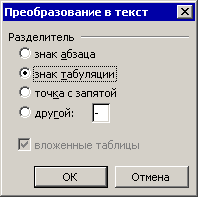
6. Выберите разделитель, который редактор будет использовать при отделении строк текста друг от друга после преобразования
В качестве разделителя лучше использовать Знак абзаца. В этом случае табличные данные будут преобразованы в аккуратные абзацы. Но если вы хотите разместить все данные в одном большом абзаце, то отметьте разделитель Знак табуляции или Другой. При выборе последнего разделителя введите в его поле знак пробела или оставьте дефис.
Табличные данные преобразуются в строки текста, которые будут отделены друг от друга выбранным вами разделителем.
Вся информация, собранная в фактографических базах, востребована при организации информационной, справочной, методической работы библиотек и других учреждений республики. Фактографические справки служат основой для организации многих экспозиций, мероприятий, так же для оказания информационной помощи пользователю.
