


Партнерка на США и Канаду по недвижимости, выплаты в крипто
- 30% recurring commission
- Выплаты в USDT
- Вывод каждую неделю
- Комиссия до 5 лет за каждого referral
Заключительная форма – файл footer_7.frm из директории frames_r*\Default.
Cодержит меню выбора вида поиска.
Фреймы стандартного вида поиска
Вид поиска определяется секцией [НАЗВАНИЕ ТЕКУЩЕЙ БД] INI файла и собирается командой:
ShowFrames=header_1.frm, standart_search_form. frm, footer_7.frm
Файл standart_search_form. frm содержит формат для показа таблицы поиска новых поступлений:
Файл search_search. frm содержит форматы:
<!FORMAT=@search_mnu1> - искать то же самое в других базах данных. Формат показывает ссылки на другие базы данных, если в них есть документы по текущему запросу.
<!FORMAT=@sort_mnu> - сортировка найденных(осуществляется для количества записей, не превышающее значение MAX_SORT_COUNT. По умолчанию – 1000 записей).
Если необходимо изменить максимальное число сортируемых записей, следует также изменить этот формат. В начале формата проверка на число найденных записей в строке if (val(v1001)>1) and (val(v1001)<1000) then…
Существует возможность печати заголовков сортировки. Включается параметром SORT_HEADERS_PRINT=1.
Пример файла сортировки с выводом заголовков – сортировка по году: god_hdr. srw
Пример файла сортировки с без вывода заголовков – сортировка по году: god. srw
В зависимости от успеха поиска(val(v1001) > 0) вставляется соответствующий фрейм:
<?
if val(v1001) > 0 then '<!FILE=insert_search_results. frm>'
else '<!FILE=insert_search_results_empty. frm>'
fi
?>
Фреймы режима поиска по словрю
Вид поиска определяется секцией [НАЗВАНИЕ ТЕКУЩЕЙ БД_EX] INI файла и собирается командой:
DictionryFrames=header_1.frm, header_dict. frm, RESULT, footer_dict. frm, footer_7.frm
Файл header_dict. frm содержит форматы:
<!FORMAT=@dic_Web> - вставка меню выбора вида словаря
<!FORMAT=@alfabet> - вставка английского алфавита в виде набора поисковых ссылок по словарю
<!FORMAT=@alfabet_rus> - вставка русского алфавита в виде набора поисковых ссылок по словарю
Термины словаря отображаются согласно формату, заданному параметром DICT_FORMAT=web_dict в INI файле WEB ИРБИС.
Файл footer_dict. frm обеспечивает показ формы навигации по словарю по заданному ключу.
Фреймы режима поиска по навигатору ГРНТИ
Вид поиска определяется секцией [HELP] INI файла и собирается командой:
ShowFrames=header_1.frm, grnti_search_form. frm, RESULT, footer_grnti. frm, footer_7.frm
Файлы grnti_search_form. frm и footer_grnti. frm располагаются в директории frames_r*\Search_forms.
Рубрики отображает файл: web_rub_wn. pft
Файл footer_grnti. frm включает форму для поиска в ГРНТИ по ключевым словам.
Настройка основных функций WEB ИРБИС
Замена названия библиотеки после установки
Для изменения названия библиотеки требуется изменить параметр LIB_NAME в INI файле WEB ИРБИС. Для размещения в этой области графического баннера его код следует помещать между комментариями <!-- Место для баннера --> в файле header_1.frm
Настройка функции авторизации
Для отключения авторизации требуется удалить из файла header_1.frm фрагмент:
<!-- Форма авторизации -->
<?if (v2225='') then '<!FILE=Not_author_3.frm>' else '<!FILE=author_3.frm>' fi?>
<!-- Форма авторизации -->
Настройка функции регистрации пользователя
Чтобы обеспечить корректную работу функции регистрации необходимо:
1) Добавить в файлы dbnam1.mnu, dbnam2.mnu базу RDRV и убедиться, что она открывается из АРМов Каталогизатор и Администратор;
2) Открыть файл default\virtual_rdr. frm
3) Найти там фрагмент &Z21ID=111 и заменить 111 на идентификатор любого читателя из базы RDR
В том случае если регистрация предполагается с компьютеров библиотеки необходимо удалить из файла deposit_01\virtual_rdr. pft строки
if val(&unifor('+3JRDRV, URL=',v1100))<=0 then
……..
fi,
Включение учёта статистики посещений
Введение
Средства ежедневной статистики WEB ИРБИС предполагают ведение дополнительной базы данных и предъявляют высокие требования к аппаратному обеспечению. Настройка функции статистики требует чёткого понимания механизма её работы и достаточной квалификации для учёта возможных последствий применения. Поэтому необходимость учёта статистики самостоятельно определяется пользователем.
В WEB ИРБИС может использоваться краткая и полная форма вывода статистических данных. Эти формы применяют один и тот же набор данных базы LOGDB, но по-разному отображают его. Краткая форма постоянно выводится на правой навигационной панели. Полная форма отображается в центральной части сайта и только при выборе на правой навигационной панели пункта меню «Статистика обращений».
Краткая форма содержит показатели:
Число запросов; Число посетителей; Число заказов.Полная форма содержит показатели:
Поскольку подсчёт показателей с помощью полной формы статистики выполняется только по запросу читателя, она в меньшей степени снижает производительность системы и более предпочтительна.
Включение режима ведения статистики
Способы работы с базой статистики определяются рядом параметров в секции [MAIN] INI файла WEB ИРБИС.
Ведение статистики включается раскомментированием или добавлением параметра:
LogDateBase=LOGDB
Он указывает, что система должна записывать запросы в базу LOGDB.
Поскольку переполнение базы LOGDB может крайне негативно отразиться на состоянии системы, пользователю предлагается ежедневно опустошать базу статистики и экспортировать её содержимое в файлы CSV, легко интерпретируемые в Excel.
Необходимость ежедневного экспорта данных включается параметром:
EveryDayEmtyLogDB=1
Название файла формата, согласно которому должен создаваться отчёт определяется параметром:
EveryDayEmtyLogDB_Format=otchet
Название формата отчёта определяется параметром:
EveryDayEmtyLogDB_Report=otchet. csv
После установки параметров INI файла требуется создать в АРМе Администратор небиблиографическую базу LOGDB и скопировать в неё все файлы из папки Addins\Statistic\logdb
Подключение краткой формы статистики
Для подключения краткой формы статистики требуется:
Скопировать файлы из папки Addins\Statistic\Shot Stat Files\Logdb в одноимённую папку базы. Раскомментировать ссылку на статистическую форму в файле footer_7.frm (удалить один восклицательный знак в конструкции <!!FILE=stat. frm>)Подключение полной формы статистики
Для подключения полной формы статистики требуется:
Скопировать файлы из папки Addins\Statistic\Full Stat Files\Logdb в одноимённую папку базы. Раскомментировать( удалить обрамляющие их ‘<!—‘ и ‘-->’) строки в файле deposit\search_modes. pftРаспределённый поиск и заимствование(корпоративные функции)
Распределённый поиск ориентирован на заимствование записей из АРМ Каталогизатор. Он даёт конечным пользователям возможность отправить поисковый запрос нескольким веб-шлюзам Ирбис, взаимодействуя непосредственно только с одним веб-шлюзом Ирбис. Если на удалённых веб-шлюзах активирована функция экспорта, их каталоги могут служить в качестве источника для заимствования записей
Схема работы веб-шлюзов Ирбис в режиме распределённого поиска
Возможность распределённого поиска подразумевает наличие группы веб-шлюзов, среди которых возможен распределённый поиск. Пример такой группы - Ирбис корпорация. Среди этой группы веб-шлюзов один выступает в роли основного шлюза. Основной шлюз – это шлюз, принимающий запросы от конечных пользователей в режиме распределённого поиска. Шлюзы участников – все остальные шлюзы из указанной группы веб-шлюзов. Получив запрос в режиме распределённого поиска от конечного пользователя, основной шлюз передаёт поисковый запрос на шлюзы участников, получает от них ответы и выдаёт обобщённый результат конечному пользователю. ВКонечный пользователь может осуществлять распределённый поиск среди всех веб-шлюзов Ирбис, входящих в группу, или выбрать только некоторые шлюзы участников. При этом на основном шлюзе поиск будет производиться в любом случае.
Подразделение шлюзов на основной и шлюзы участников является условным. Основной шлюз и шлюзы участников - это только роли, в которых шлюзы выступают при обработке конкретного запроса. Один и тот же шлюз при обработке разных запросов может выступать то в качестве основного, то в качестве шлюза участника.
Настройка WEB ИРБИС как шлюза участника
Заимствование записей из WEB ИРБИС разрешено(под записью появляется гиперссылка Скачать), если в базе читателей RDR присутствует запись c идентификатором 4444 и IP адресом допустимого клиента в поле 112.
При этом IP может указываться как полностью(192.168.1.10), так и через абсолютную маску(*.*.*.*).
Разрешение заимствования записей из конкретной базы данных даётся в INI файле WEB ИРБИС в секции профиля базы данных (по умолчанию это [IBIS]). Значением параметра может быть IP допустимого клиента или абсолютная маска:
*.*.*.*=1
или
192.168.1.11=1
Настройка WEB ИРБИС как основного шлюза
Информация о библиотеках-источниках должна быть внесена в файлы deposit_YY\dbn_web_remote_html. mnu и deposit_YY\ dbn_web_remote. mnu (YY -- номер версии) Ключ справочника dbn_web_remote. mnu содержит название используемой базы и через пробел адрес CGI(для WEB ИРБИС) или сайта(для J-ИРБИС). Значение содержит HTML гиперссылку на сайт библиотеки-пользователя. Например, для библиотеки использующей WEB ИРБИС это могут быть строки:
IBIS http://irabis. *****:8080/Scripts/irbis64r_61/cgiirbis_64.exe
<a href="http://irabis. *****:8080/Scripts/irbis64r_61/cgiirbis_64.exe? C21COM=F&I21DBN=IBIS&P21DBN=IBIS&S21CNR=20&Z21ID=">Иркутская ОГУНБ</a>
Для библиотеки использующей J-ИРБИС:
IBIS http://library. *****/jirbis
<a href="http://library. *****/jirbis/index. php? option=com_irbis&Itemid=300">Петербургский университет путей сообщения</a>
Ключ справочника dbn_web_remote_html. mnu должен быть идентичен ключу dbn_web_remote. mnu, а значение содержать только полное название библиотеки.
Например, для библиотеки, использующей WEB ИРБИС это может быть строка:
IBIS http://irabis. *****:8080/Scripts/irbis64r_61/cgiirbis_64.exe
Иркутская ОГУНБ
Для библиотеки, использующей J-ИРБИС
IBIS http://library. *****/jirbis
Петербургский университет путей сообщения
Настройка АРМа Каталогизатор
Для отображения интерфейса распределённого поиска в АРМе Каталогизатор ссылка на него должна присутствовать в файле IRBIS64\webirbis. mnu (для ИРБИС 64) или IRBIS\webirbis. mnu (для ИРБИС 32). Первой строкой файла должна быть ссылка, второй — пояснение.
http://127.0.0.1/cgi-bin/irbis64r_01/cgiirbis_64.exe? C21COM=F&I21DBN=TEST&P21DBN=TEST&Z21ID=4444
Пример ссылки на базу данных1
http://*****/cgi-bin/irbis64r_01/cgiirbis_64.exe? C21COM=F&I21DBN=IBIS&P21DBN=IBIS&Z21ID=4444
Пример ссылки на базу данных2
Предполагается, что это должен быть веб-шлюз Ирбис, выступающий в роли основного в группе веб-шлюзов, предоставляющих распределённый поиск. Для настройки шлюза в качестве участника Ирбис корпорации не требуется вносить никаких изменений в этот файл. Тем не менее, для обеспечения возможности выгрузки записей обязательно требуется наличие параметра Z21ID с указанием пароля. Например: Z21ID=4444
Настройка функции выгрузки файлов
В том случае, если путь к файлу указан в подполе 951^I, предполагается выгрузка файла без участия программы. Если путь указан в подполе v951^A, файл будет выгружаться через CGI. В первом случае необходимо следить, чтобы путь из подполя 951^a, будучи введён в браузер позволял открыть файл. Во втором необходимо параметрировать выгрузку так, как описано ниже.
Для изменения режима просмотра ссылок на полные тексты после установки WEB ИРБИС следует использовать параметр INI файла show_ed.
Он может принимать значения:
0 — гиперссылки демонстрируются всем пользователям
1 — гиперссылки демонстрируются только авторизованным пользователям
2 — гиперссылки не выводятся вообще
Для выгрузки HTML файлов с графикой используется файл соответствий локальных и сетевых адресов к файлам webdirs. mnu
В связи с тем, что WEB ИРБИС может выгрузить любой файл на жестком диске пользователя необходимо обязательно применять ограничение доступных адресов. Поэтому рекомендуется ограничить их возможный диапазон, установив в INI файле WEB ИРБИС параметр Safe_File_Download=1 и перечислив через точку с запятой допустимые пути расположения файлов в параметре Safe_File_Paths.
Например:
Safe_File_Download=1
Safe_File_Paths=C:\irbis\datai\books\files;C:\web\images\
В случае если в v951^A указан относительный путь или имя файла, к нему будет добавляться нужный путь из Safe_File_Paths. Если указан абсолютный путь, то он принимается только тогда когда соответствует одному из путей Safe_File_Paths.
Добавление и сокрытие библиографических баз
После установки WEB ИРБИС в интерфейсе отображается тот же перечень баз, который доступен в АРМе Читатель. При создании новой базы доступной в АРМе Администратор с опций «Доступна WEB ИРБИС», база так же становится видимой в WEB ИРБИС.
Чтобы скрыть базу данных от пользователей WEB ИРБИС требуется удалить её данные из файла dbn_web. mnu.
Чтобы вручную подключить новые базы:
1. Добавить в INI WEB ИРБИС содержимое файла шаблона секций базы(base_template. ini — для обычных библиографических баз, base_ft_template. ini — для полнотекстовых баз, base_img_template. ini — для баз имиджкаталога) Затем следует заменить метку {basename} на название базы и {frames_path} на путь к фреймам(по аналогии с путём к фремам секции [IBIS];
2. Добавить названия новых баз в файл deposit_XX\dbn_web. mnu.
Сокрытие неиспользуемых поисковых режимов[5]
Скрыть или добавить поисковый режим можно путём установки соответствующего ему параметра в INI файле WEB ИРБИС в 1(для включения) и 0(для выключения)
1. Стандартнй режим: mstd
2. Расширенный режим: mext
3. Профессиональный режим: mprof
4. Распределённый режим: mraspr
5. Поиск по словарю: mdic
6. Поиск по УДК: mudk
7. Поиск по ББК: mbbk
8. Поиск по ГРНТИ: mgrnti
9. Поиск по тематическому рубрикатору: msubj
Настройка функции предварительного заказа
Функция предварительного заказа работает только при установке параметра
Show_order в INI файле WEB ИРБИС.
Для читателя предварительный заказ литературы возможен только при соблюдении двух условий:
1) Отделы хранения заказываемого издания указаны в справочнике deposit_XX\mhr_web. mnu;
2) Есть свободные экземпляры издания;
Возможна ситуация, когда места хранения не совпадают с местами выдачи. В этом случае необходимо отредактировать файлы Kv. mnu, mhrkv. mnu
Файл kv. mnu должен содержать аббревиатуры и полные названия кафедр выдачи. Его структура аналогична структуре файла mhr_web. mnu.
Файл mhrkv. mnu должен иметь структуру:
<Место хранения>
<Соответствующая месту хранения кафедра выдачи>
Изменение цветовой схемы WEB ИРБИС
Для адаптации цветовой схемы WEB ИРБИС к общему дизайну сайта следует редактировать файл style. css Все цвета в нём определяются шестизначным шестнадцатеричным числом перед которым находится символ #
Например, цвет фона меню с перечнем баз данных определяется:
background-color: #99CCFF;
Чтобы определить шестнадцатиричный код, соответствующий цвету можно воспользоваться программами: Front Page, Home Page и другими.
Перевод WEB ИРБИС на национальный язык
При переводе следует руководствоваться простым правилом: все русскоязычные литералы могут быть заменены на национальные. Т. е. независимо от контекста, в котором упомянуто русское слово, оно может быть заменено, так как не имеет системного значения.
Но правила перевода различных ресурсных файлов отличаются.
1) Фреймы(FRM), системные сообщения(WebMSG. txt) имеют кодировку UTF8 и могут быть переведены в любом редакторе файлов, поддерживающем UTF8;
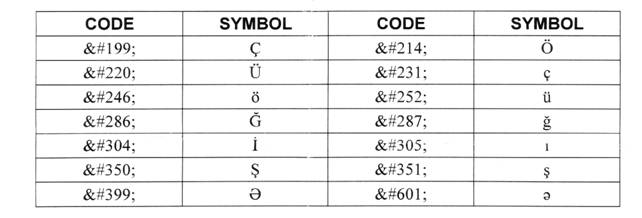
2) Форматы(PFT) и справочники(MNU) должны переводиться с использованием стандартной латинской графики, а затем вместо азербайджанских спецсимволов должны подставляться коды. Это обусловлено использованием в них WIN 1251.
Ниже приведена таблица кодов азербайджанских спецсимволов, любезно предоставленная Фархадом Азизовым.
Приложение 1. Параметры запроса WEB ИРБИС
Таблица 1. Базовые параметры
Метка | Имя | Значение | Содержание | По умолчанию | Примечания |
2221 | I21DBN | Строка | Профиль базы данных – имя секции в irbis_server. ini | НЕТ | В секции, в параметре соответствующем команда задаётся последовательность для показа. |
3331 | P21DBN | Строка | Префикс в названии базы данных | НЕТ | Непосредственно не влияет на выполнение запроса |
3331 | R21DBN | Строка | Номер удалённой базы данных | НЕТ | Непосредственно не Не влияет на выполнение запроса! |
2222 | C21COM | Команда | Строка или символ-определитель (см. таблицу параметры команд) | НЕТ | Команды F S Z E T R могут задаваться прямо или через строку, которая прописывается в секции WEB irbis_server. ini(для ИРБИС 64) или webirbis32.ini(для ИРБИС 32) |
2225 | Z21ID | Строка | Идентификатор читателя | НЕТ | После первого ввода шифруется |
Z21ID_TIME_UNLIMITED | Цифра | Флаг времени жизни идентификатора | 0 | Если больше 0, то идентификатор действителен неограниченное количество времени | |
S21FRAME | Строка | Название фрейма с расширением | Фрейм, выступающий альтернативой набору фреймов, перечисленному секции БД | ||
3332 | SCRIPT_DONE | Любое | Любое значение | YES | Непосредственно не Не влияет на выполнение запроса! Используется исключительно для иллюстрации работы скрипта защиты. |
Таблица 2. Параметры команд
Команда | Метка | Имя | Значение | Содержание | По умолчанию | Примечания |
S, F | 3400 | FT_NEAR_MFN | Число | Номер записи, которая берётся в качестве образца поиска | ||
3339 | FT_S21STR | строка | Вспомогательное поле с предыдущим полнотекстовым запросом | Не влияет на выполнение запроса! | ||
3401 | FT_DISTANCE | число | Максимальное расстояние между словами | -1 | ||
3402 | FT_NEARLEVEL | Число | Степень подобия текстов | |||
3335 | FT_REQUEST | Любое | Запрос на поиск с ранжированием в виде фразы на естественном языке | Поиск с ранжированием (***S21LOG=4) ограничивается S21ALL и S21SCAN | ||
3337 | FT_PREFIX | Любое | Префикс к поиску с ранжированием | K= | ||
3403 | FT_CONTEXT | Любое | Контекст поиска похожих документов | |||
3405 | FT_PARAMS | Любое | Вспомогательное поле, определяющее видимость формы с дополнительными параметрами | Не влияет на выполнение запроса! | ||
3406 | FT_RESTRICT | Любое | Вспомогательное поле | Не влияет на выполнение запроса! | ||
3407 | DAT_S21P06 | дата | Начальная дата создания файла | Не влияет на выполнение запроса! | ||
3408 | DAT_S21P07 | дата | Конечная дата создания файла | Не влияет на выполнение запроса! | ||
3409 | COM_S21STR | любое | Групповой комментарий | Не влияет на выполнение запроса! | ||
2224 | S21CNR | число | порция выводимых записей | 20 | ||
1010 | S21REF | Число | Число видимых ссылок “далее” | 10 | Рекомендуется задавать четное число | |
1009 | S21FMT | любое | имя файла формата без расширения | Имя БД | ||
1008 | S21SRW | Имя файла | Сортировка найденных записей | Нет | По автору заглавию. По году издания. По типу виду документа. | |
1007 | S21SRD | UP, DOWN | Порядок сортировки | UP | По возрастанию, по убыванию | |
1013 | S21SCAN | Любое | Имя файла формата без расширения | Наличие свободных экземпляров | Последовательный поиск (сканирование найденных) | |
S21SCAN_FULL | 0, 1 | Булевский флаг | 0 | Флаг для сканирования всей БД, если поиск ничего не дал | ||
2226 | S21ALL | Любое | Поисковое выражение в формате ИРБИС Знак“ заменен на <.> | В ссылках строка должна быть в кодировке URI. В форме знак+ должен быть заменен на %20Β | ||
3415 | S21STR | любое | Строка с термином поиска | |||
3411 | SEARCH_STRING | любое | Копия текущего запроса | Не влияет на выполнение запроса! | ||
3414 | S21P03 | любое | Префикс поискового термина | |||
S21LOG | 0, 1, 3 | логика связи выражений заданных через префиксы *** в поисковом задании | 1 | 0 - выражения связаны логикой ИЛИ; 1 - выражения связаны логикой И; 3 - выражения связаны логикой НЕТ; | ||
2227 | S21ALLTRM | Любое | Набор терминов для раскраски | Термины с префиксом следую через | | ||
3338 | S21COLORTERMS | 0,1 | Флаг, определяющий необходимость раскраски терминов Раскраска может быть отменена в области формата ограниченной <!> | 1 | 0 – Не применять раскраску найденных терминов 1 – Применить раскраску найденных терминов | |
***S21LOG | 0, 1, 2, 3, 4, 5 | логика связи слов в поисковой строке | 0 | 0 - слова связаны логикой ИЛИ; 1 - слова связаны логикой И; 2 – термином является фраза целиком 3 - слова связаны логикой НЕТ; 4 – поиск с ранжированием; 5- ограничение поиска по результатам сканирования словаря от S21P06 до S21P07 | ||
***S21P01 | 0, 1, 2, 3 | правило извлечения терминов поиска из текста | 0 | 0 – весь текст рассматривается как один термин; 1 – терминами поиска являются слова, извлеченные из текста; 2 – термином является первое слово текста (до пробела); 3 - то же, что 1 и дополнительно – слова нормализуются (извлекаются основы слов) | ||
***S21P02 | 0, 1 | Применение аппарата правого усечения терминов поиска | 0 | 0 - не применять; 1 – применять | ||
***S21P03 | Любое | Префикс для терминов поиска | - | зависит от инвертирования базы данных | ||
***S21P04 | Любое | Квалификатор для терминов поиска (в виде меток полей) | - | зависит от инвертирования базы данных | ||
***S21P05 | Любое | Содержание терминов поиска | Не исполь-зуется! | |||
***S21P06 | Любое | Левая граница сканирования словаря | - | Дополнительно может быть задан S21P02 | ||
***S21P07 | Любое | Правая граница сканирования словаря | - | Выражение для сканирования словаря на языке запросов ISIS выглядит так: (“PREFIX_SP06$” […] “PREFIX_SP07$”) | ||
SORT_HEADERS_PRINT | 1, 0 | Печать заголовков, генерируемых SRW файлом | 0 | |||
3412 | CHECKINDEX | число | Отмеченные записи | |||
CHECKINDEX_FT_SEARCH_FORMAT | строка | Название файла с форматом обработки отмеченных записей | ||||
E*, 4* Экспорт | EXP21FMT | ISO TEXT | Формат представления данных | - | ||
EXP21CODE | UTF-8 WIN DOS | Выходная кодировка | - | |||
EXP21FST | UMARCEW RMARCE SMARCEW | Имя таблицы для переформатирования записей БД (FST) | - | Внутренний формат ИРБИС UNIMARC RUSMARCE USMARC | ||
T Показ словаря | 1012 | T21CNR | число | порция выводимых терминов | S21CNR 20 | |
T21PRF | Любое | Значение префикса для показываемых терминов | ***S21P03 пустая строка | Значение поля ***S21PRF используется при наличии значения поля T21VAL | ||
T21TRM | Любое | Текущий ключ | ||||
T21SELTRM | Любое | Отобранные ключи | ||||
1012 | T21CHK | Любое | Отмеченные ключи | |||
Z* Предварительный заказ | Z21CMT | Примечания к заказу | ||||
Z21FAMILY | Фамилия читателя | |||||
Z21FLAGID | 0, 1 | Флаг идентификации если1 проверяется и идентификатор и фамилия. Если 0 – только идентификатор. | ||||
1011 | Z21MFN | MFN заказываемого документа | ||||
Z21YEAR | Год | Для периодических изданий | ||||
Z21TOM | Том | Для периодических изданий | ||||
Z21NUM | Номера | Для периодических изданий | ||||
3334 | Z21MRG | Место выдачи | ||||
RQST21MFN | Число | MFN записи для удаления из корзины заказов | Используется скрыто в корзине заказа. Параметр S21SCAN_FULL равен 1. | |||
R* Запись | ***R21MFN | число | MFN для редактирования Если =0 – новая запись,>0 – добавить поля | 0 | При отсутствии параметра или переданном пустом значении | |
***R21IFP | число | Необходимость актуализации записи | 1 | 0 – добавленная или измененная запись не актуализируется 1 – необходимость актуализациизаписи | ||
***R21UPD | число | Способ внесения полей в запись | 1 | 0 – запись опустошается ипереписывается заново 1 – поля добавляются как новые вхождения 2 – настоящая запись удаляется 3(версия 1) – поля добавляются как новые вхождения, при этом все повторения используемых меток сначала удаляются | ||
***R21NUMi i-порядковый номер | Число > 0 | Метка поля | - | *** - произвольное число | ||
***R21SUBi_j j-порядковый номер для каждого i | Символ латиница | Подполе | - | Если пусто - значения полей с индексом j конкатенируются в начале поля | ||
***R21VOLi_j | Любое | Значение подполя (поля) | - | Пустые поля игнорируются | ||
3* Выгрузкадвоичного объекта из библиографической записи | BINARY_RESOURCE_MFN | число | Номер записи, в которой находится ресурс | |||
BINARY_RESOURCE_OCC | число | Повторение поля, в котором находится ресурс | ||||
IMAGE_FILE_MFN | число | Номер записи, для ситуации, когда рисунок лежит в архиве полнотекстовой БД | ||||
2* Выгрузка файла | IMAGE_FILE_DOWNLOAD | число | Флаг, определяющий необходимость открытия диалогового окна сохранения файла | 0 | ||
IMAGE_FILE_NAME | строка | Путь к фалу(относительный или полный) |
* Выполнение команд возможно только после авторизации!

|
Из за большого объема этот материал размещен на нескольких страницах:
1 2 3 |
