


Партнерка на США и Канаду по недвижимости, выплаты в крипто
- 30% recurring commission
- Выплаты в USDT
- Вывод каждую неделю
- Комиссия до 5 лет за каждого referral
Инструкция по установке Easiteach Next Generation
Подразумевается, что здесь все-таки должно быть описание запуска самого установщика?
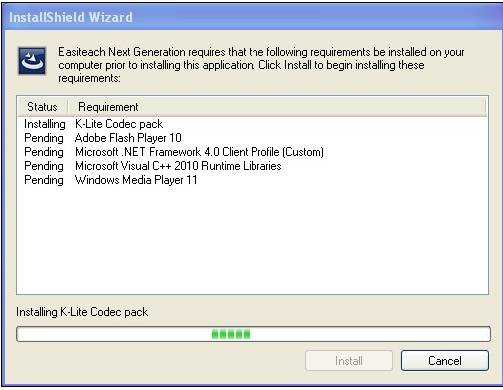
Шаг 1: Установка компонентов для корректной работы ПО Easiteach NG. На этом этапе программа сама проверяет наличие в системе необходимых компонентов и устанавливает только отсутствующие.
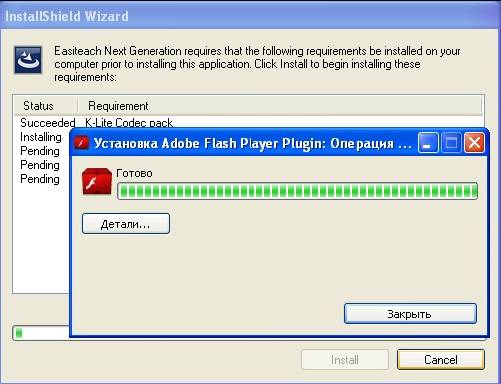
Шаг 2: Устанавливается компонент Flash Player для браузеров, отличных от Internet Explorer. По окончании установки Adobe Flash Player потребуется нажать «Закрыть» для продолжения.
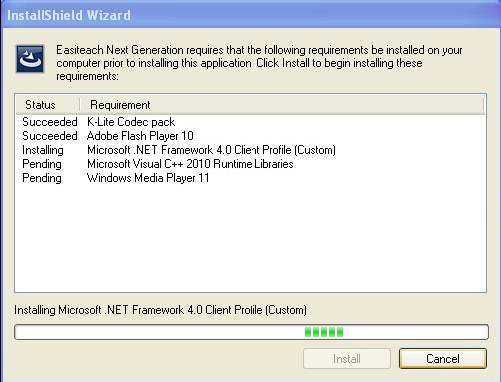
Шаг 3: Установка клиентского пакета разработчика Easiteach.
Шаг 4: При установке библиотек C++ может появляться предупреждение о неудачной установке. Нажмите «Да» для продолжения установки. Чаще всего библиотеки С++ уже предустановлены на системах Windows и данная ошибка не повлияет на дальнейшую работу.

Шаг 5: Для установки Media Player 11 требуется подключение компьютера к интернету для онлайн-проверки лицензионности установленной операционной системы.
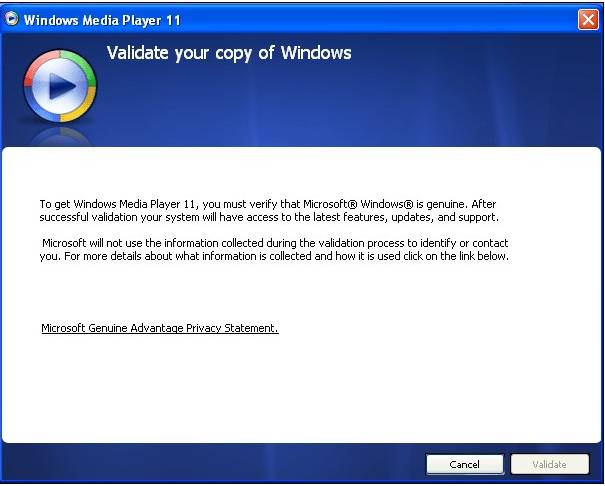
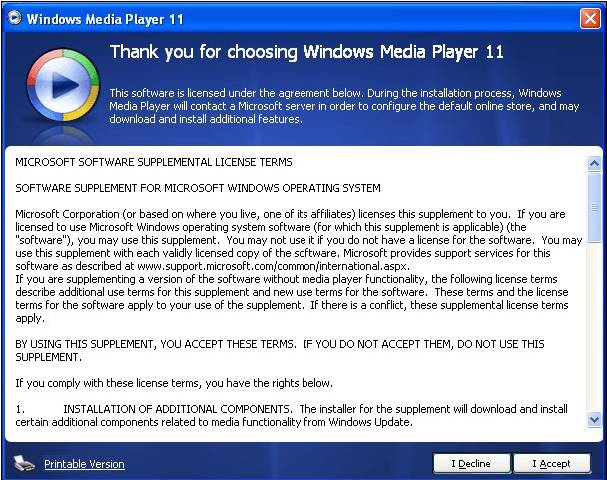
Шаг 6: Ознакамливаемся с лицензионным соглашением на Media Player и соглашаемся «I Accept».
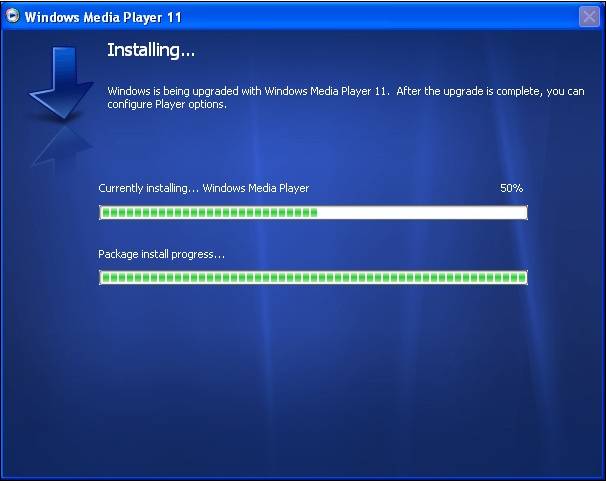
Шаг 7: Ждем окончания установки WM Player 11.
Шаг 8: Появляется окно начала установки непосредственно ПО Easiteach Next Generation. Нажимаем “Next >”.

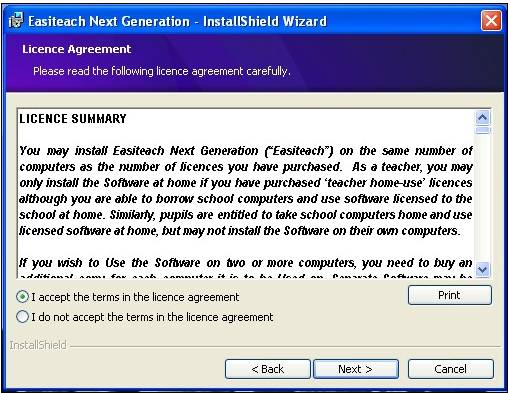
Шаг 9: Лицензионное соглашение на ПО Easiteach. Соглашаемся с правилами использования (“I accept the terms in the licence agreement”) и продолжаем (“Next >”).
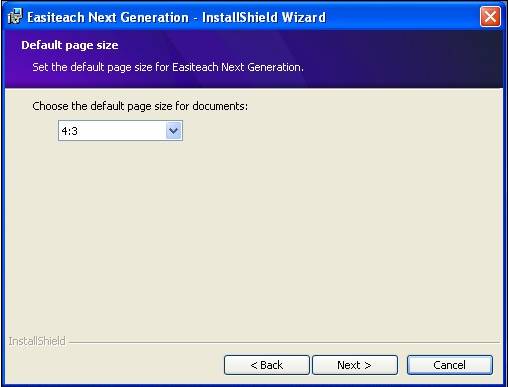
Шаг 10: Выбираем соотношение сторон для новых создаваемых документов и уроков. Для обычных досок оставляем 4:3, для широких досок (с маркировкой W, напр. UB-T880W или UB-T580W) выбираем соотношение 16:9 или 16:10 и “Next >”.
Шаг 11: Подтверждение списка устанавливаемых компонентов. Без изменений нажимаем “Next >”.
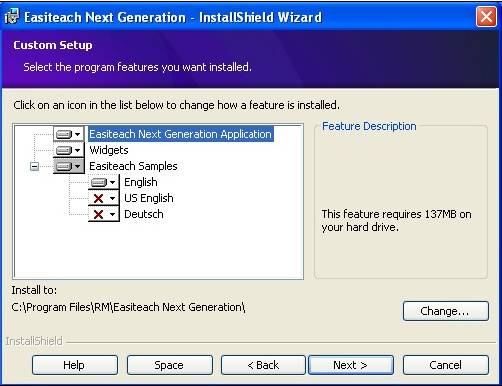
Шаг 12: С этого момента запускается установка. Нажимаем “Install” и ждем ее окончания.
Шаг 13: Установка основного ПО закончена. Нажмите “Finish” чтобы перейти к следующему этапу установки.
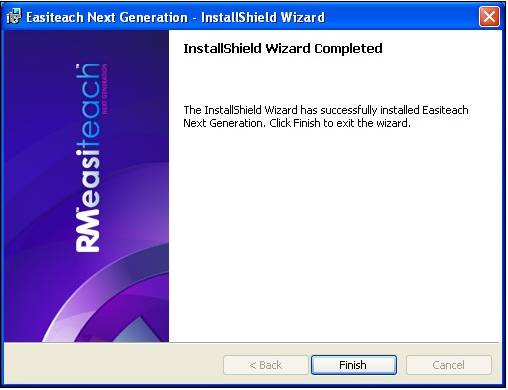
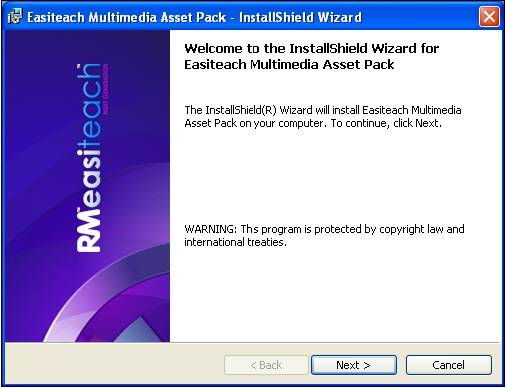
Шаг 14: Начало установки мультимедийной библиотеки. Нажимаем “Next >”.
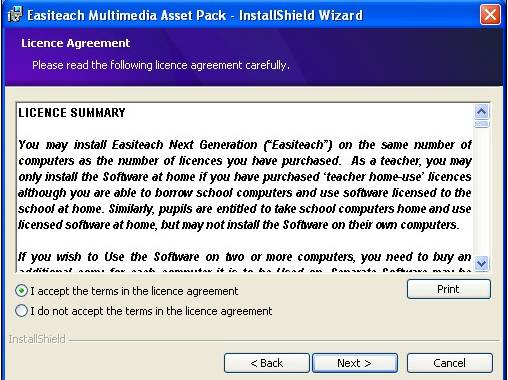
Шаг 15: Повторно соглашаемся с правилами использования ПО Easiteach и мультимедийной библиотеки (“I accept the terms in the licence agreement”) и продолжаем (“Next >”).
Шаг 16: Всё готово к установке библиотеки. Нажимаем “Install”.
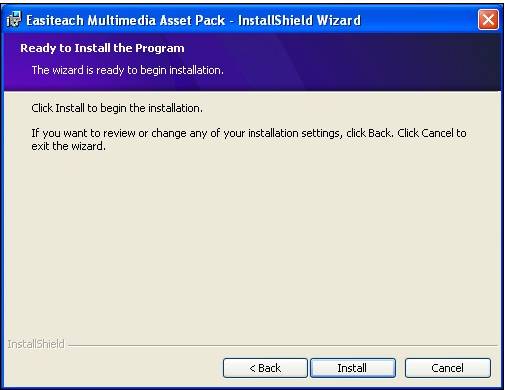
Шаг 17: Процесс установки файлов и компонентов библиотеки.
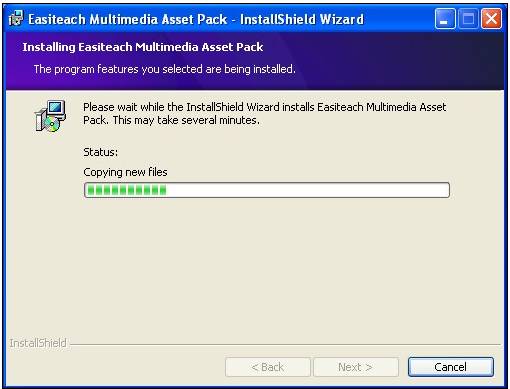
Шаг 18: Установка мультимедийной библиотеки закончена. Нажмите “Finish” чтобы перейти к следующему этапу установки.
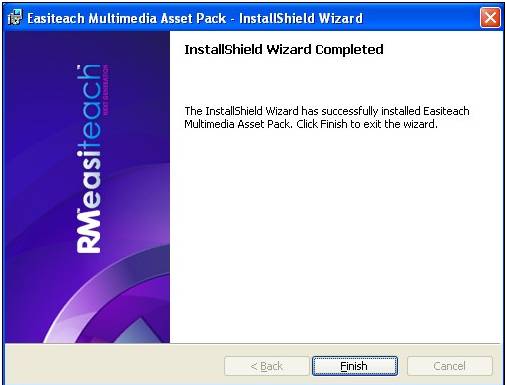
Шаг 19: Начало установки компонента преобразования текстовых объектов в речевые комментарии. Нажимаем “Next >”.
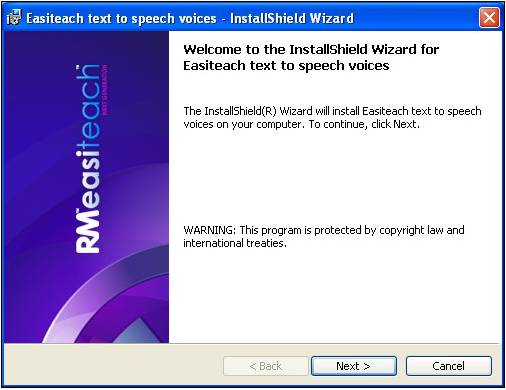
Шаг 20: Еще раз подтверждаем ознакомление с лицензионным соглашением. “Next >”.
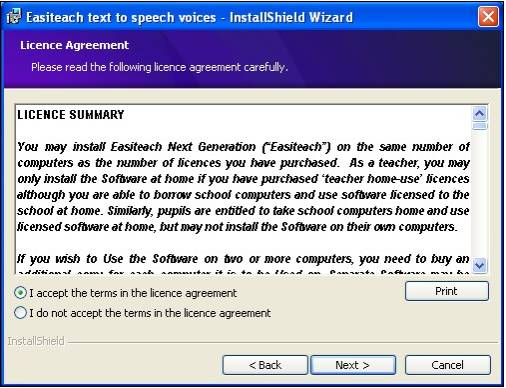
Шаг 21: Выбираем языки произношения текстовых объектов. По умолчанию уже отмечены Русский и Английский. Нажимаем “Next >”.

Шаг 22: Компонент готов к установке. Нажимаем “Install” и ждем окончания.
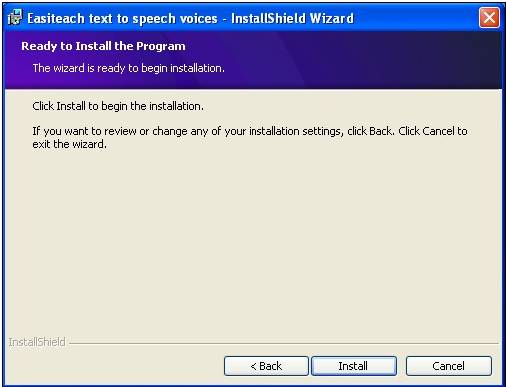
Шаг 23: Процесс установки компонента.
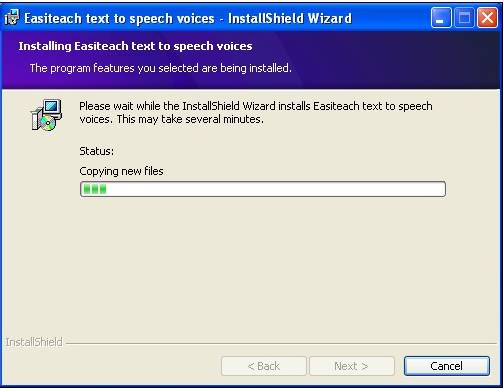
Шаг 24: Процесс установки завершен. После нажатия “Finish” установка заканчивается.
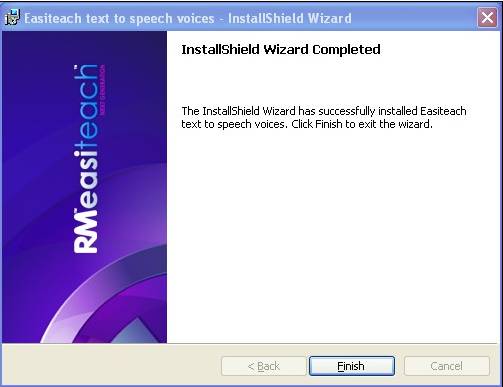
 На Рабочем Столе появился значок При двойном клике мышки на нем запускается приложение RM Easiteach Next Generation.
