


Партнерка на США и Канаду по недвижимости, выплаты в крипто
- 30% recurring commission
- Выплаты в USDT
- Вывод каждую неделю
- Комиссия до 5 лет за каждого referral
Инструкция для подачи заявления в электронном виде
Для того чтобы подать заявление в электронном виде в первую очередь нужно зарегистрироваться на портале www. gosuslugi. *****. Для этого:
1. В адресной строке Вашего интернет браузера набираем gosuslugi. ***** (шаг 1 рис. 1)
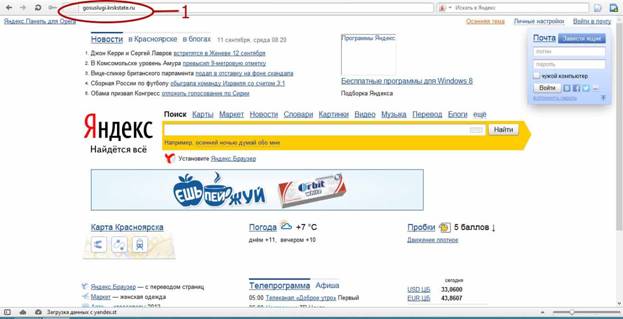
Рис. 1
2. Затем на главной странице находим войти в личный кабинет и кликаем на эту ссылку (шаг 2рис. 2)
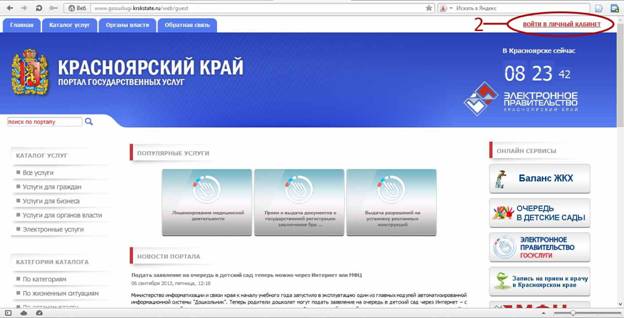
Рис. 2
3. В окне авторизации кликаем Регистрация (рис. 3)
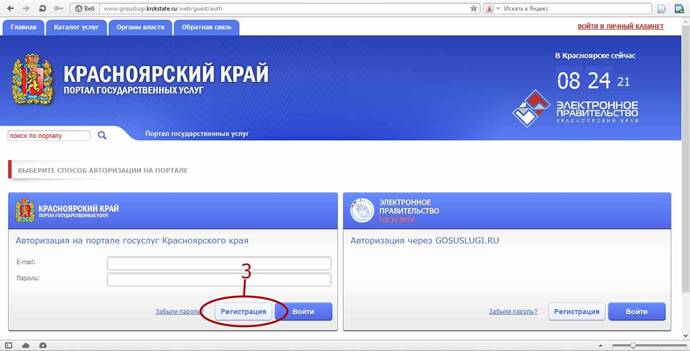
Рис. 3
4. В следующем окне выбираем тип пользователя (шаг 4, рис. 4), в нашем случае это Физическое лицо\Индивидуальный предприниматель и кликаем далее (шаг 5, рис. 4)

Рис. 4
5. Далее даем согласие на обработку личных данных, кликаем Я согласен (шаг 6, рис. 5)
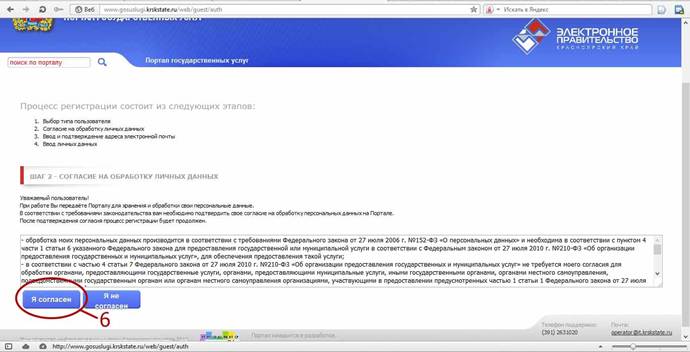
Рис. 5
6. Следующий этап подтверждение электронной почты и СНИЛС. В графе СНИЛС указываем номер Вашего страхового пенсионного свидетельства (шаг 7, рис. 6).В графе E-mail указываем адрес Вашей электронной почты (шаг 8, рис. 6). В графе Проверочный код указываем шестизначный цифровой код, который находится под данной графой и кликаем Далее (шаг 9, рис. 6)
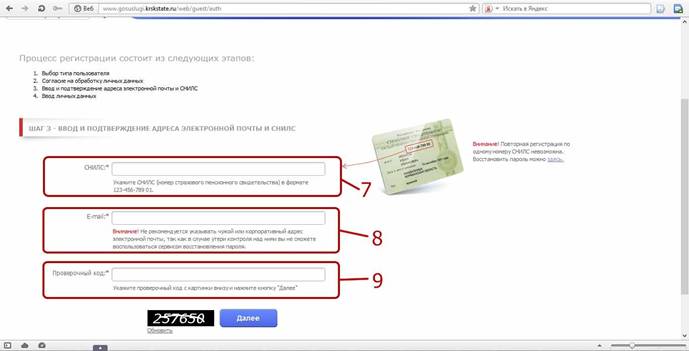
Рис. 6
7. После проведенных операций мы увидим окно (рис. 7), это значит что на указанный Вами адрес электронной почты выслано письмо, в котором указана ссылка для дальнейшей регистрации
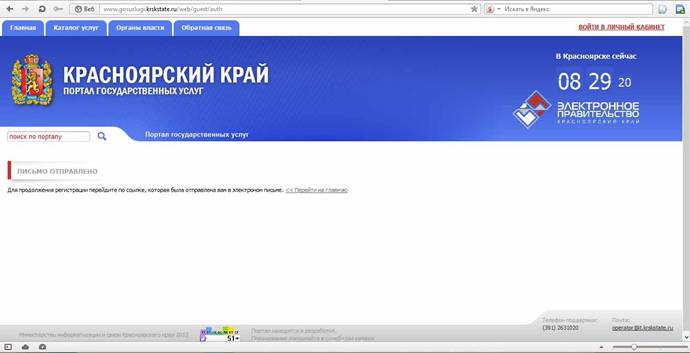
Рис. 7
8. После того как Вы перейдете по высланной Вам ссылке откроется окно для дальнейшей регистрации (рис. 8). В данном окне Вам нужно заполнить Ваши личные данные в соответствии с графами, указать пароль и кликнуть Зарегистрироваться (шаг 10, рис. 8)
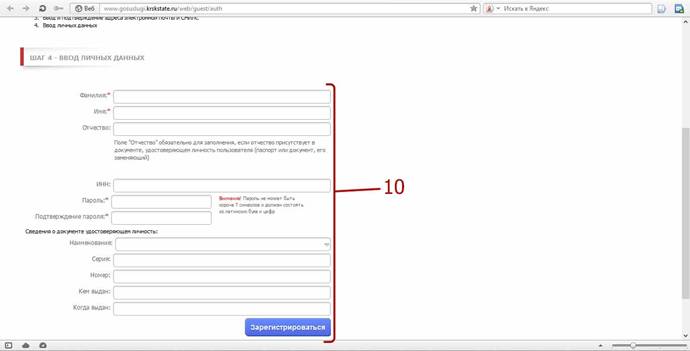
Рис. 8
9. После регистрации Вы попадаете на главную странице портала, аналогично шагу 2 на рис. 2 входим в Личный кабинет
10. На этом процесс регистрации завершен. Переходим к непосредственной подаче заявления. Для этого в следующем окне заполняем поля E-mail и Пароль (шаг 11, рис. 9) и кликаем Войти
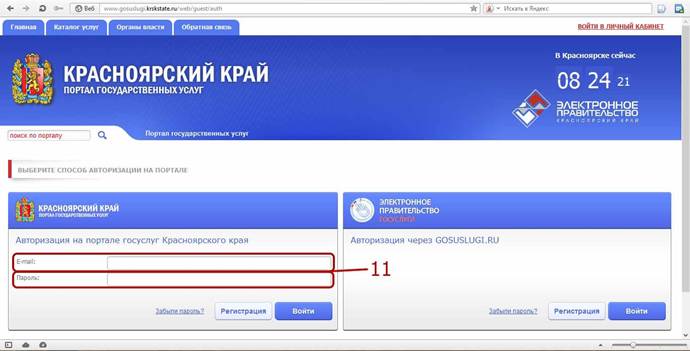
Рис. 9
11. Для поиска нужной нам услуги кликаем на ссылку По органам власти (шаг 12, рис. 10)
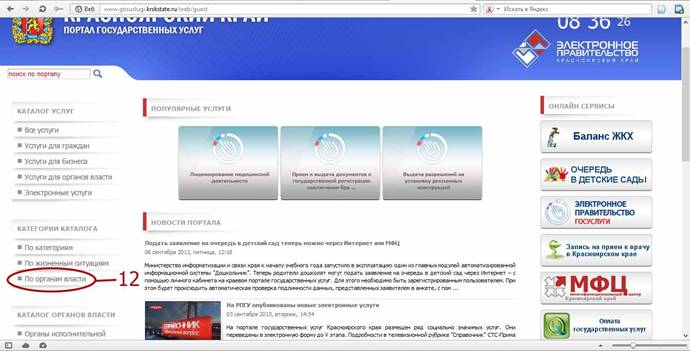
Рис. 10
12. Далее Муниципальные услуги (шаг 13, рис. 11)

Рис. 11
13. Выбираем 04 Администрация Березовского района (шаг 14, рис. 12)
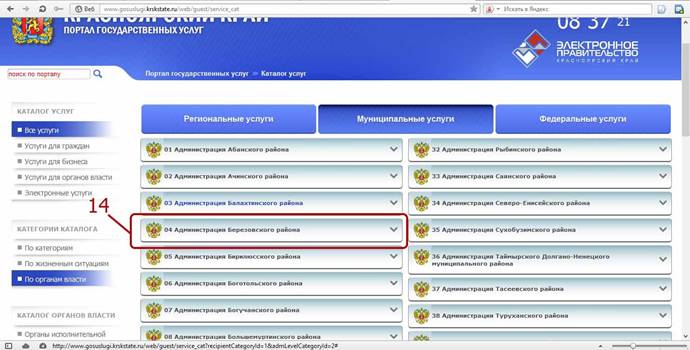
Рис. 12
14. Далее выбираем подразделение в которое необходимо подать заявление, в нашем примере это Управление по архитектуре, градостроительству, земельным и имущественным отношениям администрации Березовского района (шаг 15, рис. 13)
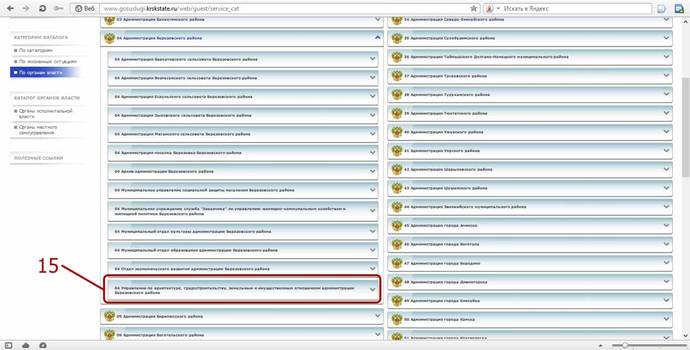
Рис. 13
15. И выбираем услугу, в нашем примере это Выдача разрешений на ввод объектов в эксплуатацию при осуществлении строительства, реконструкции (шаг 16, рис. 14)
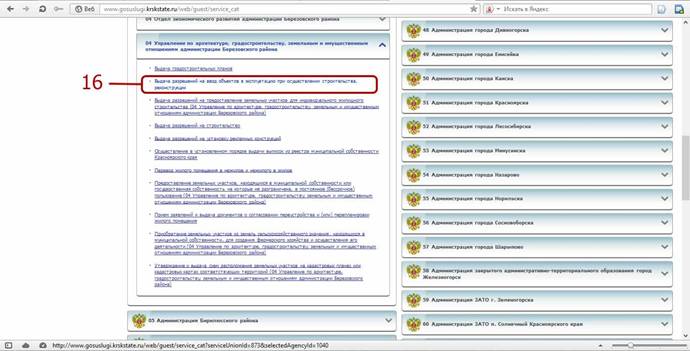
Рис. 14
16. В следующем окне вы можете ознакомиться с теми документами, которые нужно подать для осуществления выбранной Вами услуги, с описанием варианта услуги и ее результатами. Так же в этом окне Вы можете еще раз выбрать подразделение и вид услуги (шаг 17, рис. 15). Для того чтобы заказать услугу кликаем на кнопу Заказать услугу (шаг 18, рис. 15)
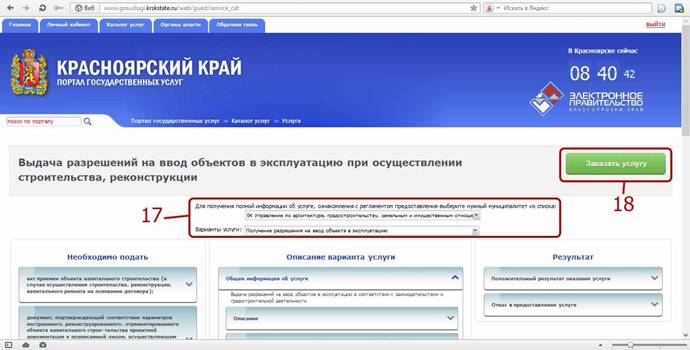
Рис. 15
17. Далее выбираем кем является заявитель (шаг 19, рис. 16), в данном примере Заявитель является Физическим лицом и Заявление подается Заявителем, затем кликаем далее (шаг 20, рис. 16)
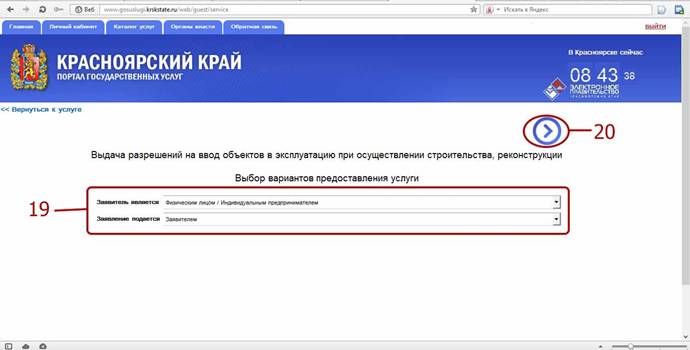
Рис. 16
18. В следующем окне из списка выбираем нежное Вам подразделение, в нашем примере это Управление по архитектуре, градостроительству, земельным и имущественным отношениям администрации Березовского района (шаг 21, рис. 17) и кликаем далее (шаг 22, рис. 17)
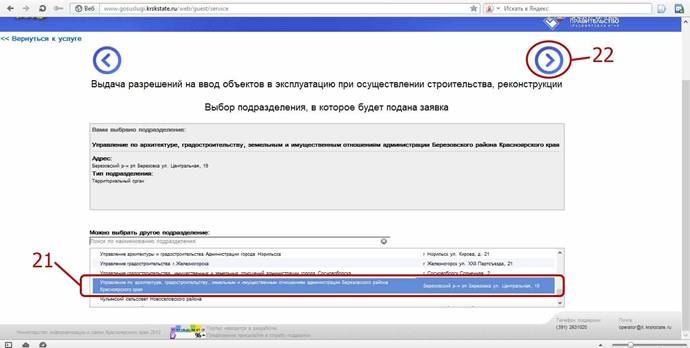
Рис. 17
19. Далее Вы увидите бланк заявления, который нужно будет заполнить в соответствии с Вашими данными максимально точно и актуально. Заполнив бланк кликаем далее (шаг 23, рис. 18)
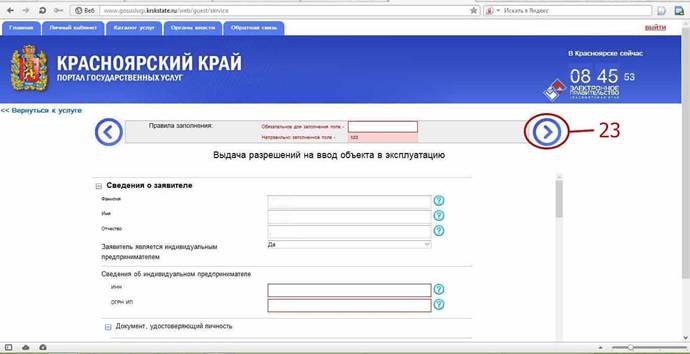
Рис. 18
20. Если все предыдущие операции были проведены верно, но следующим появится окно (рис. 19) в котором Вы можете выразить Ваше мнение о портале, данная операция необязательна
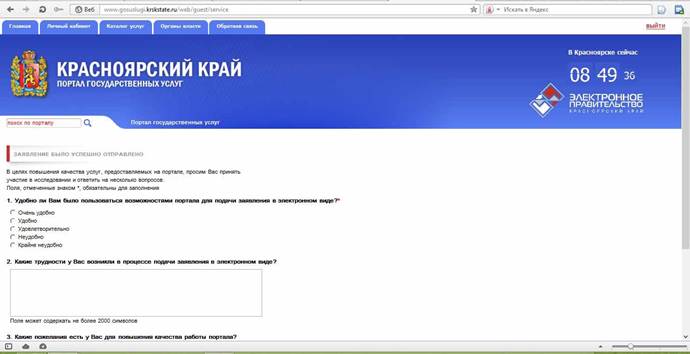
Рис. 19
21. После подачи заявления или после входа в Ваш личный кабинет (см пункт 9-10) Вам будет доступна информация о поданных Вами заявлениях и их статусе (рис. 20), для этого выбираем вкладку Личный кабинет и далее Заявления.
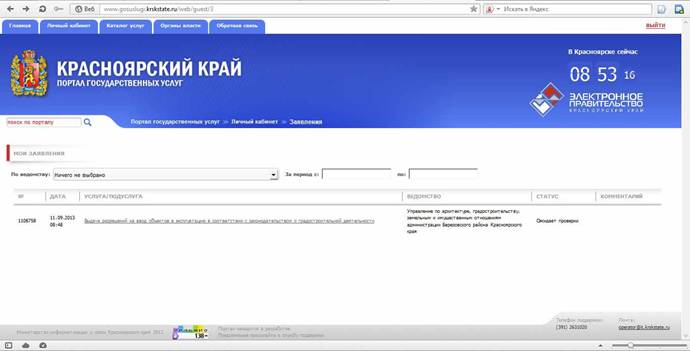
Рис. 20
