

Партнерка на США и Канаду по недвижимости, выплаты в крипто
- 30% recurring commission
- Выплаты в USDT
- Вывод каждую неделю
- Комиссия до 5 лет за каждого referral
СОЗДАНИЕ КОМПЬЮТЕРНЫХ ТЕСТОВ СРЕДСТВАМИ Excel
Для отчета №3 следует предоставить книгу с двумя листами: первый тест и второй тест. В каждом тесте должно быть не менее пяти вопросов, вопросы в первом и втором тесте могут быть одинаковыми.
Алгоритм создания теста №1
Создайте тест из пяти вопросов
1 Переименуйте лист 1 в «Первый тест».
2 Заполните лист следующим образом:
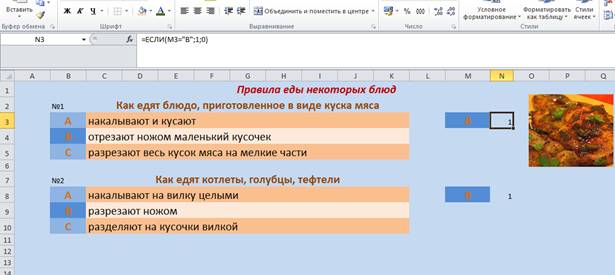
3 Введите пять вопросов, отметьте поля для ввода ответа
4 В столбце N будем проверять правильность ответа: если ответ верный, то ставим единицу, если не верный, то ноль
5 Вводим формулу =ЕСЛИ(M3="В";1;0) в ячейку N3
6 В ячейке N8 введем формулу, =ЕСЛИ(M8="В";1;0)
7 В следующей ячейке вставляем формулу, изменяя номер ячейки и правильный ответ.
8 Сумма по столбцу «N» в ячейке позволит подсчитать количество верных ответов и выставить оценку за тест.
9 Посчитаем в ячейке N30 сумму столбца: =СУММ(N3:N29)
10 Если мы сумму будем считать в ячейке N30(у Вас ячейка может быть с другим адресом), то формула для вывода оценки (при условии, что вопросов 5) будет такой: =ЕСЛИ(N30=5;5;(ЕСЛИ(N30>=4;4;ЕСЛИ(C30=3;3;2))))
11 Закройте рисунками столбец N
12 Откройте для редактирования диапазон ячеек, весь лист защитите. Для этого войдите во вкладку Рецензирование-Изменения-Разрешить изменения диапазона
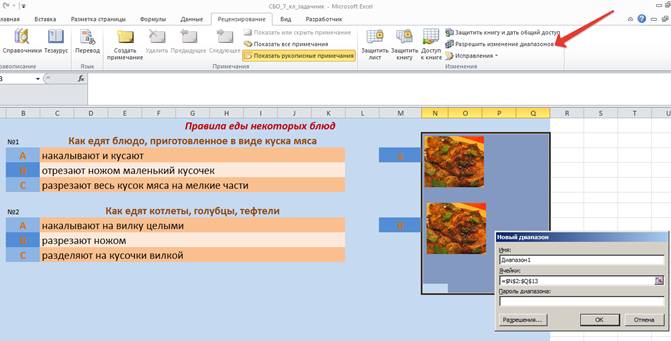 .В появившемся окне, нажмите кнопку Создать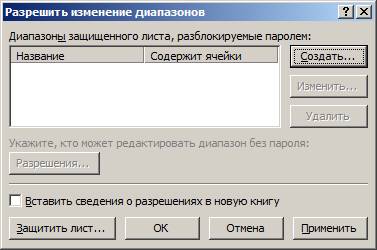
и выберите диапазон, в котором будем вводить ответы
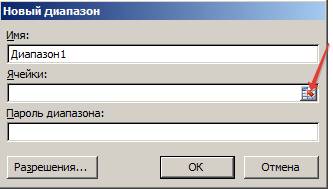 После того как появится следующее ниже окно выделите ячейки в которые нужно вводить ответы, в нашем случае это столбец M
 После того как диапазон появится в окне нажмите Enter
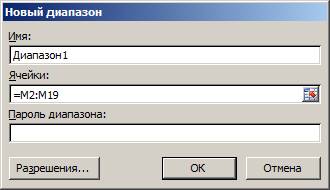 Затем нажмите кнопку Разрешения
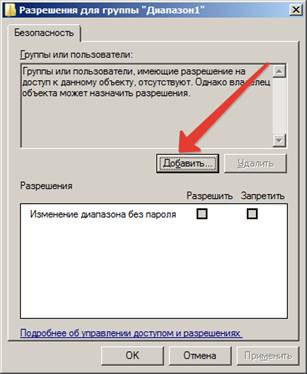
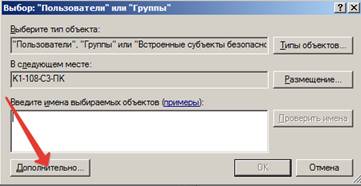
Затем Нажмите Поиск и выберите Все
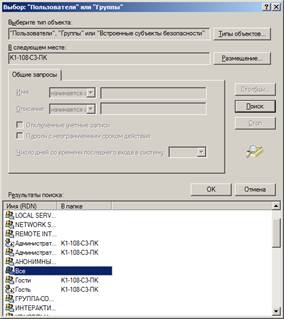
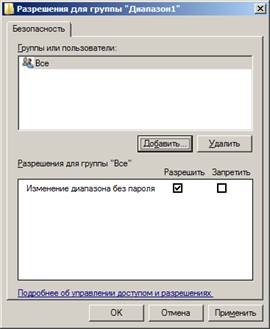
ОК, затем нажмите кнопку Защитить лист, введите пароль, пароль.
Алгоритм создания теста №2
Создадим тест, с выбором ответа из списка.
Создайте тест из пяти вопросов
1. Переименуйте лист 2 во «Второй тест».
2. Заполните лист следующим образом: введите заголовок «Правила еды некоторых блюд», заполните заголовки таблицы (№, вопросы, выберите верный ответ из списка, результат).
3. В ячейке C3 введите вопрос, в ячейке D3 переключитесь на вкладку Данные - группа Работа с данными - Проверка данных
4. в поле Тип данных выберите Список
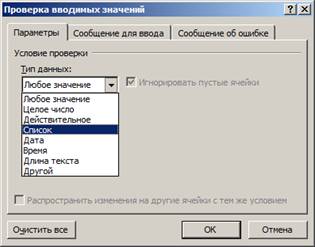
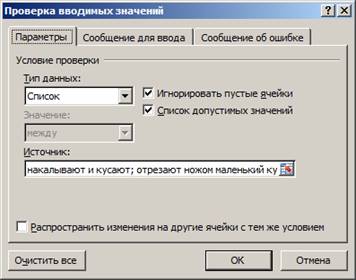
5. в поле Источник перечислите варианты ответа через точку с запятой
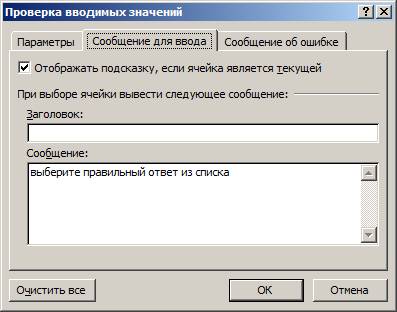
6. Кликните вкладку Сообщение для ввода и в поле Сообщение введите фразу Выберите правильный ответ из списка
 ОК.
ОК.
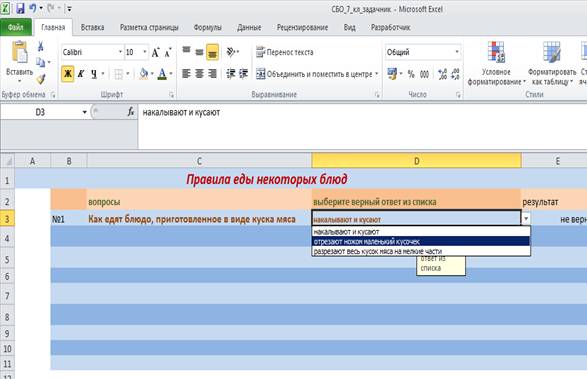
13 Заполните ячейки столбца С пятью вопросами, ячейки столбца D вариантами ответов
14 Рядом с выбранным ответом, в столбце D, будем формировать запись Верно или Не верно в зависимости от выбранного ответа.:
a. В столбце F (начиная с ячейки F3 введите правильные ответы на вопросы)
b. Затем в ячейке E3 введите формулу
=ЕСЛИ(D3=F3;"верно";"не верно")
c. скопируйте формулу
15 Посчитайте количество верных ответов. Формула: =СЧЁТЕСЛИ(E3:E11;"верно")
16 Сделайте не видимыми правильные ответы, закрыв их картинкой в фон листа
17 Защитите лист, оставив для ввода только столбец с выбором ответа.
Используемые источники
1. http://testoteka. *****/articles/007.html - Типология тестов.
2. http://*****/articles/578034/ - Тесты к урокам информатики в Microsoft Excel.
3. http://testobr. *****/ - Использование тестов в учебном процессе.
4. Набор интерактивных заданий для практической работы к урокам социально-бытовой ориентировки. Раздел «Питание» (6-7 классы)
.
