


Партнерка на США и Канаду по недвижимости, выплаты в крипто
- 30% recurring commission
- Выплаты в USDT
- Вывод каждую неделю
- Комиссия до 5 лет за каждого referral
ЛАБОРАТОРНОЕ ЗАНЯТИЕ № 18
Программирование в Authorware
Цель занятия:
Приобретение практических навыков работы с пакетом Authorware при программировании.
1. Программирование в Authorware
Разумеется, с помощью макросов, написанных на встроенном языке программирования Authorware, можно не только управлять просмотром курса, но и решать целый ряд других задач: выполнять регистрацию пользователей, анализировать успешность освоения обучаемым учебного материала, формировать ; отчеты, пригодные для вывода на печать, и многое другое. Почему же программирование в Authorware рассматривается только как одно из средств описания логики прохождения курса? Причина заключается в следующем. Технология создания макросов в Authorware проста. Чтобы ее освоить, достаточно рассмотреть применение макросов для одной характерной задачи. В качестве такой задачи и была выбрана задача управления просмотром курса. Для переноса полученных знаний на другие области применения требуется лишь познакомиться с набором системных функций и переменных, относящихся к этой области. Полный перечень и функций, и переменных приведен во встроенном электронном справочнике Authorware.
2. Технология создания макросов
Создание макросов в Authorware основано на применении двух очень близких механизмов:
О включение в схему курса кадров типа Calculation;
О присоединение макроса к произвольному кадру курса.
Замечание
Разработчики Authorware используют для обозначения программных модулей, создаваемых на встроенном языке, термин сценарий (script). Однако в связи с широким распространением в последнее время языков сценариев (типа JavaScript и VBScript) применение этого термина представляется не вполне оправданным.
Кадр Calculation может быть включен в любую позицию схемы.
Чтобы присоединить макрос к кадру, достаточно щелкнуть правой кнопкой мыши на значке кадра, и в контекстном меню выбрать команду Calculation.
Помимо макросов, вы можете использовать для управления просмотром курса отдельные переменные, функции и выражения. Их разрешается помещать практически во все редактируемые поля параметров кадров. Примеры такого использования переменных и выражений уже приводились в предыдущих разделах. В частности, при подсчете числа баллов, заработанных обучаемым, вы можете ввести в поле Score не константу, а вычисляемое выражение (рис. 5.56).
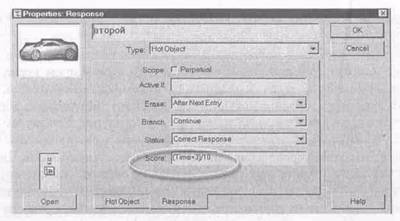
Рис. 5.56. Пример использования выражения в окне установки параметров
Еще один вариант включения переменных, функций и выражений в кадры курса— это вставка в текстовое поле непосредственно в окно просмотра кадров Display и Interaction. С таким приемом вы уже встречались в третьей главе, когда речь шла о редактировании отчета по результатам тестирования (см. подраздел «Включение блока формирования оценки» третьей главы). Данный вариант использования переменных будет подробно рассмотрен в следующем разделе.
3. Редактор макросов
Создание макроса выполняется в окне редактора макросов (Calculation Window), формат которого показан на рис. 5.57.
Работа с редактором макросов практически ничем не отличается
от работы с любым текстовым редактором. За тем лишь исключением, что здесь предус - мотрено цветовое выделение различных синтаксических конструкций языка программирования (читателей, знакомых с программированием, этим не удивишь, но в определенной степени обрадуешь).
|
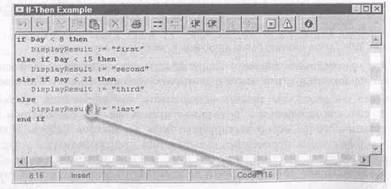
Рис. 5.57. Окно редактора макросов |
Итак, редактор макросов обладает следующими основными функциональными возможностями:
· ввод и редактирование текста макроса; при редактировании вы можете использовать буфер обмена, а также функции отката (Undo) и повторного выполнения (Redo); следует отметить, что, в отличие от основного окна Authorware, глубина отката не ограничивается одним шагом;
· автоматическая вставка в текст макроса требуемых системных функций и переменных;
· вставка в текст макроса специальных символов и символов комментария;
· добавление в текст макроса функций API, обеспечивающих создание стандартных окон сообщений Windows;
· настройка параметров работы редактора;
· получение для любого символа его ASCII-кода.
Замечание
Если в схеме курса используется несколько макросов, то вы можете (при необходимости) открыть одновременно несколько экземпляров окна редактора. Это позволит, например, более просто выполнить копирование фрагментов текста из одного окна в другое.
Доступ практически ко всем командам, необходимым для работы с редактором, осуществляется посредством кнопок, вынесенных на панель инструментов. Кроме того, можно использовать контекстное меню, вызываемое щелчком правой кнопки мыши в любой позиции окна редактора. Поскольку работать с панелью инструментов удобнее, ограничимся описанием имеющихся на ней кнопок (правда, только тех, для которых отсутствуют аналоги в других редакторах). К таким кнопкам относятся (рис. 5.58):
· Comment (Комментарий) и Uncomment (Не комментарий), которые позволяют соответственно добавить и удалить символы комментария (сдвоенный знак «минус»);
· Block indent (Блочный отступ) и Block unindent (Убрать блочный отступ), которые обеспечивают форматирование текста макроса;
· Find Left Bracket (Найти левую скобку) и Find Right Bracket (Найти правую скобку), с помощью которых инициируется функция поиска парных вложенных скобок;
· Insert Symbol (Вставить символ), которая обеспечивает вызов окна таблицы символов;
· Insert Message Box (Вставить окно сообщения), щелчок на которой открывает окно для установки параметров создаваемого окна сообщения;
· Preferences (Настройки), которая обеспечивает вызов окна настроек редактора макросов.
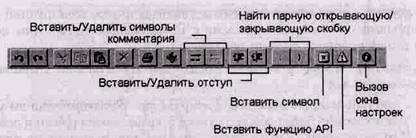
Рис. 5.58. Панель инструментов редактора макросов
Именно с последней кнопки мы и начнем более близкое знакомство с редактором макросов. Объясняется это тем, что в процессе настройки параметров редактора вы можете изменить его буквально до неузнаваемости.
Окно настройки параметров содержит пять вкладок:
· General (Общие параметры) — достаточно разнородные параметры, каждый из которых требует отдельного пояснения;
· Editor (Редактор) — по сути, продолжение предыдущей вкладки;
· Toolbar (Панель инструментов) — данная вкладка позволяет изменять состав кнопок на панели инструментов;
· Color (Цвет) — параметры цветового выделения синтаксических конструкций;
· Font (Шрифт) — параметры шрифта, используемого для написания текста макроса.
На вкладках General и Editor могут быть установлены следующие параметры (рис. 5.59):

Рис. 5.59. Вкладки General и Editor окна настроек редактора макросов
· Show statusbar (Показывать строку состояния) — если флажок поставлен, в нижней части окна редактора выводится строка состояния с дополнительной информацией (в частности, там отображается ASCII-код символа, перед которым установлен курсор, как показано на рис. 5.57);
· Show local toolbar (Показывать панель инструментов редактора) — если флажок поставлен, в верхней части окна редактора выводится панель инструментов;
· Show tool tips (Показывать всплывающие подсказки) — если флажок поставлен, то при наведении указателя мыши на кнопку панели инструментов на экране появляется всплывающее окно с наименованием кнопки и указанием горячей клавиши для нее; П Show line numbers ... digits (Показывать номер строки с помощью... цифр) — если флажок поставлен, то в левой части окна появляется служебное поле с номерами строк; число цифр, используемых для представления номера, выбирается из списка, расположенного справа от флажка;
· Brackets counter scope (on statusbar) (Область подсчета скобок) — данная пара переключателей позволяет указать Authorware, в каком диапазоне следует проверять парность скобок:
• Scan the current line only (Просматривать только текущую строку) — проверка производится только в пределах текущей строки;
• Scan entire calculation text (Просматривать полностью текст макроса) — проверка производится по всему тексту макроса;
· Tab indent... spaces (Отступ табуляции...пробелов) — список предназначен для выбора величины абзацного отступа;
· Auto correct system functions and variables case (Автоматическое исправление регистра системных функций и переменных) — если флажок поставлен, то при вводе имени системной функции или переменной Authorware автоматически преобразует символы имени таким образом, чтобы они соответствовали стандартному варианту; например, если вы введете имя системной переменной currentpageid, то Authorware преобразует его в CurrentPagelD;
· Auto indent compound statements... spaces (Автоматический отступ составных операторов.. .пробелов) — если флажок поставлен, то в связанном с ним списке можно выбрать размер отступа для вложенной части составного оператора; данный параметр имеет смысл использовать, если макрос содержит условный оператор или оператор цикла;
· Calculation completion popup access key (Клавиша вызова всплывающего окна завершения ввода) — с помощью данного поля вы можете назначить клавишу (или комбинацию клавиш), которая обеспечивает вызов всплывающего списка с перечнем системных переменных или системных функций (рис. 5.60); Authorware выбирает вид списка в зависимости от того, какая конструкция (имя переменной или имя функции) была введена последней; для вставки имени достаточно выбрать его в списке и нажать клавишу <Enter>; имя функции вставляется вместе с перечнем формальных параметров.
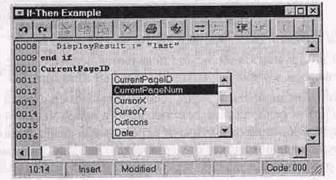
Рис. 5.60. Используя назначенную клавишу, вы можете открыть список с именами системных переменных или функций
Вкладка Color содержит список категорий синтаксических конструкций встроенного языка и описание визуальных атрибутов для каждой категории (цвет и стиль символов, а также цвет фона). Чтобы узнать или изменить эти атрибуты, следует выбрать требуемую категорию в списке Category (Категория), как показано на рис. 5.61.
Чтобы установить для некоторой категории цвет символов или фона, отличающийся от системного, необходимо:
1. Снять соответствующий флажок в группе Use Windows system colors for (Использовать системный цвет Windows).
2. В палитре цветов выбрать нужный цвет; при этом в выбранной ячейке появятся буквы FG (для цвета символов, от английского слова Foreground — передний план) или BG (для цвета фона, от английского слова Background фон)
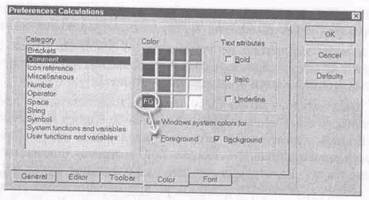
Рис. 5.61. Вкладка Color окна настроек редактора макросов
Изменение параметров окна редактора макросов может выполняться на любом этапе создания макроса. Кроме того, вы можете выполнить предварительную настройку параметров, не вызывая редактор. Для этого следует в меню File основного окна Authorware открыть каскадное меню Preferences (Настройки) и в нем выбрать пункт Calculations... (Вычисления).
Чтобы закрыть окно редактора с сохранением введенного текста макроса (или внесенных в него изменений), достаточно нажать клавишу <Enter>, расположенную в цифровом поле клавиатуры.
Если вы не помните, вносились ли изменения или не уверены в правильности своих действий, щелкните на кнопке закрытия окна (она помечена крестиком). При этом на экране появится диалоговое окно с просьбой подтвердить необходимость сохранения внесенных изменений. Чтобы подтвердить изменения, щелкните на кнопке Yes (Да), чтобы отменить — щелкните на кнопке No (Нет).
Если вы уверены, что внесенные изменения сохранять не требуется, чтобы закрыть окно редактора нажмите на клавиатуре клавишу <Esc>.
В том случае, когда в текст макроса были добавлены новые пользовательские переменные, Authorware перед сохранением макроса открывает диалоговое окно для ввода информации о новой переменной. Подробнее о работе с переменными рассказано в разделе «Переменные».
4. Синтаксис макроса
Макрос в общем случае представляет собой последовательность строк, каждая из которых содержит отдельное выражение или оператор встроенного языка. Соответственно, в качестве разделителя между отдельными конструкциями макроса используется символ конца строки. Он добавляется в текст макроса при нажатии клавиши <Enter>, входящей в основное поле клавиатуры (на экране символ конца строки не отображается). Исключением являются составные oпeраторы (условный и оператор цикла), которые могут занимать несколько строк (об :тих операторах будет рассказано в подразделе «Выражения и операторы»).
Если какое-либо выражение не умещается по длине на одной строке, вы можете вставить в место разрыва символ продолжения строки ("•). Для этого требуется нажать комбинацию клавиш <Alt>+<Enter>.
В любую точку макроса может быть помещен комментарий — произвольная последовательность символа, которая начинается со сдвоенного знака «минус» (рис 5.62). Концом комментария служит символ конца строки, поэтому для ввода многострочного пояснения каждая новая строка должна начинаться с символа комментария. Размер и содержание комментария никак не влияют на выполнение макроса, поскольку Authorware при обработке макроса эту часть текста полностью игнорирует.
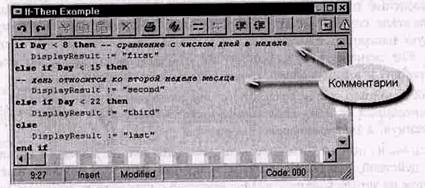
Рис. 5.6S. Пример комментария
В результате выполнения макроса Authorware либо формирует (вычисляет) какое-то значение (числовое, строковое или логическое), либо производит какое-то действие (например, переход к заданному кадру).
|

Если макрос содержит синтаксические ошибки, то при попытке сохранить
Рис 5.63. Пример диагностического сообщения
такой макрос Authorware выводит на экран окно с диагностикой (рис. 5.63).
Щелчок на кнопке Continue (Продолжить) позволяет вернуться в режим редактирования макроса. При этом Authorware устанавливает курсор в той позиции, где была обнаружена ошибка.
Простейший макрос может состоять из обращения к какой-либо системной переменной. Например, записав в качестве текста макроса слово Date, вы получите значение текущей календарной даты. О том, какие значения могут принимать переменные, и как их можно использовать в Authorware — в следующем подразделе.
