Партнерка на США и Канаду по недвижимости, выплаты в крипто
- 30% recurring commission
- Выплаты в USDT
- Вывод каждую неделю
- Комиссия до 5 лет за каждого referral
Инструкция по использованию
телевизионной приставки IP-STB: D-Link DIB-120
Подключение приставки
ВНИМАНИЕ:
Подключение питания на приставке до подключения HDMI кабеля - грозит выводом из строя HDMI порта приставки, что не является гарантийным случаем!
Подключите Вашу приставку к Ethernet сети:
Для этого вставьте Ethernet провод провайдера KurskOnline в разъем с надписью RJ-45 на задней стороне приставке.
Подключите Вашу приставку к телевизору:
Если Ваш телевизор поддерживает HD формат и у него есть HDMI вход - вы можете соединить приставку и телевизор HDMI кабелем.
Для этого вставьте HDMI кабель в HDMI разъем приставки, а другой конец в HDMI разъем на телевизоре.
Если у Вас нет HDMI кабеля - вставьте Ваш аналоговый кабель в приставку так, что бы цвета разъемов на кабеле совпадали с цветами разъемов на приставке; и телевизоре.
*По умолчанию приставка настроена на аналоговый выход.
Подключите Вашу приставку к сети питания 220В:
Для этого вставьте блок питания в розетку 220В, другой конец в приставку.
Включение приставки
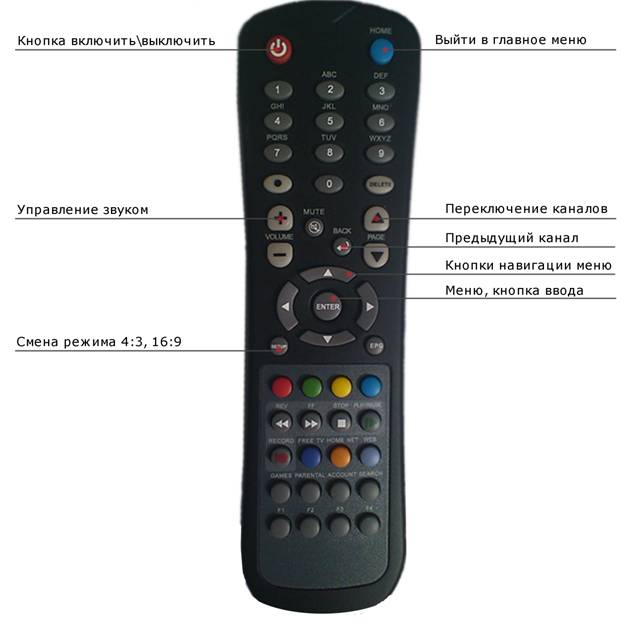
Приставка включается и выключается красной кнопкой на пульте.
(на приставке должен загореться верхний индикатор)
Далее на пульте синей кнопкой “Home” вызываем основное меню.
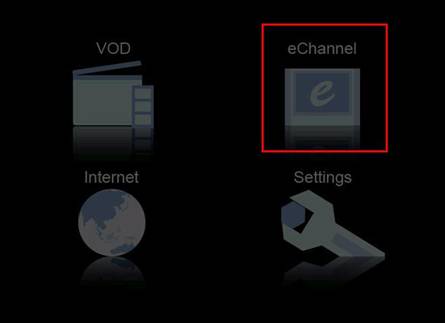
Выбираем «eChannel» и попадаем в меню со списком доступных каналов.
Все, можем смотреть IP-TV.
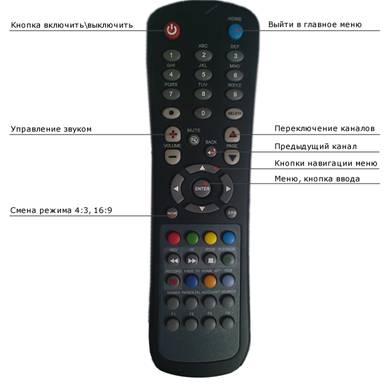
Перемещение по меню осуществляется навигационными кнопками на пульте (см рис1).
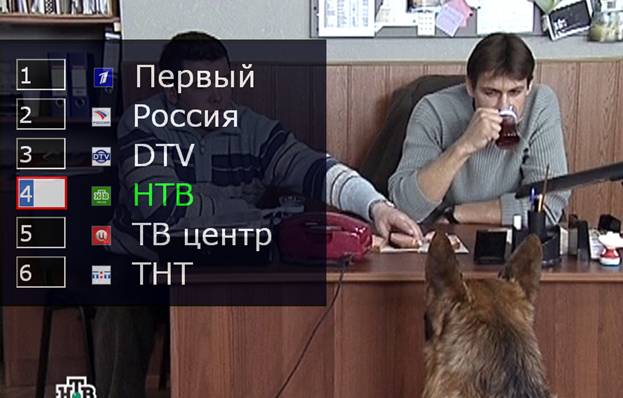
Выключение и включение меню со списком каналов осуществляется кнопкой “enter”.
Переключение каналов – как и на телевизоре, кнопками с цифрами,
листание каналов - кнопками “page”.
Сортировка каналов
Вы можете отсортировать каналы в своем порядке.
Для этого войдите кнопкой “enter” в меню со списком каналов и нажмите левую навигационную клавишу на пульте, при этом номер канала должен выделиться цветом. Далее цифровыми клавишами указываем новое значение канала и нажимаем кнопку “enter” - применить.
Пример:
Допустим на канале с номером два «Россия» введем цифру один и кнопку «enter» чтобы сохранить, после этого наш канал «Россия» станет первым, а первый вторым.
Смена режима картинки 4:3, 16:9
Если Ваша приставка работает в режиме PAL или SECAM через аналоговый кабель, то смена режима осуществляется средствами телевизора.
Если Ваша приставка подключена через HDMI кабель, то смена режима происходит кнопкой “setup” на пульте приставки.
Смена режима SD, HD
На пульте синей кнопкой “Home” вызываем основное меню,
далее «Settings», «Audio & Video»
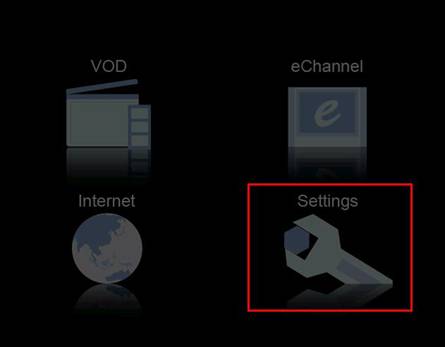
И выбираем режим.
Если Ваш телевизор поддерживает HD формат и у него есть HDMI интерфейс, а у Вас HDMI кабель, который уже подключен к приставке и телевизору, то в «TV Mode» выбираем 1080-50hz, после чего в течении 30 сек. переключаем пультом телевизора телевизор на HDMI вход, видим опять картинку и выбираем там «finish».
Если Ваш телевизор не поддерживает HD формат, то оставьте режим PAL.
Рис1