

Партнерка на США и Канаду по недвижимости, выплаты в крипто
- 30% recurring commission
- Выплаты в USDT
- Вывод каждую неделю
- Комиссия до 5 лет за каждого referral
Требования к рабочему месту
Для установки программы и дальнейшей работы с ней требуется:
ü Windows XP с пакетом обновления 2 (SP2) и выше, Windows Server 2003 с пакетом обновления 1 (SP1) и выше, Windows Vista (IA32);
ü Процессор с тактовой частотой не менее 400 МГц, оперативная память не менее 128 Мбайт;
ü Не менее 45 Мбайт свободного места на диске;
ü Подключение к сети Интернет по коммутируемым линиям связи с использованием выделенного канала либо модема со скоростью подключения не менее 9600 Бит/сек;
ü Система «Контур-Экстерн Лайт» версии 1.7.2 и выше;
ü При установке в режиме файлового обмена Framework версии 2.0 и выше.
Установка программы в режиме файлового обмена
Внимание! При установке в режиме файлового обмена на рабочем месте должен быть установлен Framework версии 2.0 или выше.
Программа установки системы «Электронный работодатель» размещена в сети интернет по адресу: http://er. *****/Home/VersionsList. aspx. Скачайте и запустите текущую версию. После запуска программы установки следуйте указаниям «мастера»:

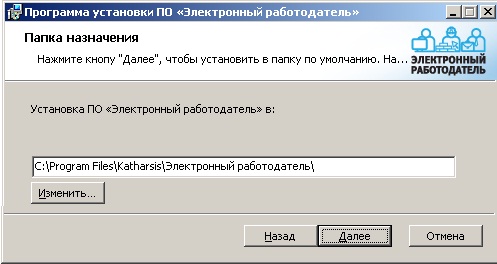
После нажатия на кнопку «Далее» указывается путь к папке, куда будет установлена программа. По умолчанию это C:\Program Files\Katharsis\Электронный работодатель:
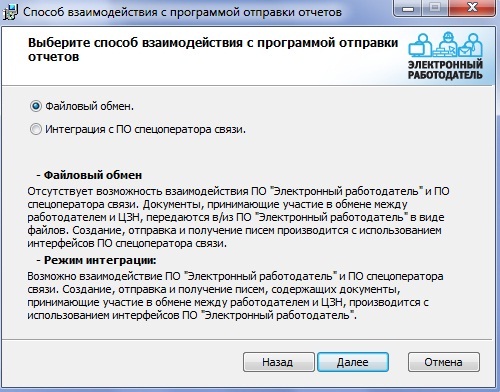
На следующем шаге мастера установки необходимо выбрать режим «Файловый обмен»:
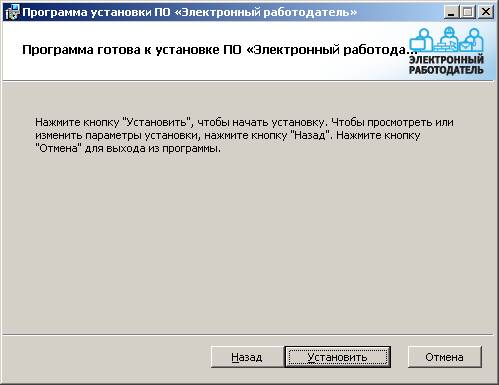
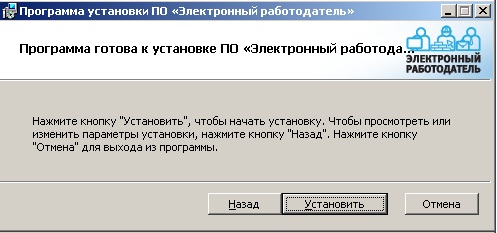
Нажатие кнопки Установить начнёт установку ПО «Электронный работодатель»
После успешного завершения установки программа запускается по умолчанию. Это можно отменить, сняв флаг «Запустить приложение» (по умолчанию установлен).

После установки программы автоматически буду созданы две папки:
..\Мои документы\Электронный работодатель\Import - для входящих документов
..\Мои документы\Электронный работодатель\Export - для исходящих документов
При первом запуске программа работает в Демо-режиме. Для того, чтобы программа начала работать в полном функциональном режиме необходимо перенести полученный файл лицензии в папку установки C:\Program Files\Katharsis\Электронный работодатель и корректно заполнить обязательные поля в сведениях организации (меню Работодатель - Сведения):
· Краткое наименование можно заполнить, скопировав значение из меню Помощь – О программе. Перед и после названия организации пробелы не вводятся;
· ИНН – вводится ИНН организации, получившей лицензию;
· Идентификатор в системе спецоператора связи – достаточно нажать кнопку Обзор [...] и выбрать файл сертификата с расширением. cer, соответствующий предприятию. Обычно сертификат выдаётся на дискете. Если сертификат был установлен на рабочем месте, его можно выбрать из выпадающего списка:

Обновление программы
Текущую версию установленного ПО «Электронный работодатель» можно посмотреть в разделе Помощь/О программе:
На сайте по адресу http://er. *****/Home/VersionsList. aspx можно скачать программу установки текущей версии. Программа установки позволяет обновить версию ПО «Электронный работодатель» до текущей независимо от того, какая версия установлена на рабочем месте. После выбора папки назначения:
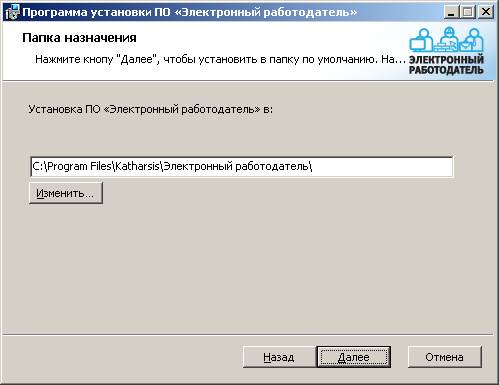
и способа взаимодействия с программой отправки отчетов (по умолчанию предлагается способ, выбранный при первой установке)
Программа готова к обновлению. Нажатие кнопки Установить запускает установку обновления.
Техническая поддержка готова ответить на Ваши вопросы:
1) по телефону -35 (звонок бесплатный, поэтому если нет междугородней связи на стационарных телефонах, Вы можете позвонить с мобильного телефона);
2) по электронному адресу *****@***ru;
3) с помощью сервиса мгновенных сообщений - Консультация специалиста ONLINE, которая доступна на сайте Контур-Экстерн http://www. ***** в разделе «Техподдержка».
