


Партнерка на США и Канаду по недвижимости, выплаты в крипто
- 30% recurring commission
- Выплаты в USDT
- Вывод каждую неделю
- Комиссия до 5 лет за каждого referral
Автоматизированная система «Вакцинопрофилактика»
Руководство пользователя
для роли ImmunologLpuRole
Версия 2.0.1
Последняя редакция 05.06.2014
Самара
ОГЛАВЛЕНИЕ
1. Вход в систему и основные элементы интерфейса 3
2. Раздел «ГОДОВОЙ ПЛАН» 5
2.1. Формирование плана прививок на год 5
2.2. Формирование ежемесячной отчетной документации 7
2.3. Формирование годовой отчетной документации 8
2.4. Отчеты, реализуемые в системе 11
2 Вход в систему и основные элементы интерфейса
Система «Вакцинопрофилактика» позволяет вести планирование, учет и контроль прививочной работы, позволяет повысить качество и увеличить охват вакцинации населения всего региона.
Система «Вакцинопрофилактика» работает как Веб - приложение с использованием Интернет - браузера (например,  Microsoft Internet Explorer). Для начала работы с Системой необходимо ввести в Адресную строку выбранного Веб - обозревателя следующий адрес: http://141.0.177.173:36251. В результате чего выполнится загрузка страницы авторизации пользователя.
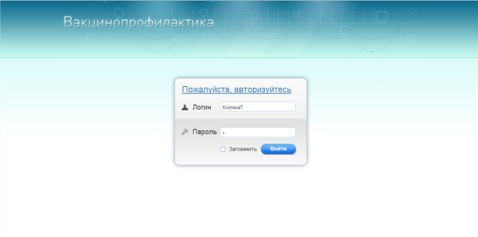
Рисунок 1. Страница авторизации пользователя
Для входа в Систему в соответствующие поля формы авторизации необходимо ввести логин и пароль и нажать на кнопку « ».
».
Для того чтобы повторно не вводить учетные данные и ускорить процесс авторизации при следующем обращении к Системе пользователь может отметить флажок «Запомнить» перед выполнением входа в Систему.
Если введенные данные были корректными, то выполнится загрузка главной страницы системы, интерфейс которой представлен на рисунке ниже.

Рисунок 2. Главная страница «Вакцинопрофилактики»
На главной странице в верхнем правом углу расположен блок, содержащий информацию о пользователе: его имя в системе и название ЛПУ, в котором он работает.
Ниже располагаются основные разделы системы, представленные в виде вкладок. Для перехода в интересующий раздел необходимо навести на него мышкой и выполнить «клик» левой кнопкой мыши по его названию.
Для выхода из Системы необходимо нажать на кнопку « » на блоке, содержащем информацию о пользователе и расположенном в правом верхнем углу, после чего снова появится окно с авторизацией.
3 Раздел «Годовой план»
Данный раздел предназначен для формирования плана прививок на год, ежемесячной и годовой отчетной документации по ЛПУ, в электронном виде в соответствии с формами Росстата.
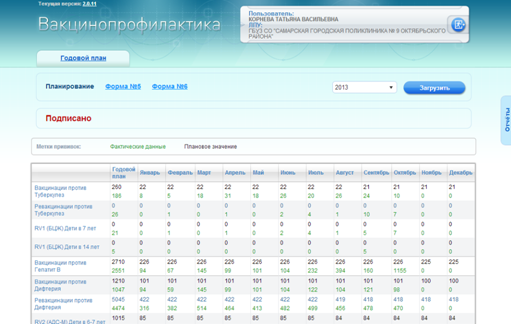
Рисунок 3. Интерфейс раздела «Годовой план»
На главной странице раздела «Годовой план» располагаются ссылки «Планирование», «Форма № 5», «Форма № 6».
2.1. Формирование плана прививок на год.
Для того чтобы сформировать план прививок на год необходимо нажать на ссылку « ». После чего загрузится таблица с прививками.
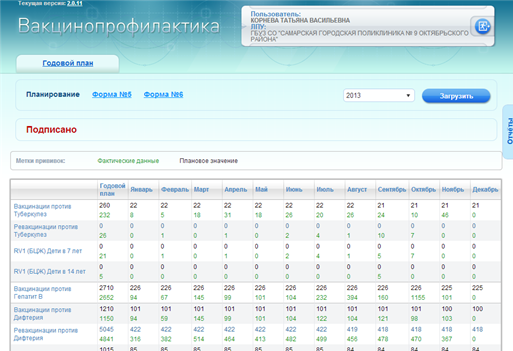
Рисунок 4. План прививок на год
Внесение данных осуществляется вручную. В строчку, выделенную зеленым цветом, вносят фактические данные, то есть данные по прививкам, которые сделали по факту.
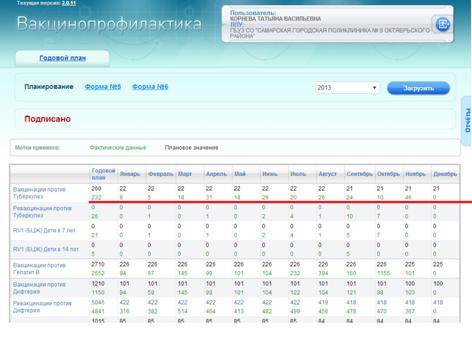
« »Ввод фактических значений
В строчку, выделенную черным цветом, вносятся плановые значения, то есть те значения, которые утверждаются Министерством здравоохранения.
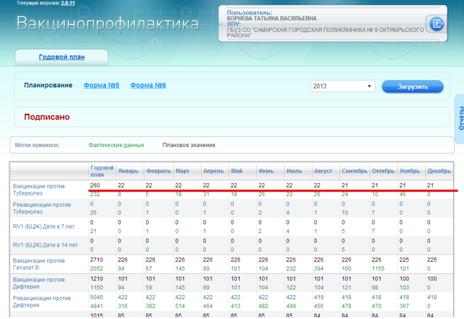
Рисунок 6. Ввод плановых значений
2.2. Формирование ежемесячной отчетной документации
Для формирования ежемесячной отчетной документации необходимо нажать на ссылку « ». В результате загрузится отчетная форма.
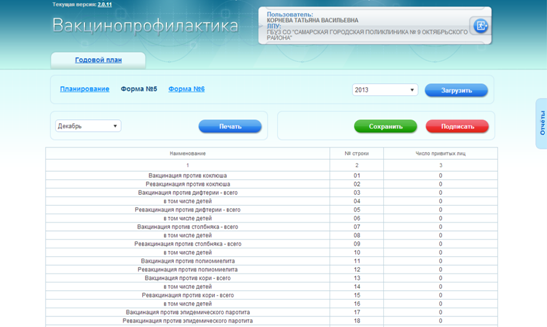
Рисунок 7. Форма №5
Ввод данных осуществляется вручную в столбце «число привитых лиц». Для того чтобы сохранить внесенные данные необходимо нажать на кнопку « ». Для того чтобы отправить отчет на проверку территориальному иммунологу необходимо его подписать, нажав при этом на кнопку «
 ». После чего документ будет иметь статус «
 ».
».
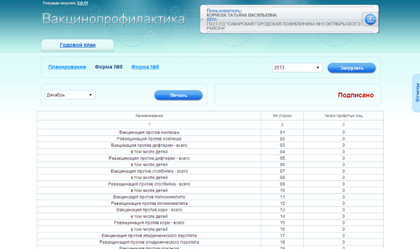
Рисунок 8. Подписанный отчет
Для печати ежемесячной отчетной документации выбрать месяц в поле « » и нажать кнопку «
 ». В таблице появятся данные за выбранный месяц. Далее нажать на кнопку «
 ».
».
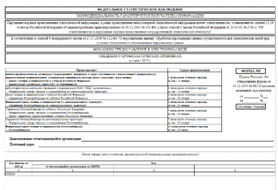
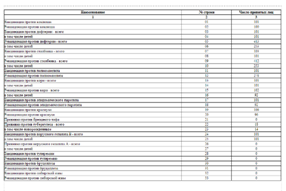
Рисунок 9. Печать формы № 5
2.3. Формирование годовой отчетной документации
Для формирования годовой отчетной документации необходимо перейти по ссылке « ». В результате чего загрузится форма № 6.
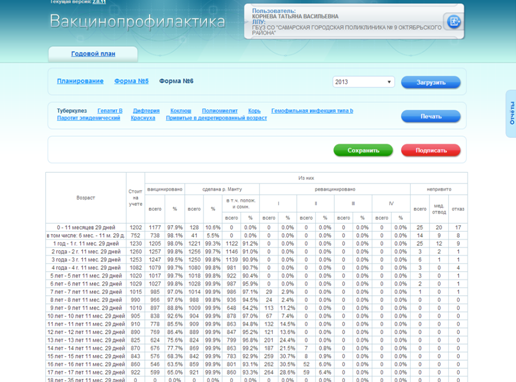
Рисунок 10. Окно формы № 6
Внесение данных в форму осуществляется вручную. Для начала выбирается нужная ссылка, например, « ». В результате чего загрузится таблица, в которую необходимо внести вручную данные. После внесения данных необходимо сохранить документ, нажав на кнопку «
 ». Для отправки годового отчета территориальному иммунологу нажать на кнопку «». После чего документ будет иметь статус «».
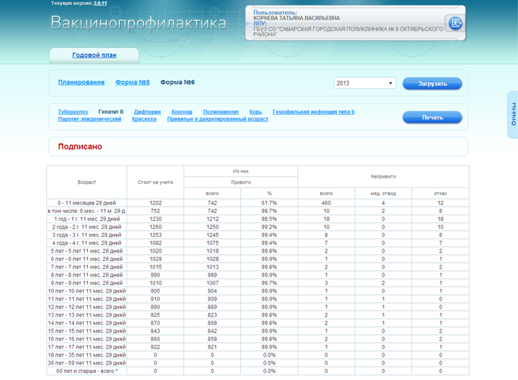
Рисунок 11. Подписанный отчет
Для того чтобы распечатать отчет необходимо нажать на кнопку «».
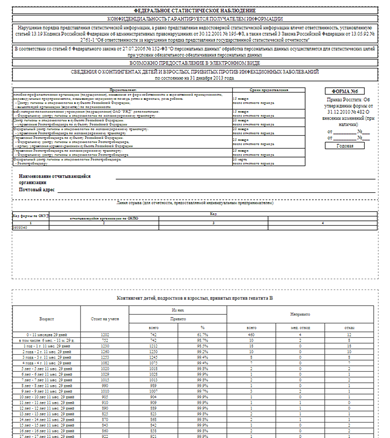
Рисунок 12. Печать формы № 6
2.4. Отчеты, реализуемые в системе
В системе используются отчеты о деятельности формирования формы № 63 (занесение сведений о прививках). Вкладка отчеты находится в правой части окна, в виде выезжающего меню.
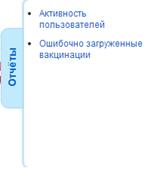
Рисунок 13. Отчеты
Здесь пользователь может просмотреть «активность пользователей» и «ошибочно загруженные вакцинации». Для того чтобы просмотреть активность пользователей, щелкнуть по ссылке « », в результате чего загрузится окно «Активность пользователей»
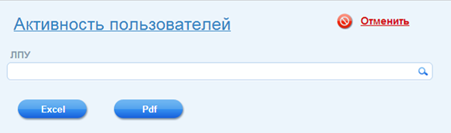
Рисунок 14. Окно с формой «Активность пользователей»
В данном окне необходимо в поле ЛПУ внести код или наименование ЛПУ и нажать на кнопку « » или «
 ». После чего произойдет выгрузка документа.
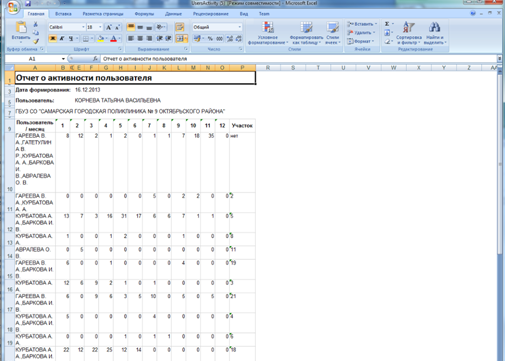
Рисунок 15. Отчет об активности пользователей
Для того чтобы просмотреть отчет «Ошибочно загруженные вакцинации» необходимо щелкнуть по ссылке « », в результате загрузится окно «Ошибочно загруженные вакцинации»
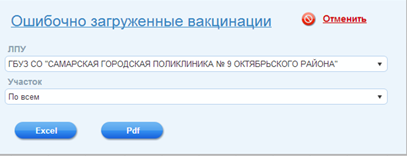
Рисунок 16. Окно с формой «Ошибочно загруженные вакцинации»
В данном окне необходимо в поле «ЛПУ» из выпадающего списка выбрать ЛПУ, в поле «Участок» из выпадающего списка выбрать либо один участок, либо все. Далее выбрать нужный формат «» или «», в котором будет происходить выгрузка документа.
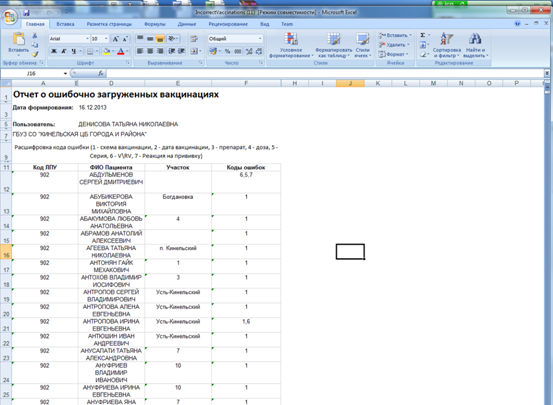
Рисунок 17. Отчет ошибочно загруженные вакцинации
