Партнерка на США и Канаду по недвижимости, выплаты в крипто
- 30% recurring commission
- Выплаты в USDT
- Вывод каждую неделю
- Комиссия до 5 лет за каждого referral

|
Доступ
Для доступа к «Единой образовательной сети «Дневник. ру» не требуется загрузка сторонних программ на компьютер пользователя. Доступ можно осуществить в любой удобный момент без ограничений, с любого компьютера, имеющего подключение к сети Интернет. Для обеспечения работы в сети Интернет и качественного отображения всех функциональных возможностей проекта на компьютере должен быть установлен один из перечисленных ниже браузеров:
· Microsoft Internet Explorer версии 7.0 или выше;
· MozillaFirefox версии 3.0 или выше;
· Opera версии 9.0 или выше;
· GoogleChrome версии 3.0 или выше.Безопасность
Компания . ру», являющаяся разработчиком и владельцем системы, выполняет все необходимые меры по обеспечению безопасности размещаемой информации.
Регистрация и вход
К участию в проекте допускаются только зарегистрированные пользователи. Добавление данных участников доступно сотрудникам ОУ, наделенным административными правами: администратору или редактору соответствующих данных. После добавления данных участника в системе генерируется персональный пригласительный код. Персональный пригласительный код лично вручается участнику для прохождения регистрации в системе, что обеспечивает отсутствие посторонних лиц в «Единой образовательной сети «Дневник. ру».
После прохождения регистрации доступ участника к системе осуществляется с использованием адреса E-mail и пароля.
Ролевой подход к обеспечению информационной безопасности
Для дифференциации прав на просмотр и редактирование данных в системе применяется ролевой подход. Ряд интерфейсов доступен только определённым группам пользователей по ролевой принадлежности, например: учителям, администраторам, контролирующим органам.
2. Начало работы
2.1. Общие рекомендации
Полнота использования возможностей «Единой образовательной сети «Дневник. ру» напрямую зависит от того, насколько успешно будет проведена работа по ее внедрению в деятельность ОУ. Этот этап в большей степени задействует руководителей и сотрудников ОУ, наделенных административными правами в системе.
Данные рекомендации в руководстве приведены с целью облегчить процесс ознакомления с ресурсом и обеспечить последовательный переход к его активному использованию.
В качестве подготовки к подключению:
1. Осуществите подробное знакомство с возможностями системы:
· Обратитесь к информации по адресу: http://company. *****/functions/.
· Свяжитесь с сотрудником службы поддержки, если останутся вопросы или появятся предложения.
Телефон службы поддержки: 6-07.
Адрес для e-mail обращений: *****@***ru
2. Выберите первого администратора сети «Дневник. ру».
Этот пункт подразумевает выбор специалиста, ответственного за внедрение системы. Предпочтительно, чтобы в качестве администратора был назначен заместитель директора по информатизации или другое лицо, ответственное за информатизацию в ОУ и обладающее необходимыми навыками использования современных информационно - коммуникационных технологий (ИКТ). Его данные будут внесены в базу проекта на этапе «Активации ОУ».
3. Проведите разъяснительную работу с сотрудниками ОУ на тему: «Перспективы внедрения электронных дневников и журналов успеваемости, современных информационных систем в деятельность ОУ», а также презентацию «Единой образовательной сети «Дневник. ру» с описанием всех ее возможностей.
Важно помнить, что внедрение системы «Дневник. ру» в деятельность ОУ призвано решить ряд организационных и воспитательных задач учебного процесса настоящего времени. По своему содержанию эти задачи фактически определяют мотивацию активного участия каждого сотрудника в работе по развитию проекта.
Основными из этих задач являются:
· Предоставление информации о текущей успеваемости учащегося в электронном виде, ведение электронного дневника и электронного журнала успеваемости.
Согласно распоряжению правительства РФ от 01.01.01 г. N 1993-р, оказание данной услуги должно стать нормой с 1 января 2014 года. Поэтапное внедрение проекта с сопутствующим обучением позволит добиться минимальных трудозатрат сотрудников на создание и поддержание информационной базы ОУ.
· Формирование правильной сетевой культуры молодого поколения.
Среди нынешнего поколения учеников наблюдается лавинообразный рост популяризации социальных сетей. Общеизвестно, что содержание самых посещаемых на сегодня социальных сетей практически неконтролируемо и часто несет негативный характер. ОУ . Настоящий воспитательный процесс практически не затрагивает вопросы сетевых взаимодействий.
Между тем социальные сети удобны и функциональны при использовании их ресурсов в меру и с умом, и становятся неотъемлемой частью интернет - коммуникаций современного общества. «Единая образовательная сеть «Дневник. ру» дает возможность педагогическому сообществу в безопасном информационном пространстве влиять на формирование сетевой культуры и давать положительный пример использования социальных сетей и поведения в них.
· Предупреждение нарушений хода образовательного процесса со стороны учеников и/или их родителей.
Согласно 63 статье «Семейного кодекса РФ» родители обязаны обеспечить получение детьми основного общего образования. Причинами временных нарушений данного обязательства могут быть как препятствия со стороны ребенка, так и низкий уровень ответственности родителей. Благодаря инструментам оперативного информирования родителей проект «Дневник. ру» уменьшает возможность создания препятствий со стороны ребенка и/или предупреждает о них. В то же время повышается уровень ответственности родителей за результаты воспитания и обучения, так как доступ к информации об успеваемости ребенка и о ходе образовательного процесса может быть осуществлен в любой удобный момент из любой точки земного шара. В случае возникновения сложных ситуаций и отсутствия должной реакции со стороны родителей администрация ОУ получает дополнительную возможность своевременно разобраться в ней и принять меры по ее исправлению.
4. Организуйте максимально-возможное количество рабочих мест с качественным и бесперебойным подключением к сети Интернет для свободного доступа педагогов к системе.
5. Установите последовательность подключения пользователей к проекту.
Опыт сотрудников уже подключенных к проекту ОУ показывает, что наиболее эффективной является последовательная активация (подключение к проекту) отдельных групп участников образовательного процесса.
В первую очередь – активация наиболее активной группы участников для апробации системы, во вторую – активация остальных групп участников с использованием положительного опыта подключения первой группы.
На практике реализуется следующая схема действий:
· Для начала проводится активация сотрудников ОУ, отвечающих за ввод первоначальной информации в базу данных системы.
· Далее ведется подключение выбранного активного учебного звена: нескольких классов (реже одного); одной или нескольких параллелей; ступени обучения (начальная, средняя). Для этого в проекте последовательно задействуются: сотрудники, участвующие в процессе обучения данного учебного звена, непосредственно ученики и их родители.
Выбор активного звена для первоначального подключения необходимо осуществлять, учитывая перечисленные ниже показатели:
o Уровень пользователей ПК и сетевая активность среди педагогического состава, задействованного при работе с учениками данного звена.
o Чем выше эти показатели среди указанных сотрудников, тем проще будет результативно внедрить систему в отведенные для этого сроки.
o Заинтересованность родителей учеников во внедрении системы и наличие у них регулярного доступа к компьютеру с выходом в сеть Интернет.
o Наличие у учеников доступа к домашнему компьютеру с выходом в сеть Интернет.
Количественные характеристики данных показателей могут быть получены в результате анкетирования участников образовательного процесса.
После подключения первого звена может быть выбрано второе, и так далее до момента полного охвата всех участников образовательного процесса. Количество и состав последовательно активируемых групп зависят от общего числа участников и особенностей ОУ. В малочисленных ОУ приведенная последовательность может быть максимально упрощена и включать лишь единовременную активацию сотрудников, далее учеников и в завершение их родителей.
6. Распределите между сотрудниками обязанности по вводу информации об ОУ в информационную базу данных.
Ознакомьтесь с пунктом «2.5 Схема последовательности ввода данных» настоящего руководства и назначьте ответственных за ввод той или иной информации.
Например:
· За ввод информации по определенному классу (список учеников, список родителей, расписание уроков и т. д.) отвечает классный руководитель.
· За ввод информации об учебных зданиях (описание зданий, список кабинетов и мест проведения занятий) отвечает завуч по УВР.
7. Организуйте своевременное обучение сотрудников навыкам работы в системе.
Необходимость обучения, содержание и продолжительность лекций для сотрудников ОУ определяется уровнем их ИКТ - грамотности. Обучение навыкам работы в системе может быть организовано как для всех сотрудников единовременно, так и для определенных групп с разным уровнем ИКТ - грамотности по составленному графику.
8. Проведите ознакомительную работу для учеников и их родителей.
Для предварительного ознакомления родителей с системой будут уместны короткие презентации на плановых родительских собраниях. Для учеников также полезно будет ознакомиться с ее возможностями и правилами поведения в «Единой образовательной сети «Дневник. ру» перед получением личного пригласительного кода (код, генерируемый системой при вводе данных участника и предоставляемый ему для прохождения регистрации).
В некоторых случаях возникает необходимость предоставления подробной информации о проекте и разъяснение мотивов использования именно системы «Дневник. ру» в рамках ОУ.
|


2.2. Нормативно-правовое сопровождение
Для обеспечения нормативно-правового сопровождения процесса подключения осуществите следующие действия:
1. Подготовьте документ (приказ) о внедрении информационной системы «Дневник. ру», в котором:
· Официально назначьте специалиста, ответственного за внедрение – первого администратора системы.
· Утвердите план внедрения информационной системы.
· В плане опишите перечень необходимых мероприятий по апробации и внедрению ИС с указанием сроков их проведения, предполагаемых результатов и ответственных лиц.
2. Заключите официальное соглашение о подключении к системе и использовании предоставляемых сервисов с компанией . ру» (разработчиком и владельцем системы).
Данное соглашение оговаривает условия и порядок оказания услуг, права и обязанности сторон, является гарантом официального взаимодействия между ОУ и компанией . ру».
Образец соглашения можно найти в сети в группе «Правовые документы «Дневник. ру», папка «ФЗ № 000 «О персональных данных».
3. Перед началом подключения к проекту учеников организуйте сбор согласий на обработку их персональных данных от законных представителей.
Согласно п.6 Статьи 9 ФЗ № 000 «О персональных данных», в случае недееспособности субъекта персональных данных согласие на обработку его персональных данных дает в письменной форме законный представитель субъекта персональных данных. Соответственно, официальный представитель ученика должен дать свое письменное согласие на обработку персональных данных ученика. Персональные данные ученика, подлежащие обработке в системе «Дневник. ру», следующие:
o ФИО, пол законного представителя;
o ФИО, дата рождения, пол;
o Данные об успеваемости (оценки и посещаемость), домашних заданиях, расписании.
Образец согласия на обработку ПДн можно найти в сети в группе «Правовые документы «Дневник. ру», папка «ФЗ № 000 «О персональных данных».
3. Регистрация в системе
3.1. Получение кода доступа
Для активации ОУ в «Единой образовательной сети «Дневник. ру» необходим активационный код. Варианты получения активационного кода различны. Сотрудники ОУ могут:
Заполнить заявку на сайте. Подробно процесс подачи заявки рассмотрен далее, в пункте «3.1.1. Подача заявки».
3.1.1. Подача заявки
Это наиболее часто используемый и быстрый способ получения активационного кода в любое удобное время. Подать заявку на рассмотрение может только сотрудник ОУ.
Для отправки заявки:
· На странице авторизации нажмите ссылку «Как подключиться».
· Нажмите на ссылку «Заявка на подключение» или на кнопку [Подать заявку].
· Шаг 1. Данные школы.
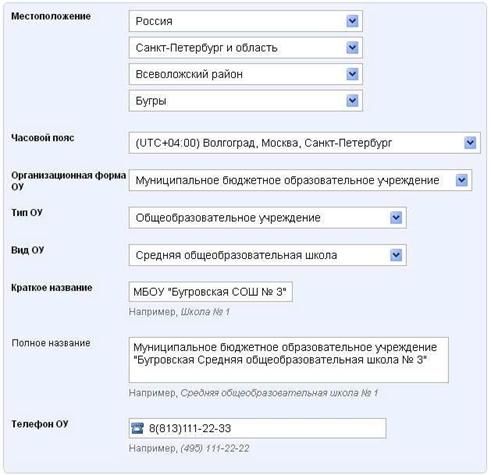
Заполните соответствующими данными следующие поля:
o Местоположение;
o Часовой пояс;
o Организационная форма ОУ;
o Тип ОУ;
o Вид ОУ;
o Краткое название;
o Полное название;
o Телефон ОУ.
Указанный телефон обязательно должен быть рабочим, это может быть телефон приемной или секретаря.
Для ввода данных о местоположении, часовом поясе (04:00 Волгоград, Москва, Петербург), организационной форме, типе и виде ОУ воспользуйтесь выпадающими списками, остальные данные вводятся вручную или копированием необходимого текста.
Нажмите на кнопку [Далее>].
· Шаг 2. Директор.
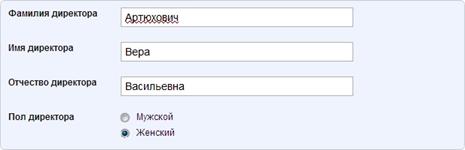
Данные директора необходимы для проверки данных в заявке.
Введите фамилию, имя и отчество директора в соответствующие поля, переключателем укажите пол.
Нажмите на кнопку[Далее>].
· Шаг 3. Отправитель.
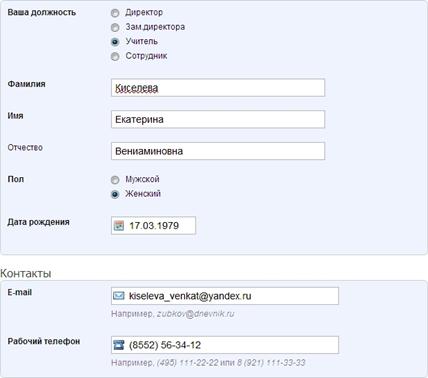
Отправителю заявки необходимо внести свои данные и контактную информацию:
o Указать должность;
o Внести фамилию, имя и отчество;
o Указать пол;
o Ввести дату рождения;
o В блоке «Контакты» внести E-mail и рабочий телефон.
Указывайте только настоящий E-mail и телефон! Они будут использованы для подтверждения заявки.
Нажмите на кнопку [Далее>].
· Шаг 4. Подтверждение.
Внимательно проверьте данные в сформированной заявке! Заявки, содержащие ошибки и неточности, будут отклонены. В поле ввода блока «Комментарий» можно указать любую информацию, которая будет полезна при рассмотрении заявки.
Если в данных есть ошибка, нажмите на кнопку [<Назад] и вернитесь к заполнению заявки. Если все данные верны, нажмите [Отправить заявку].
Для обеспечения информационной безопасности каждая заявка проходит этап подтверждения. Рассматриваются только те заявки, в которых указаны данные реально существующих ОУ и верно внесены личные и контактные данные их представителей. Заявка обрабатывается в течение рабочих суток (за исключением выходных дней). По результатам обработки сотрудник службы технической поддержки проекта связывается с представителем ОУ для личного подтверждения заявки. После его получения активационный код будет отправлен на указанный адрес E-mail.
3.2. Активация школы в Дневнике
Этап активации ОУ в информационной системе «Дневник. ру» необходимо проводить непосредственно первому администратору системы. Так как после завершения шагов активации (одним из которых является ввод личных данных администратора) открывается личная страница администратора, как первого пользователя системы «Дневник. ру» в ОУ.
Шаги активации школы в Дневнике:
1. Код.
Для ввода активационного кода:
· Зайдите на страницу авторизации http://*****.
· Введите активационный код в поле ввода блока «Код доступа» и нажмите кнопку [Далее].
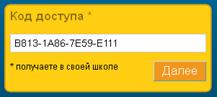
2. Школа.
В зависимости от того, каким образом был получен активационный код, данные школы на открывшейся странице могут быть представлены частично, полностью или заменены шаблонной информацией.
· Внимательно проверьте и дополните данные об ОУ, если они уже внесены. Если в открывшемся окне шаблонные данные – замените их на реальные данные об ОУ.
· Нажмите на кнопку [Далее>].
3. Администратор.
Администратор становится первым пользователем системы в ОУ и одновременно получает доступ ко всем функциям. После завершения данного шага происходит переход к работе в сети в личномпрофиле администратора.
· На открывшейся странице в соответствующие поля введите следующие данные:
o Фамилию;
o Имя;
o Отчество;
o Дату рождения;
o Рабочий телефон;
o Мобильный телефон;
o Полное название должности.
Переключателем отметьте:
o Пол;
o Должность;
o Роль в школе.

· Нажмите на кнопку [Далее>].


|


Для смены пароля или E-mail:
· Нажмите на пункт «Настройки» главного меню.
· Для смены пароля откройте вкладку «Пароль». Введите в соответствующие поля текущий и новый пароли.
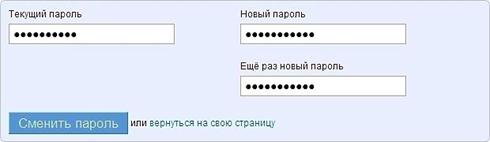
Нажмите [Сменить пароль].
· Для смены E-mail откройте вкладку «E-mail для входа». Введите в соответствующие поля текущий пароль и новый E-mail для входа.
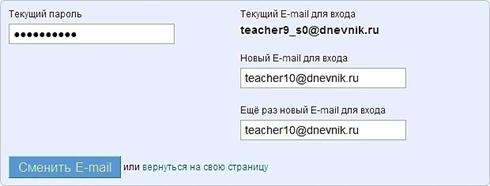
· Нажмите [Сменить E-mail].
3.3. Мастер настройки школы
«Мастер настройки школы» завершает этап подключения ОУ в системе. После прохождения его шагов администратору будет доступна возможность ввода и редактирования данных.
Рекомендуется пройти шаги «Мастера настройки школы» сразу после шагов «Активации школы в Дневнике». Если такой возможности не было или прохождение шагов не было завершено,
во время следующего входа в Дневник администратору необходимо будет войти в раздел «Администрирование школы». Для этого нажмите на пункт «Школа» главного меню, а затем на иконку «гаечный ключ» в правом углу открывшейся страницы.

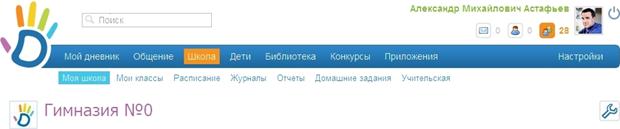
Откроется страница с меню «Мастера настройки школы»:
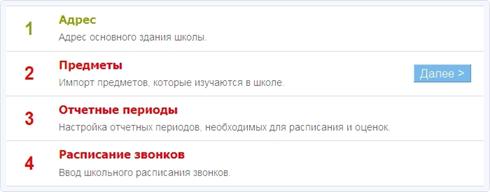
Красным цветом шрифта обозначены незавершенные шаги, зеленым цветом – завершенные.
Шаги «Мастера настройки школы»:
1. Адрес
· Введите адрес основного здания школы. Если школа расположена в нескольких корпусах, введите адрес основного здания, в котором, например, располагается администрация школы.
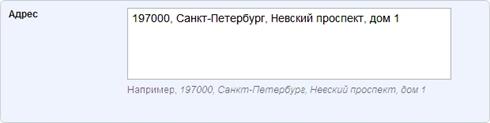
· Нажмите на кнопку [Далее >].
|


2. Предметы
На открывшейся странице будет предложен стандартный список школьных дисциплин для импорта с целью создания базового справочника преподаваемых в ОУ предметов. По умолчанию для импорта выбраны все учебные дисциплины из списка.
· Снимите отметку галочкой напротив тех дисциплин, которые в школе не преподаются.
При необходимости отмените выбор всех предметов снятием галочки в верхней графе «Название предмета» и последовательно отметьте предметы для импорта.
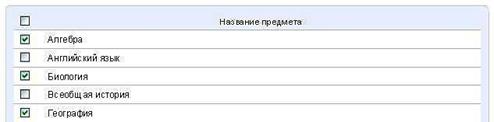
· Нажмите на кнопку [Далее >].
|

3. Отчетные периоды
Промежуточные результаты обучения фиксируются в рамках принятых в школе отчетных периодов: четвертей, триместров или семестров.
· Включите виды отчетных периодов, которые задействованы в школе в текущем учебном году. Вручную или с помощью выпадающего календаря введите даты их начала и окончания.
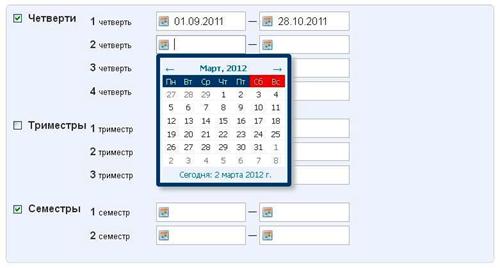
· Нажмите на кнопку [Далее >].
4. Расписание звонков
В одном ОУ может использоваться несколько расписаний звонков. На этом этапе введите данные основного распорядка (расписания звонков, наиболее часто применяемого в ОУ):
· Переключателем отметьте нужный тип создаваемого расписания: «На всю неделю» или «На будние и выходные дни».
· Введите время начала и окончания каждого урока, внимательно проследив за тем, чтобы время проведения уроков не пересекалось.
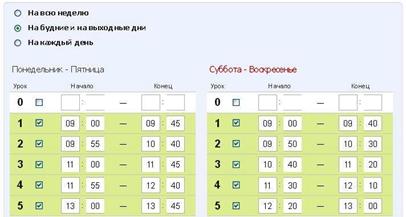
· Нажмите на кнопку [Далее >].
На открывшейся странице профиля школы должно появиться следующее уведомление:

До тех пор пока шаги «Мастера настройки школы» не будут завершены, при каждом входе в сеть на странице «Школа» (соответствующий пункт в главном меню) будет появляться уведомление о необходимости зайти в раздел «Администрирование школы» и продолжить активацию и настройку. После завершения настройки на адрес E-mail администратора приходит письмо, уведомляющее об успешном прохождении всех шагов и содержащее ссылки на необходимые руководства.
3.4. Последовательность ввода данных
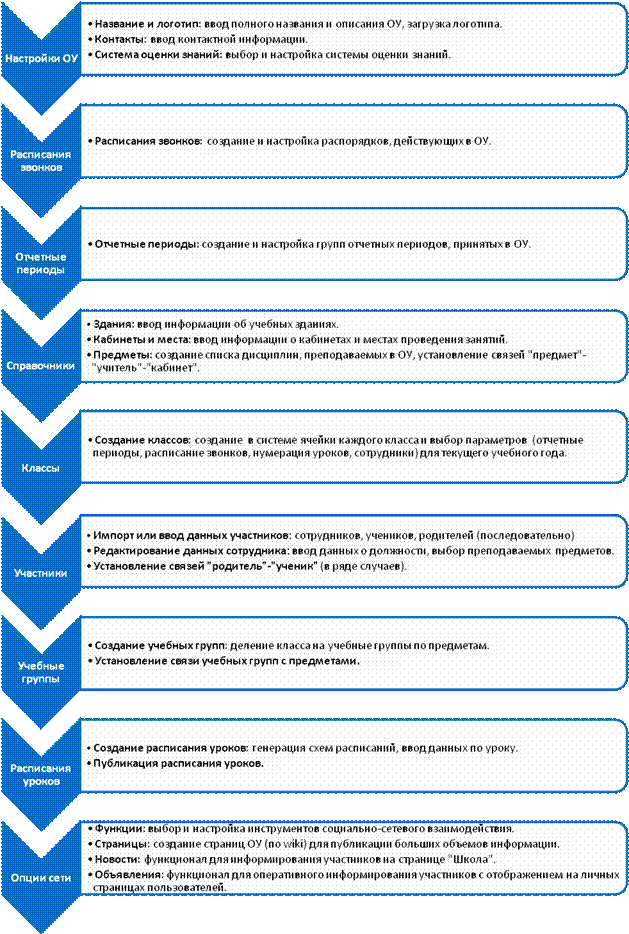
Шаги «Активации ОУ» и «Мастера настройки школы» позволили осуществить основные настройки системы. Приведенная ниже схема представляет последовательность дальнейших действий для детальной настройки системы и ввода данных участников, данных об образовательном процессе, дополнительной информации об ОУ.
Учтите, что ввод данных всех сотрудников, которым необходимо присвоить административные права для работы по вводу и редактированию информации в базе данных системы, должен быть осуществлен до начала следования данной схеме. Это позволит наилучшим образом распределить нагрузку и ускорить процесс ввода данных.
|