


Партнерка на США и Канаду по недвижимости, выплаты в крипто
- 30% recurring commission
- Выплаты в USDT
- Вывод каждую неделю
- Комиссия до 5 лет за каждого referral
Инструкция
по установке СКЗИ КриптоПро CSP 3.0
Содержание:
1. Установка СКЗИ КриптоПро CSP 3.0……………………………………………………….. 3
2. Настройка КриптоПро CSP 3.0 ………………………………………………….....................8
2.1 Настройка КриптоПро CSP 3.0 для работы с носителем eToken……………………….….8
2.1.1 Настройка считывателя закрытого ключа…………………………………………………8
2.1.2 Настройка носителя закрытого ключа…………………………………………………….16
2.2 Настройка КриптоПро CSP 3.0 для работы с носителем Флэш-диск («флэшка»)………..24
2.3 Настройка КриптоПро CSP 3.0 для работы с носителем на дискете………………………29
3. Подготовка ключевого носителя eToken……………………………………………………..30
3.1 Установка программного обеспечения eToken……………………………………………...30
3.2 Подготовка носителя eToken ………………………………………………………………...32
1. Установка СКЗИ КриптоПро CSP 3.0
Для начала установки КриптоПро CSP 3.0 необходимо зайти в папку Csp3.0 находящуюся на данном диске и запустить файл Launch. exe. При этом появится показанная ниже заставка. Для начала установки нажмите кнопку ”Установить CSP”, как показано на рисунке (Рис. 1).

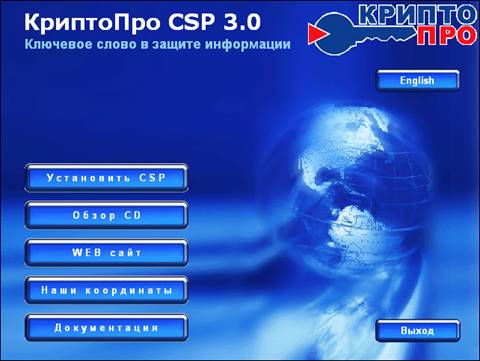
Рис. 1
Необходимо выбрать вариант установки «КриптоПро CSP 3.0 КС1 рус» (Рис. 2)

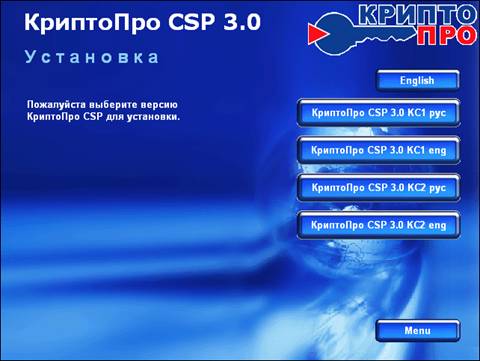
Рис. 2
В появившемся окне (Рис. 3) необходимо нажать кнопку «Далее», после чего на экран будет выведено лицензионное соглашение (Рис. 4), которое необходимо принять для продолжения установки.

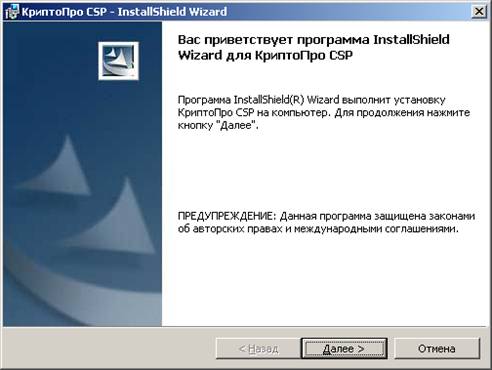
Рис. 3

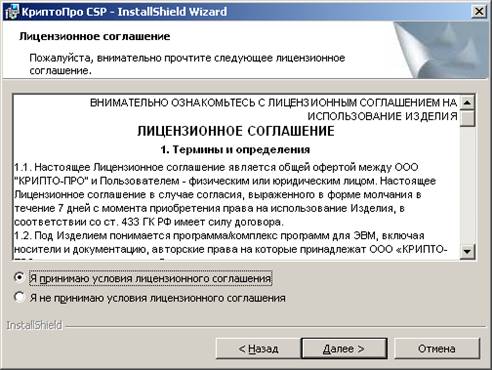
Рис. 4
В появившемся окне (Рис. 5) пользователь должен заполнить поля с именем пользователя, наименованием организации и ввести серийный номер продукта, указанный в Лицензии, после чего нажать кнопку «Далее».

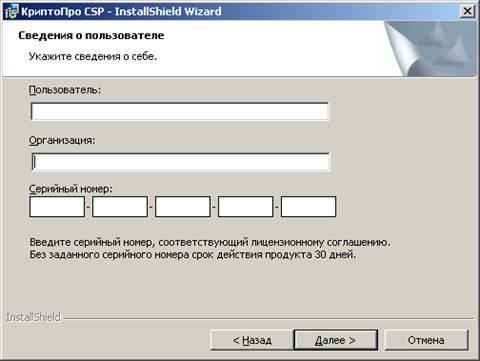
Рис. 5
В следующем окне появиться выбор варианта установки (Рис. 6). Рекомендуется выбрать вид установки «Обычная» и нажать кнопку «Далее».

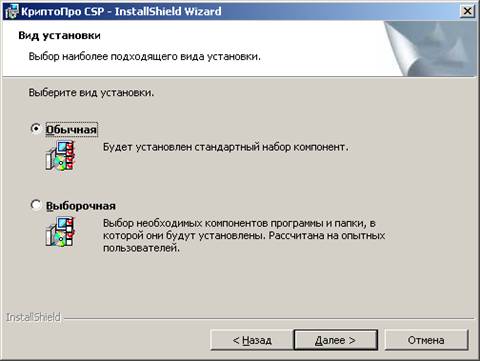
Рис. 6
Появится окно с подтверждением начала установки (Рис. 7).

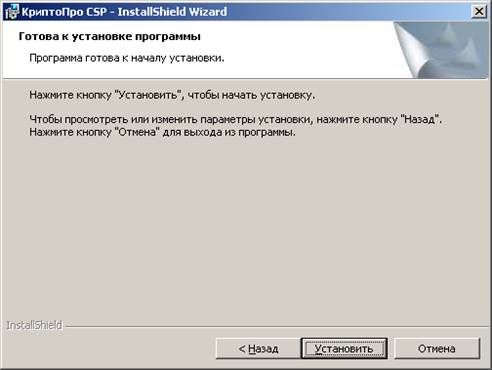
Рис. 7
После нажатия кнопки «Установить» начнется инсталляция программного обеспечения КриптоПро CSP (Рис. 8).
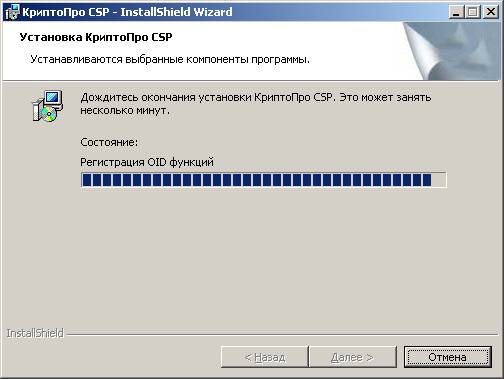
Рис. 8
Дождитесь окончания работы мастера установки (Рис. 9) и нажмите кнопку «Готово».

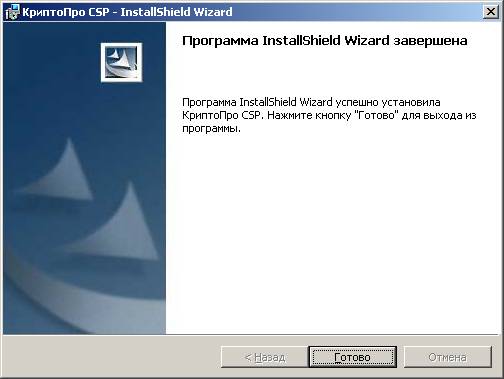
Рис. 9
Появится предложение немедленно произвести перезагрузку вашего компьютера (Рис.10), с которым следует согласиться.

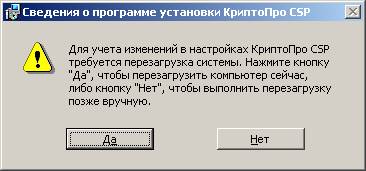
Рис. 10
После перезагрузки компьютера установка КриптоПро CSP 3.0 завершена.
2. Настройка КриптоПро CSP 3.0
Для работы КриптоПро CSP 3.0 с ключевыми носителями необходимо настроить эти носители в оснастке КриптоПро. При настройке КриптоПро необходмимо установить носитель на рабочее место.
Для работы с СЭД «ИНФИНИТУМ» предполагается использование нескольких типов носителей:
o eToken (носитель ключевой информации от фирмы Alladin);
o Флэш-диск («флэшка»);
o Дискета.
2.1 Настройка КриптоПро CSP 3.0 для работы с носителем eToken
|

Настройка производится при помощи панели управления ( Пуск – Настройка – Панель управления). В окне «Панель управления» выбираете пиктограмму «КриптоПро CSP» (Рис.11).

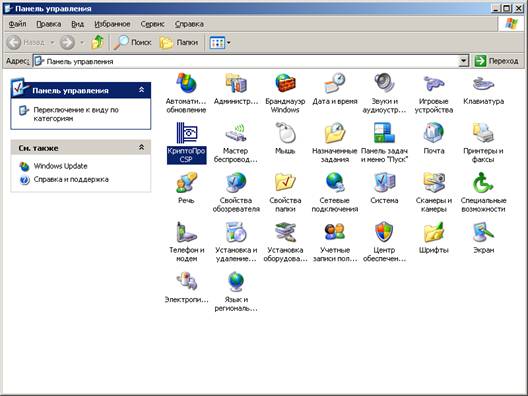
Рис. 11
2.1.1 Настройка считывателя закрытого ключа
В открывшемся окне «Свойства КриптоПро CSP» выбираете вкладку «Оборудование» и в поле «Считыватели закрытых ключей» нажимаете кнопку «Настроить Считыватели» (Рис.12)

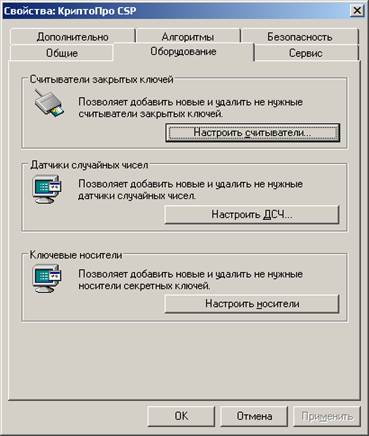
Рис. 12
Появится окно, в котором будут перечислены считыватели доступные в данный момент. Для добавления eToken следует нажать кнопку «Добавить» (Рис. 13)

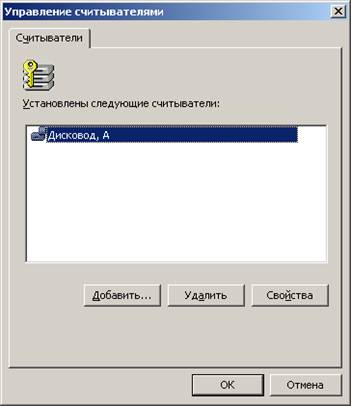
Рис. 13
13
Запустится мастер установки считывателя (Рис. 14). Необходимо продолжить выполнение мастера, нажав кнопку «Далее»:


Рис. 14
В следующем окне (Рис. 15) необходимо нажать кнопку «Установить с диска».

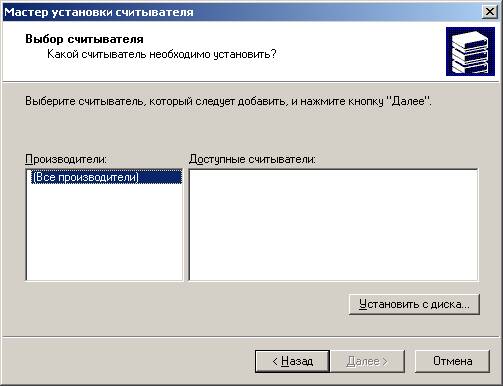
Рис. 15
Запустится мастер поиска и установки библиотеки поддержки (Рис. 16). Необходимо продолжить выполнение мастера, нажав кнопку «Далее».

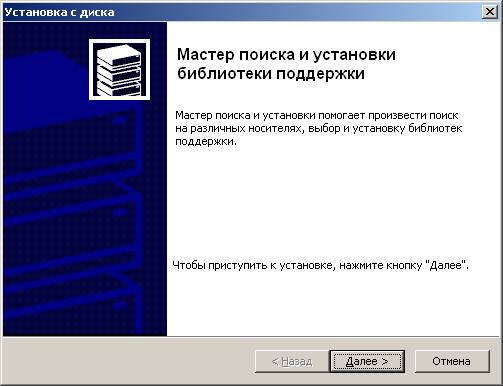
Рис. 16
В открывшемся окне «Установка с диска» (Рис. 17) выбираем метод поиска нужного программного обеспечения. Необходимо выбрать пункт «Указать размещение» (1) и используя клавишу «Обзор» (2) указать на место, где располагается дистрибутив «КриптоПро CSP 3.0».


Рис. 17
В папке с дистрибутивом «КриптоПро CSP 3.0» необходимо найти путь windows. x86/reader и указать на него (Рис. 18).


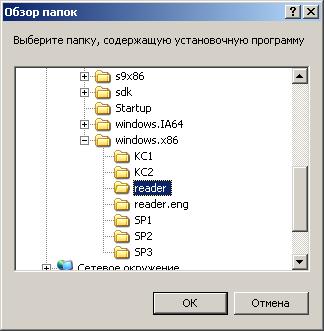
Рис. 18
При нажатии клавиши «ОК» происходит возврат в окно «Установка с диска» (Рис. 19).

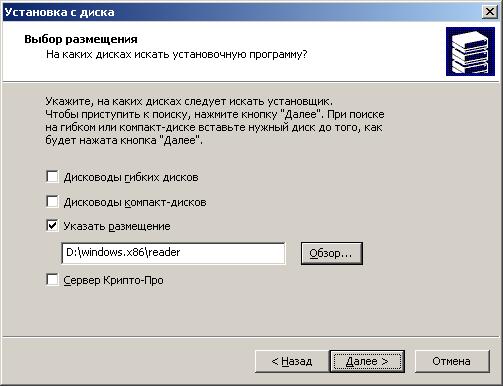
Рис. 19
После нажатия клавиши «Далее» происходит переход к выбору установщика (Рис. 20). Необходимо выбрать «Считыватель PC/SC».


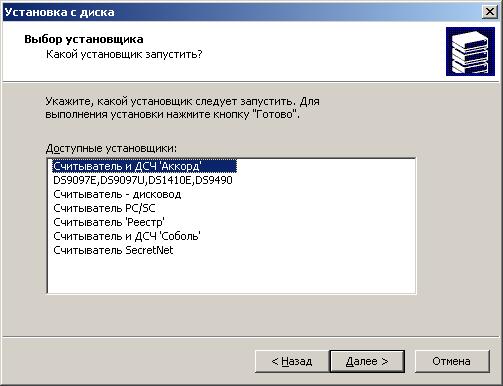
Рис. 20
После нажатия клавиши «Далее» мастер произведет установку выбранного компонента (Рис. 21):
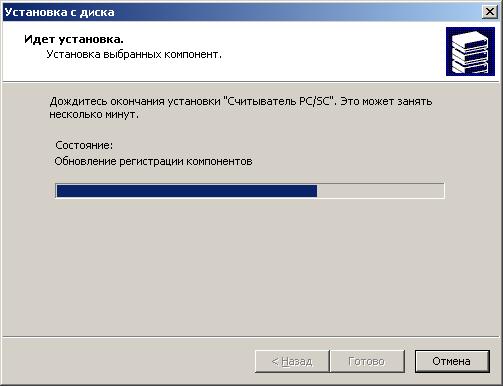
Рис. 21
По окончании установки необходимо нажать клавишу «Готово» (Рис. 22):


Рис. 22
На Рис. 23 показан порядок выбора соответствующего считывателя:


Рис. 23
Необходимо подтвердить выбор считывателя (при этом имя считывателя рекомендуется не менять) нажав клавишу «Далее» (Рис. 24):

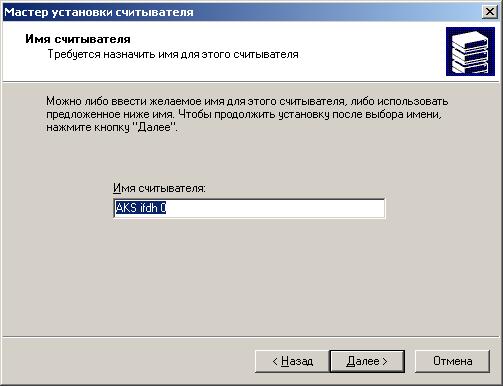
Рис. 24
Необходимо подтвердить завершение работы мастера установки считывателя, нажав клавишу «Далее» (Рис. 25):
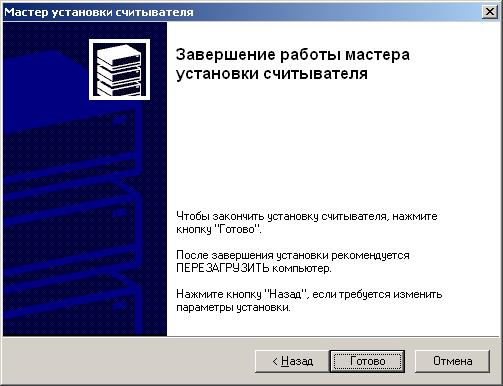
Рис. 25
После завершения работы мастера соответствующий считыватель появится списке (Рис. 26).

Рис.26
2.1.2 Настройка носителя закрытого ключа
В окне «Свойства КриптоПро CSP» выбираете вкладку «Оборудование» и в поле «Ключевые носители» необходимо нажать кнопку «Настроить носители» (Рис. 27)

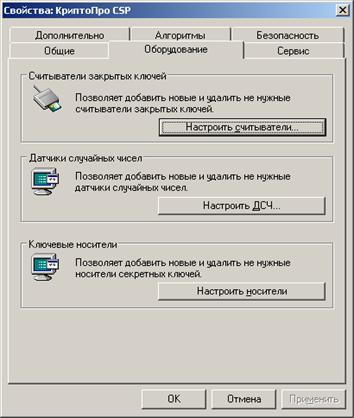
Рис. 27
В появившемся окне «Управление ключевыми носителями необходимо нажать кнопку «Добавить» (Рис. 28)

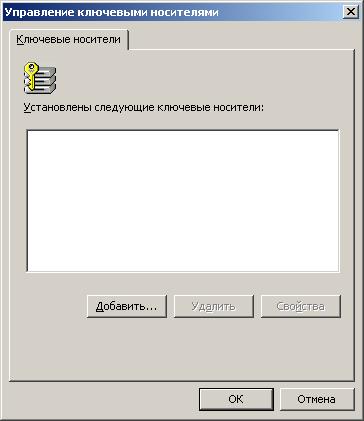
Рис. 28
Запустится мастер установки ключевого носителя (Рис. 29). Необходимо продолжить выполнение мастера, нажав кнопку «Далее»
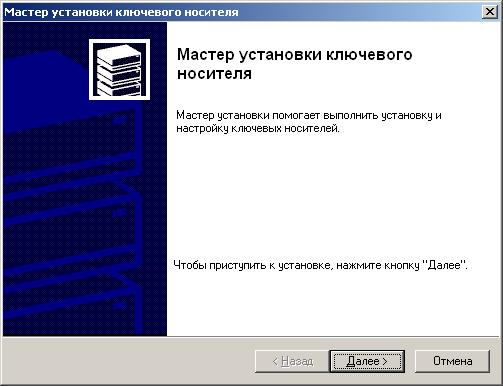
Рис. 29
В следующем окне (Рис.30) необходимо нажать кнопку «Установить с диска»:

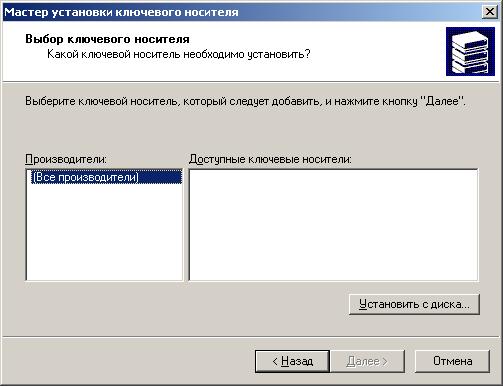
Рис. 30
Запустится мастер поиска и установки библиотеки поддержки (Рис. 31). Необходимо продолжить выполнение мастера, нажав кнопку «Далее»
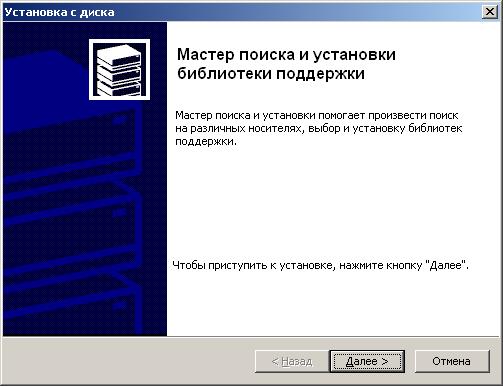
Рис. 31
В открывшемся окне «Установка с диска» (Рис. 32) выбираем метод поиска нужного программного обеспечения. Необходимо выбрать пункт «Указать размещение» (1) и используя клавишу «Обзор»(2) указать на место, где располагается дистрибутив «КриптоПро CSP 3.0»:


Рис. 32
В папке с дистрибутивом «КриптоПро CSP 3.0» необходимо найти путь windows. x86/reader и указать на него (Рис. 33):


Рис. 33
При нажатии клавиши «ОК» происходит возврат в окно «Установка с диска» (Рис. 34);

Рис. 34
Нажав кнопку «Далее» необходимо приступить к выбору установщика как это показано на Рис. 35. Необходимо выбрать «Смарт-карты eToken R2, eToken PRO and eToken NG OTP»(1) и нажать кнопку «Далее»(2)


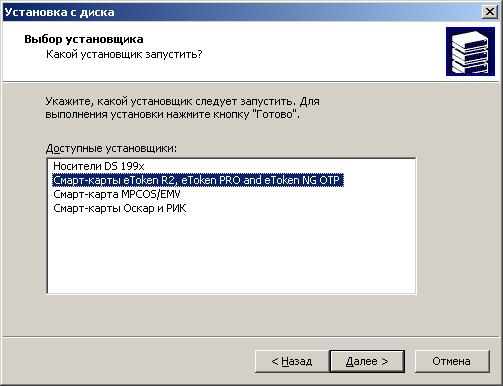
Рис. 35
Произойдет установка выбранного установщика (Рис.36, 37)
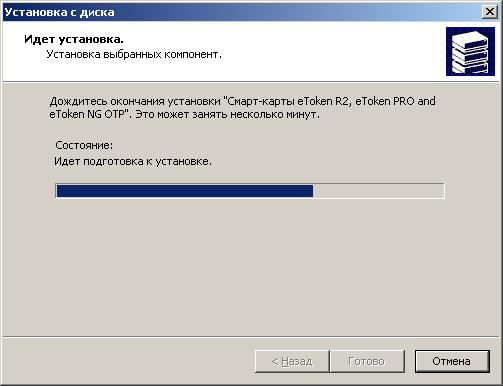
Рис. 36

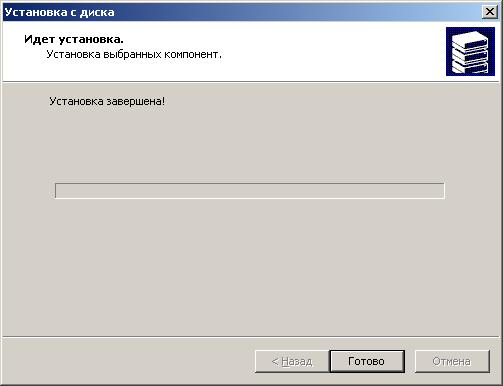
Рис. 37
|



Рис. 38
Необходимо подтвердить выбор ключевого носителя (при этом имя считывателя рекомендуется не менять) нажав клавишу «Далее» (Рис. 39):

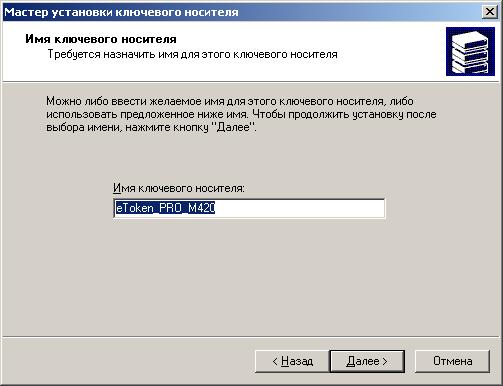
Рис. 39
В окне «Настройка параметров использования eToken необходимо нажать клавишу «Далее» (Рис. 40)

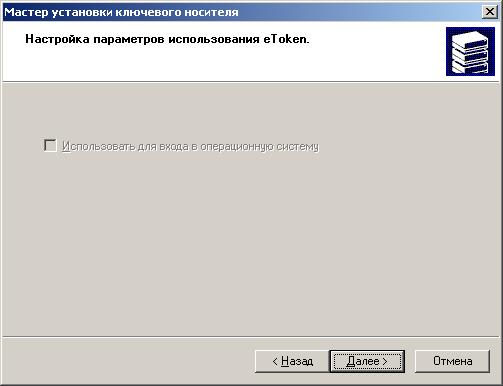
Рис. 40
Это приведет к завершению мастера установки ключевого носителя (Рис. 41)

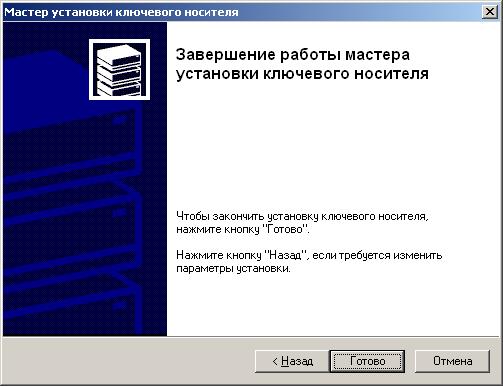
Рис. 41
2.2 Настройка КриптоПро CSP 3.0 для работы с носителем Флэш-диск («флэшка»):
Для того чтобы настроить КриптоПро CSP 3.0 для работы с ключевым носителем Флэш-диск («флэшка») необходимо:
o вставить устройство в порт USB вашего компьютера,
o убедиться, что это устройство появилось в системе (Рис. 42),
o настроить КриптоПро CSP 3.0 для работы с Флэш-диском
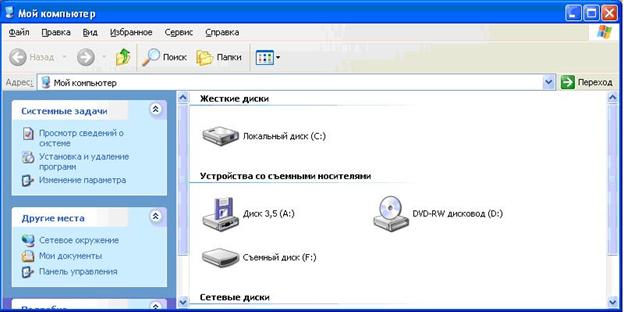
Рис. 42
|

Настройка производится при помощи панели управления ( Пуск – Настройка – Панель управления) (Рис. 43). В окне «Панель управления» выбираете пиктограмму «КриптоПро CSP»:
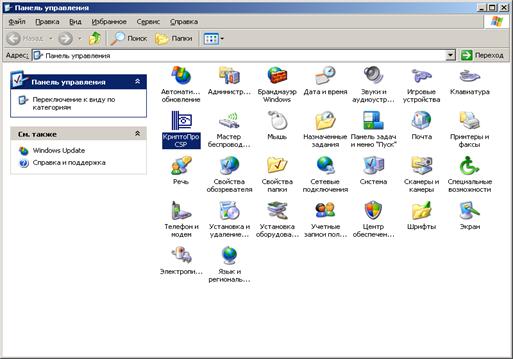
Рис. 43
В открывшемся окне «Свойства КриптоПро CSP» выбираете вкладку «Оборудование» и в поле «Считыватели закрытых ключей» нажимаете кнопку «Настроить Считыватели» (Рис.44)

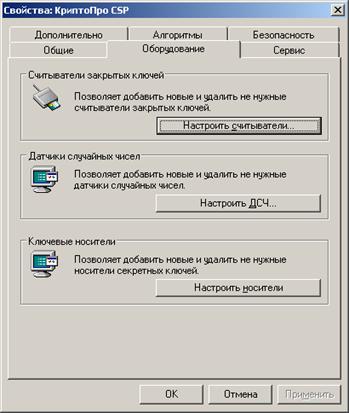
Рис. 44
Появится следующее окно, в котором будут перечислены считыватели доступные в данный момент. Для добавления следует нажать кнопку «Добавить» (Рис. 45)

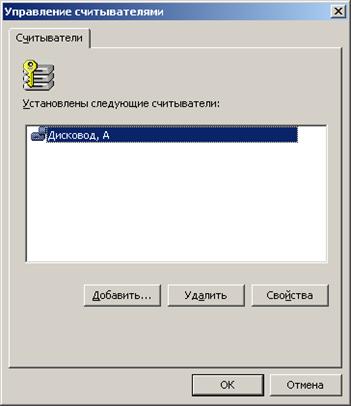
Рис. 45
Запустится мастер установки считывателя (Рис. 46):
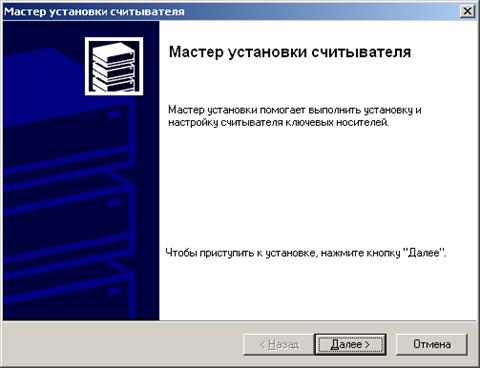
Рис. 46
В окне выбора считывателя необходимо выбрать считыватель типа «Дисковод» и нажать кнопку «далее» (Рис.47).


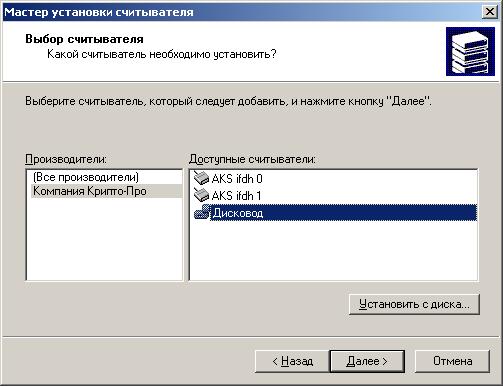
Рис.47
В окне выбора соединения необходимо выбрать букву того логического диска под которой виден в системе флэш-диск (Рис. 48):


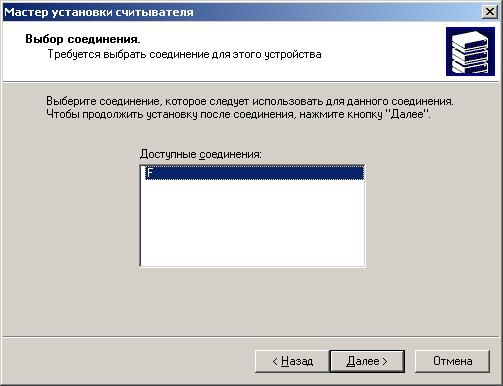
Рис. 48
Необходимо подтвердить выбор считывателя (при этом имя считывателя рекомендуется не менять) нажав клавишу «Далее» (Рис. 49):


Рис.49
На этом работа мастера установки считывателя будет завершена (Рис.50):
Рис. 50
После окончания работы мастера устройство появится в списке доступных считывателей (Рис 51).
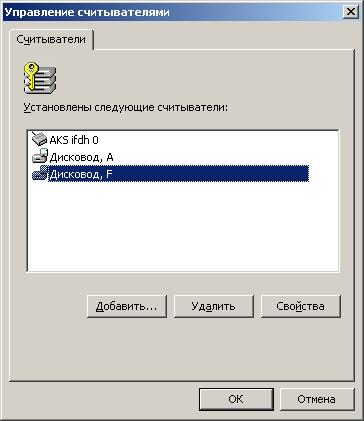
Рис. 51
Теперь Flash-накопитель и СКЗИ КриптоПро CSP установлены и подготовлены к работе. Настройка носителей не производится.
2.3 Настройка КриптоПро CSP 3.0 для работы с носителем на дискете:
Настройка КриптоПро CSP 3.0 для работы с носителем на дискете не производится ввиду того что для работы с дискетой все уже установлено поумолчанию.
3. Подготовка ключевого носителя eToken.
3.1 Установка программного обеспечения eToken.
Запустите файл RTE_3.66_signed. msi, который находится на установочном диске КриптоПро CSP в папке CSP3.0\Redistr\Aladdin\ после чего появится окно мастера установки (Рис. 52)
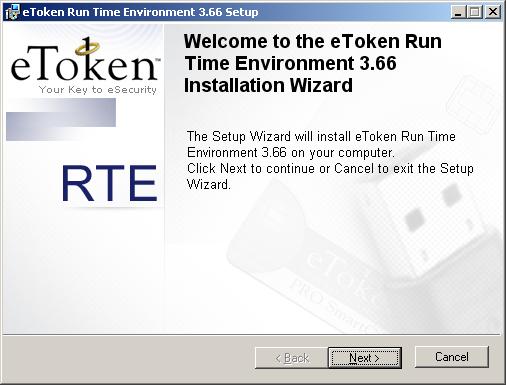
Рис. 52
Для начала установки необходимо нажать кнопку «Далее». В следующем окне (Рис. 53) будет показано лицензионное соглашение, которое необходимо принять для продолжения установки.
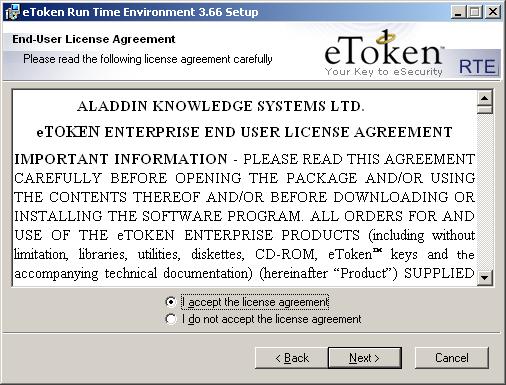
Рис. 53
Далее появится окно, где надо подтвердить начало установки нажав кнопку «Далее» (Рис. 54)
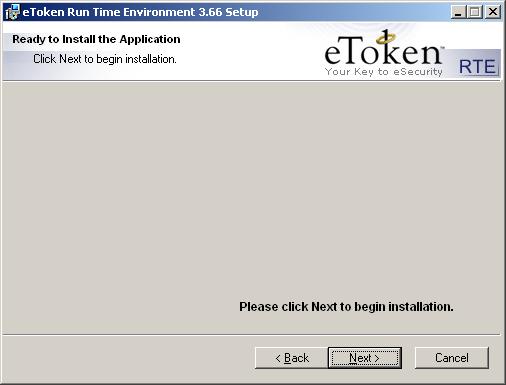
Рис. 54
После окончания работы мастера появится сообщение о завершении установки (Рис. 55).
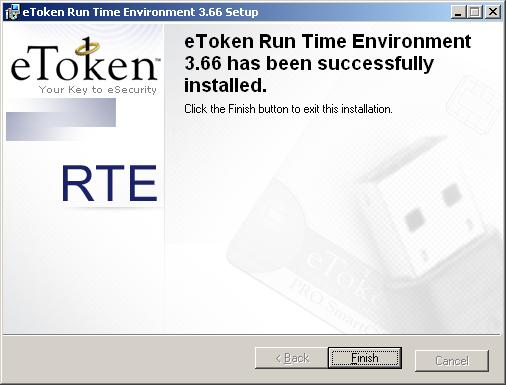
Рис.55
3.2 Подготовка носителя eToken
После успешной установки программного обеспечения необходимо, для того чтобы иметь возможность отформатировать eToken, запустить файл format. reg находящийся в той же папке. При этом будет выведено следующее сообщение(Рис. 56)

Рис. 56
Для продолжения необходимо нажать кнопку «Да», после чего появится сообщение об успешном добавлении данных в реестр вашего компьютера (Рис. 57)
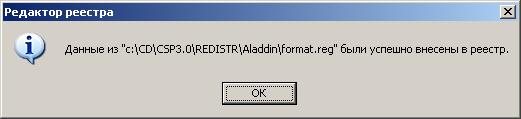
Рис. 57
Для начала работы с eToken в качестве ключевого носителя необходимо его отформатировать. Для этого необходимо зайти в свойства eToken через меню Пуск – Программы – eToken – eToken Properties. Появится следующее окно(Рис. 58):

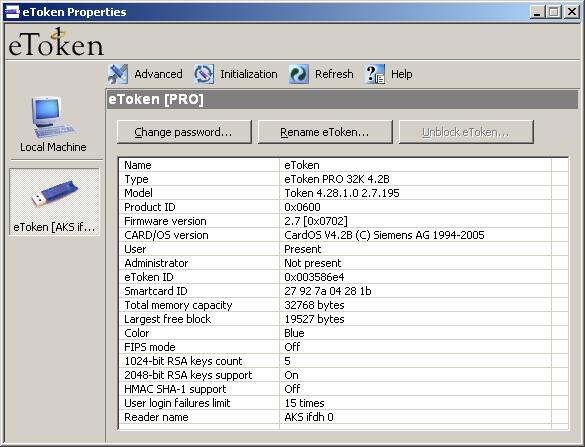
Рис. 58
В этом окне необходимо зайти в меню Initialization, указанное на рисунке выше. При этом появится следующее окно:
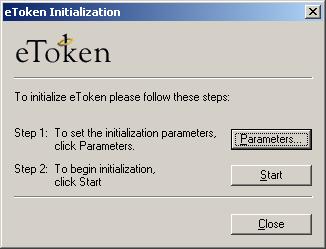
Рис. 59
Необходимо нажать на кнопку Parameters и в появившемся окне задать пароль вашего устройства
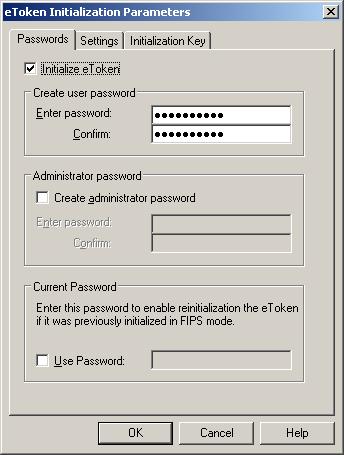
Рис. 60

После задания пароля следует нажать кнопку «ОК», при этом вы попадете в предыдущее меню. Затем нажмите кнопку Start для начала форматирования Вашего устройства с заданными параметрами.
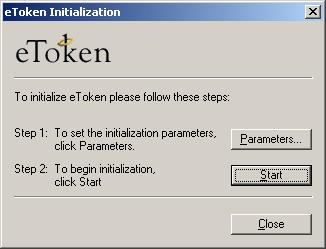
Рис. 61
После завершения форматирования, необходимо закрыть приложения, после чего ваш eToken будет готов к дальнейшей работе.
