


Партнерка на США и Канаду по недвижимости, выплаты в крипто
- 30% recurring commission
- Выплаты в USDT
- Вывод каждую неделю
- Комиссия до 5 лет за каждого referral
Практическая работа
Установка параметров окна пользователя
1. Загрузите программу.
2. Установка режима просмотра документа.
3. Установка панелей инструментов.
4. Установка масштаба просмотра документа.
5. Выход из программы.
Технология работы
1. Для запуска текстового процессора MS Word выполните команду Пуск – Программы – MS Word.
2. Режим просмотра документов устанавливается через команду Вид Главного меню. Выбор соответствующего режима осуществляется щелчком по нему левой кнопкой мыши:
- обычный режим;
- режим разметки страницы;
- режим электронного документа;
- режим структуры.
Вернитесь к режиму Разметка страницы.
3. Выполним операции с панелями инструментов: выведем на экран панели инструментов, выполнив команду Вид – Панели инструментов. Если панель инструментов помечена слева символом Ö, то данный режим означает, что панель инструментов уже выведена на экран. Просмотрите все панели. Оставьте на экране две панели: Стандартная и Форматирования. Убедитесь, что эти панели вывелись на экран.
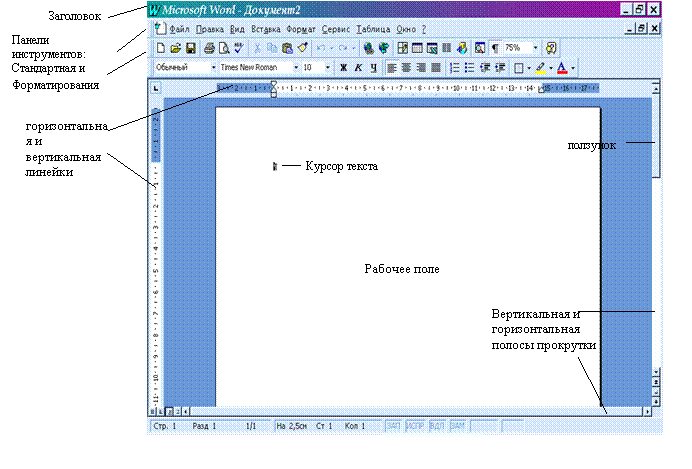
4. Выведите на экран линейки, выполнив команду Вид – Линейка. Пункт меню Линейка должен быть помечен символом Ö.
 Установите масштаб – 150%, выполнив команду Вид – Масштаб или с помощью Стандартной панели, а затем вернемся к исходному масштабу.
5. Завершим работу с текстовым процессором MS Word, выполнив команду Файл – Выход.
