


Партнерка на США и Канаду по недвижимости, выплаты в крипто
- 30% recurring commission
- Выплаты в USDT
- Вывод каждую неделю
- Комиссия до 5 лет за каждого referral
Инструкция по сбору платежей
в пользу Поставщика услуг .
Услуга «Услуги связи - Ростелеком Калуга (по штрихкоду)».
В системе сбора и обработки платежей «Город» реализована возможность сбора платежей в пользу поставщика услуг (РНКО) по услуге «Услуги связи - Ростелеком Калуга (по штрихкоду)».
Сбор платежей
Сбор платежей осуществляется через закладку «Прочие» АРМа «Оператор-Кассир» и по штрих-коду.
1. Оплата по штрих-коду
Поиск по штрих-коду вызывается комбинацией клавиш CTRL+Ш или Page Up (в зависимости от настроек). При отсутствии сканера штрих-кодов ввод штрих-кода можно осуществить руками с клавиатуры. Особенностью поиска по штрих-коду является то, что после поиска сразу поднимается форма для оплаты услуги.
1.1. Введение штрих-кода
Для того, чтобы ввести штрих-код, необходимо нажать сочетание клавиш CTRL+Ш или Page Up (в зависимости от настроек). Появится следующее окно:
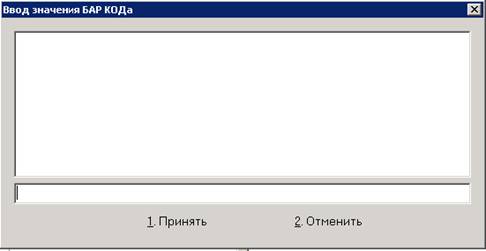
Поднесите штрих-код к сканеру штрих-кода. Произойдёт введение считанного значения и, в зависимости от настроек сканера, значение останется в строке ввода либо перенесётся в верхнее поле.
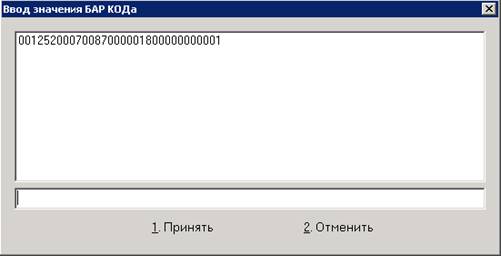
В первом случае необходимо нажать ENTER, чтобы значение перенеслось в верхнее поле.
Далее нажмите кнопку «Принять» или ENTER.
1.2. Работа с найденными данными
Если в Системе найдено несколько услуг для введенного штрих кода, то открывается форма «Выбор услуги для оплаты», в которой необходимо из выпадающего списка выбрать услугу для оплаты кнопками «Вверх» и «Вниз» нажать ENTER.
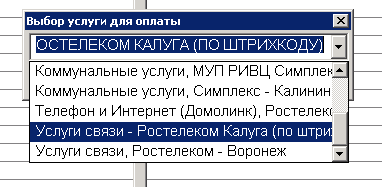
После нажатия ENTER, а также, если при разборе штрих-кода в Системе была найдена только одна услуга, поднимается окно оплаты услуги с найденными данными:
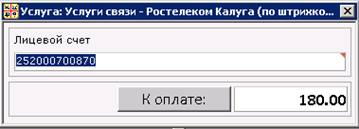
Лицевой счет и сумма платежа были считаны со штрих-кода. При необходимости измените данные платежа.
Завершите прием платежа, передайте Абоненту документ об оплате.
2. Оплата через вкладку прочее
2.1. Выберите наименование услуги «Услуги связи - Ростелеком Калуга (по штрихкоду)» и нажмите «Найти». В правом окне появится услуга «Услуги связи - Ростелеком Калуга (по штрихкоду)»
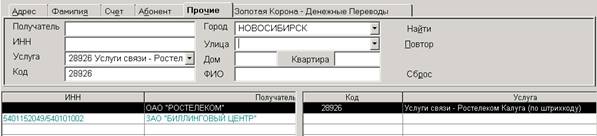
2.2. Выберите услугу и нажмите «Enter». Появится окно приема платежей:
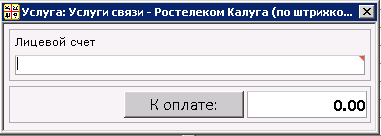
2.3. Заполните поле Лицевой счет, путем ввода номера, заявленного Вам Плательщиком.
2.4. Заполните сумму К оплате и нажмите «Enter».
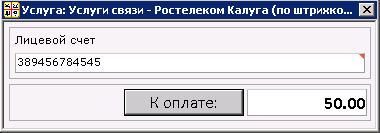
2.5. Завершите прием платежа, передайте Абоненту документ об оплате.
Возможные ошибки при сборе платежей
1. Не заполнен Лицевой счет:
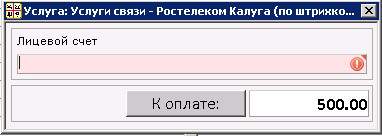
В этом случае необходимо заполнить поле Лицевой счет.
2. Введен некорректный лицевой счет:
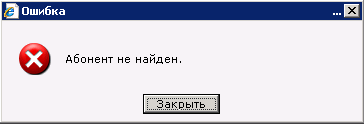
В этом случае необходимо уточнить у Плательщика номер счета.
