
Партнерка на США и Канаду по недвижимости, выплаты в крипто
- 30% recurring commission
- Выплаты в USDT
- Вывод каждую неделю
- Комиссия до 5 лет за каждого referral
2.
3. Учебные планы
Формирование учебных планов (далее – УП) в Системе необходимо для составления и ведения расписания и календарно-тематического планирования. Учебные планы разбиты на две категории в зависимости от прав доступа: базисные УП, текущий УП.
Для того чтобы начать работу по формированию текущего УП, необходимо заполнить вспомогательные справочники.
Справочник «Количество учебных недель»
Справочник «Количество учебных недель» предназначен для хранения количества учебных недель по каждой параллели.
Изначально справочник заполнен следующими значениями:
Уровень класса | Количество недель |
1 | 33 |
2-11 | 34 |
Редактирование справочника Количество учебных недель:
1) Откройте справочник «Количество учебных недель» для этого необходимо выбрать в меню Пуск [Справочники/Количество учебных недель] (Рис. 1).
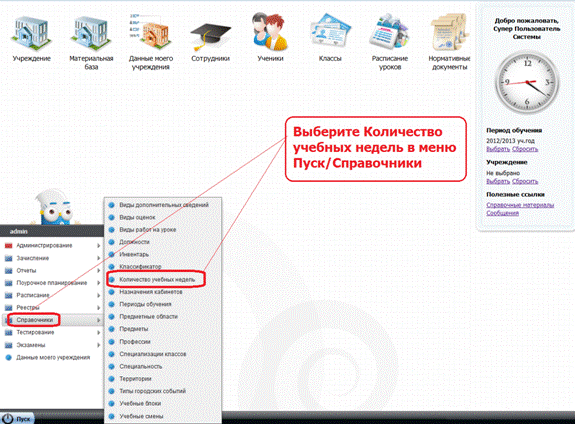
Рис. 1. Открытие справочника «Количество учебных недель».
2) В открывшемся окне «Количество учебных недель» (Рис. 2) необходимо выделить уровень класса (строку в таблице) одинарным щелчком мыши и нажать кнопку  .
.
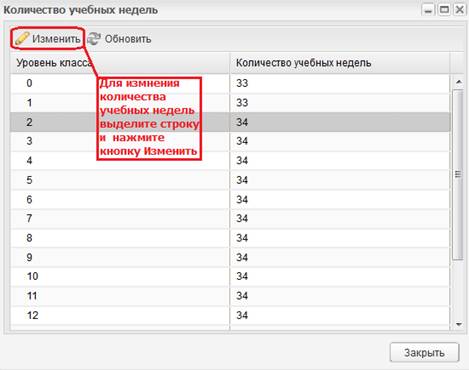
Рис. 2. Окно справочника «Количество учебных недель»
В открывшемся окне редактирования количества учебных недель выберите необходимое значение из выпадающего списка от 34 до 37 и нажмите кнопку Сохранить, чтобы закрыть окно редактирования без изменений нажмите на кнопку Отмена (Рис. 3).
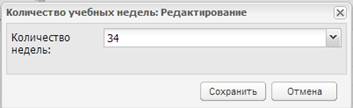
Рис. 3. Редактирование количества учебных недель
Внимание! Количество учебных недель для 1 класса строго фиксировано значением 33 недели и недоступно для редактирования!
Справочник «Недельная нагрузка»
Данный справочник необходим для ограничения добавляемых в УП количества часов по предметам в параллели.
Право на редактирование данного справочника имеют только пользователи, имеющие роль Администратор Системы или сотрудник Министерства образования. Редактирование данного справочника сотрудниками ОУ запрещено. Пользователи, ответственные за формирование Текущего учебного плана в общеобразовательном учреждении, могут только просмотреть данный справочник.
Просмотр справочника Недельная нагрузка:
1) Для того чтобы открыть справочник «Недельная нагрузка» необходимо выбрать в меню Пуск [Поурочное планирование/Учебные планы/ Недельная нагрузка] (Рис. 4).
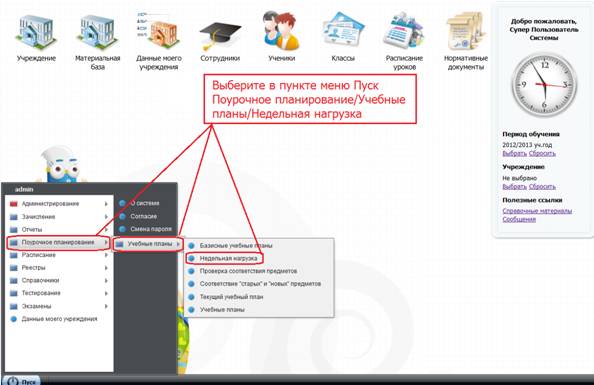
Рис. 4. Открытие справочника «Недельная нагрузка».
2) Просмотрите недельную загрузку в открывшемся окне (Рис. 5).
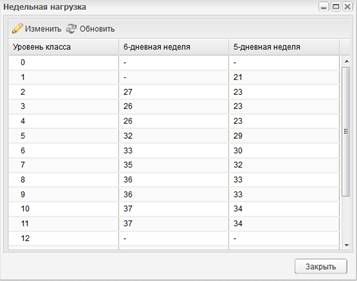
Рис. 5. Окно «Недельная нагрузка»
Справочник «Предметные области»
Справочник «Предметные области» содержит список предметных областей, к которым могут принадлежать предметы. Редактирование справочника доступно только пользователям, имеющим роль Администратор Системы и сотрудник Министерства образования. Редактирование справочника сотрудниками ОУ запрещено. Пользователи, ответственные за формирование Текущего учебного плана в общеобразовательном учреждении, могут только просмотреть данный справочник.
Просмотр справочника Предметные области:
1) Для открытия справочника необходимо перейти в меню Пуск [Справочники/ Предметные области] (Рис. 6).
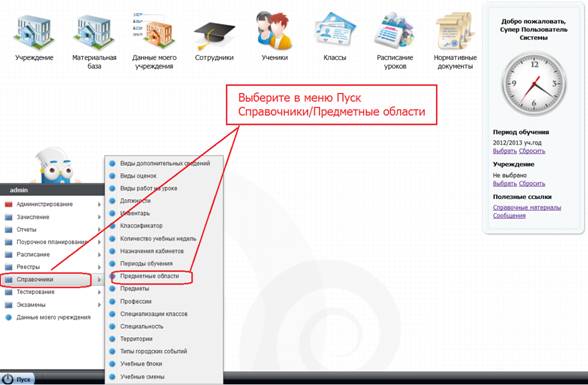
Рис. 6. Открытие справочника «Предметные области».
2) В открывшемся окне вы можете просмотреть предметные области (Рис. 7).

Рис. 7. Справочник «Предметные области»
По умолчанию справочник содержит следующие значения:
· Филология
· Математика и информатика
· Обществознание и естествознание (Окружающий мир)
· Основы духовно-нравственной культуры народов России
· Искусство
· Технология
· Физическая культура
· Общественно-научные предметы
· Естественнонаучные предметы
· Физическая культура и основы безопасности жизнедеятельности
· Иностранные языки
· Общественные науки
· Естественные науки
· Физическая культура, экология и основы безопасности жизнедеятельности
· Дополнительные предметы
(Подробнее см. Приложение 1)
Справочник «Предметы»
Справочник «Предметы» необходим для ведения учета предметов в системе.
У каждого предмета есть привязка к учреждению. Общесистемные предметы заносятся на уровне Министерства образования. Если в учреждении ведутся уникальные предметы для данного учреждения, отличные от общесистемных, то их необходимо добавить в справочник «Предметы». Добавляемые предметы на уровне образовательного учреждения, будут отображаться только у этого учреждения.
Редактирование справочника Предметы:
1) Для открытия справочника необходимо перейти в меню Пуск [Справочники/ Предметы] (Рис. 8).
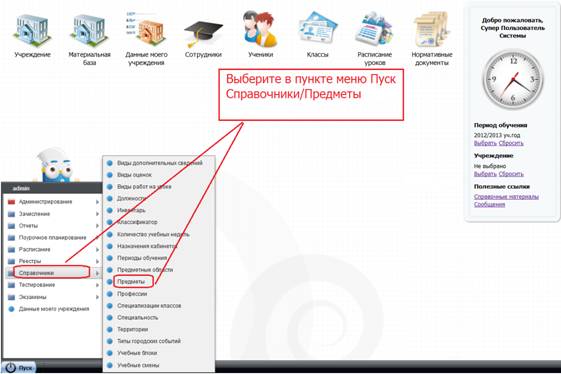
Рис. 8. Открытие справочника «Предметы»
2) В открывшемся окне справочника (Рис. 9) нажмите на кнопку «Добавить».
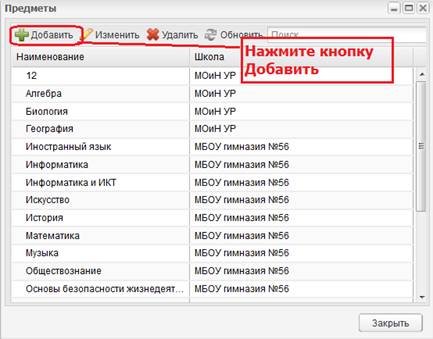
Рис. 9. Справочник «Предметы»
3) После чего откроется окно добавления нового предмета (Рис. 10).
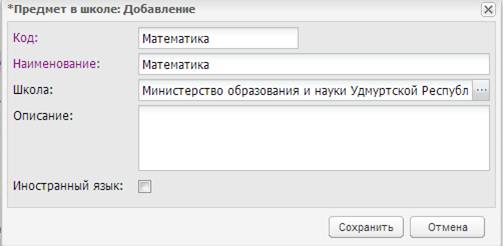
Рис. 10. Окно добавления нового предмета
Окно добавления нового предмета содержит следующие поля:
· Код. Обязательное для заполнения поле. Содержит код предмета. При добавлении предмета проверка на уникальность добавляемого предмета происходит по данному полю.
· Наименование. Обязательное для заполнения поле. Содержит наименование предмета.
· Учреждение. Обязательное для заполнения поле. Содержит учреждение, к которому будет привязан создаваемый предмет. По умолчанию подтягивается текущее учреждение с возможностью его смены на подчиненное. Смена привязки предмета к учреждению происходит по нажатию на кнопку  , после чего необходимо выбрать требуемое учреждение с помощью реестра «Учреждение».
· Описание. Необязательное для заполнения поле. Содержит описание предмета.
· Иностранный язык. Поле параметра. В случае если добавляемый предмет является иностранным языком, в данном поле необходимо поставить «галочку».
4) Справочник «Предметы» является составным, т. е. после добавления предмета необходимо его отредактировать. Для этого необходимо выделить предмет в таблице справочника и нажать кнопку Изменить либо дважды щелкнуть левой кнопкой мыши по предмету в таблице (Рис. 11).
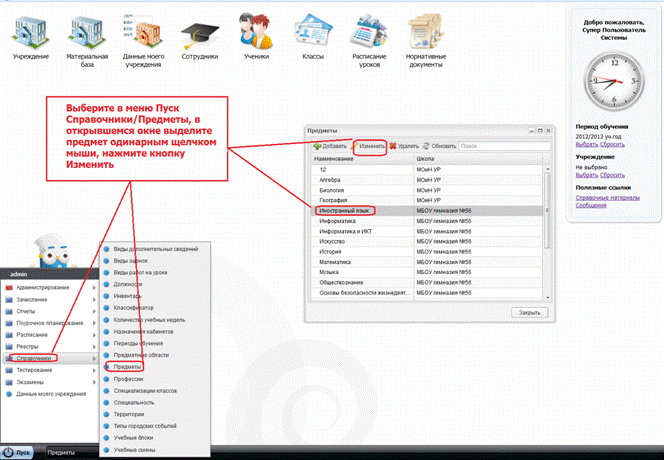
Рис. 11. Открытие справочника «Предметы», выбор редактируемого предмета
5) В открывшемся окне редактирования предмета (Рис. 12) необходимо заполнить все вкладки. Окно редактирования предмета разделено на пять вкладок.
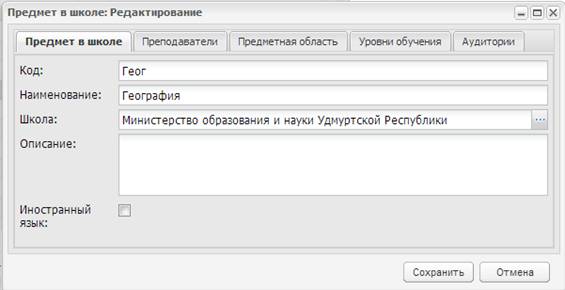
Рис. 12. Окно редактирования предмета
a) Предмет в учреждении (Рис. 13). На данной вкладке хранится информация, введенная при создании предмета. Редактирование данной вкладки возможно только на уровне того учреждения, под которым был создан предмет. Т. е. сотрудник ОУ не может редактировать информацию о предмете, который был добавлен Министерством образования.
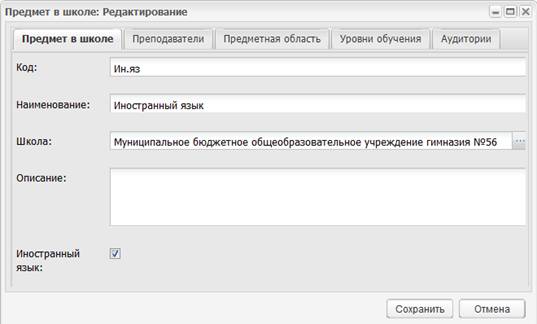
Рис. 13. Окно редактирования предмета, вкладка Предмет в школе
b) Преподаватели (Рис. 14). На данной вкладке добавляются преподаватели, которые могут вести данный предмет. Для того чтобы добавить преподавателя необходимо нажать кнопку Добавить, после чего в открывшемся окне – реестре Сотрудники – необходимо отметить «галочкой» преподавателей, которые могут вести данный предмет, затем нажать кнопку Выбрать. После чего выбранные преподаватели отобразятся в таблице вкладки.
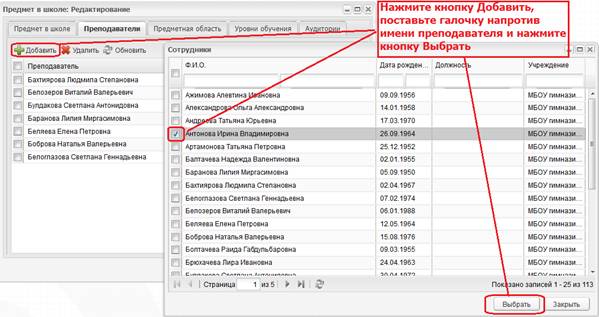
Рис. 14. Окно редактирования предмета, вкладка Преподаватели.
c) Предметная область (Рис. 15). На данной вкладке для каждой ступени образования необходимо выбрать предметную область, к которой относится редактируемый предмет. Предметная область для каждой ступени заполняется с помощью выпадающего списка, содержащего значения справочника «Предметные области». Редактирование данной вкладки возможно только на уровне того учреждения, под которым был создан предмет. Т. е. сотрудник ОУ не может редактировать информацию о предмете, который был добавлен Министерство образования.
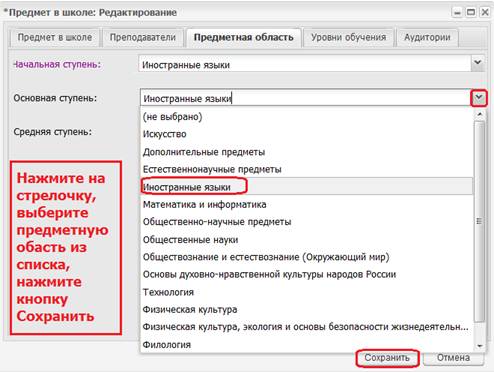
Рис. 15. Окно редактирования предмета, вкладка Предметная область
d) Уровни обучения (Рис. 16). На данной вкладке располагаются уровни классов, в которых может преподаваться данный предмет. Уровни классов отображаются по ступени образования при проставлении предметной области для данной ступени во вкладке «Предметная область». Если предметная область не выбрана для ступени образования, то уровни классов, принадлежащие данной ступени, не будут отображаться на вкладке «Уровни обучения». Для того чтобы уровню класса был доступен редактируемый предмет необходимо отметить этот уровень класса «галочкой». Редактирование данной вкладки возможно только на уровне того учреждения, под которым был создан предмет. Т. е. сотрудник ОУ не может редактировать информацию о предмете, который был добавлен Министерство образования.
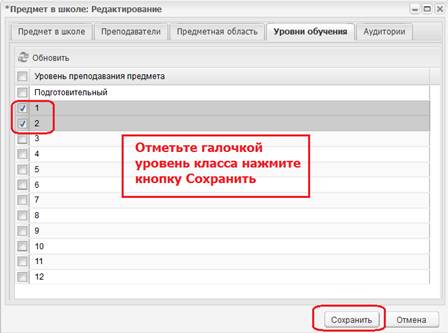
Рис. 16. Окно редактирования предмета, вкладка Уровни обучения
e) Аудитории (Рис. 17). На данной вкладке располагаются аудитории, в которых может вестись редактируемый предмет. Для того чтобы добавить аудиторию необходимо нажать кнопку Добавить, после чего в открывшемся окне – реестре Аудиторный фонд – необходимо отметить «галочкой» аудитории, в которых может вестись данный предмет, затем нажать кнопку Выбрать. После чего выбранные аудитории отобразятся в таблице вкладки.
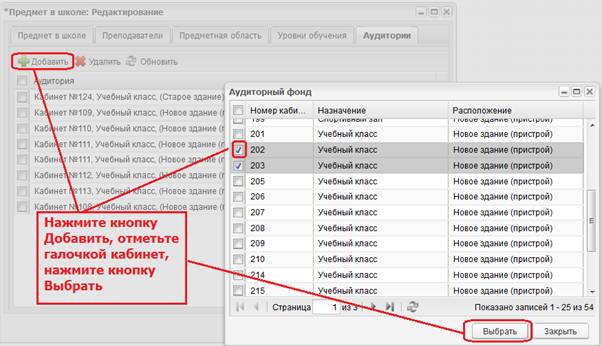
Рис. 17. Окно редактирования предмета, вкладка Аудитории
Формирование Текущего учебного плана
Текущий учебный план создается при первом его открытии. При формировании учебного плана Базисный учебный план может быть вспомогательным, но текущий учебный план не зависит от базисного.
Текущий учебный план составляется для каждого класса в отдельности. В учебном плане отображаются те классы, которые имеются в учреждении. Рядом с параллелью класса в скобках указано количество классов в данной параллели. Информация о специализации каждого класса заполняется при создании классов и тянется из реестра Классы.
Предметы в учебном плане подразделяются на три группы компонентов, в которые могут быть добавлены предметы: Федеральный компонент, Национально-региональный компонент, Компонент образовательного учреждения.
В строку «Количество учебных недель» информация подтягивается автоматически из справочника «Количество учебных недель» (описание см. выше).
В строках «Федеральный компонент», «Национально-региональный компонент», «Компонент образовательного учреждения» подсчитывается сумма часов по предметам, добавленным в соответствующую группу-компонент.
Редактирование Текущего учебного плана:
1) Для того чтобы открыть окно «Текущий учебный план» необходимо выбрать в меню Пуск [Поурочное планирование/Учебные планы Текущий учебный план] (Рис. 18).
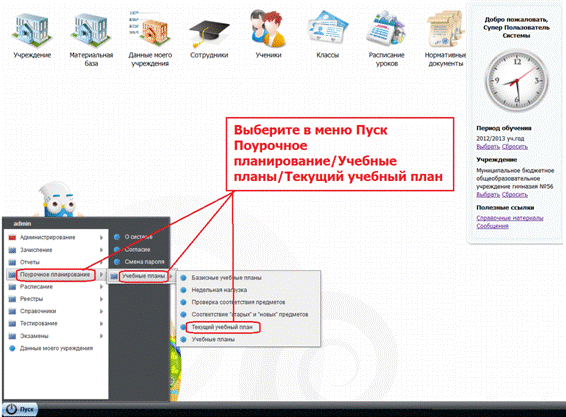
Рис. 18. Открытие текущего учебного плана
2) Перед вами откроется окно Текущий учебный план (Рис. 19).
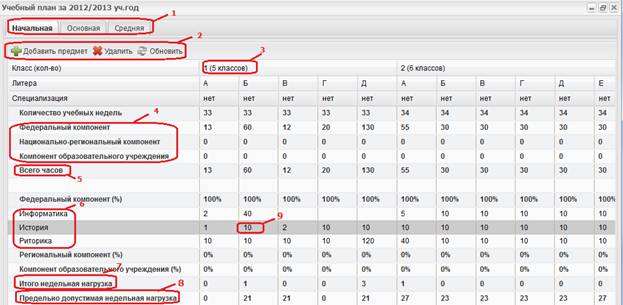
Рис. 19 Окно «Текущий учебный план»
1-Вкладки Начальная, Основная, Средняя; 2- Кнопки «Добавить предмет», «Удалить» и «Обновить»; 3- Уровень класса; 4- Список «Компоненты учреждения»; 5-Всего часов по всем компонентам; 6-Предметы; 7-Итого недельная нагрузка; 8-Предельно допустимая нагрузка; 9-Ячейка для ввода часов по предмету.
Текущий учебный план создается отдельно для каждой ступени образования (Начальная школа, Основная школа, Средняя школа) на год. Прежде чем формировать учебный план выберите ступень обучения нажатием на соответствующую вкладку.
3) В сетке учебного плана добавляются предметы, у которых проставлены соответствующие уровни классов на уровне Министерства образования в справочнике «Предметы». Для того чтобы добавить предмет необходимо нажать на кнопку  (Рис. 19). В открывшемся окне (Рис. 20) с помощью выпадающего списка выбрать компонент (федеральный, региональный или компонент ОУ), в который будет добавлен предмет, и выбрать нужный предмет с помощью выпадающего списка, содержащего значения из справочника «Предметы». После заполнения полей нажмите на кнопку Сохранить, для того чтобы добавить предмет в УП, и на кнопку Отмена, чтобы отменить действие.
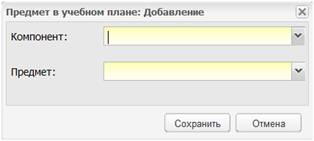
Рис. 20. Окно добавления предмета
4) После добавления предмета в УП можно проставить часы по данному предмету. Для этого необходимо дважды нажать левой кнопкой мыши по ячейке, расположенной на пересечении предмета и параллели класса. После чего ввести с клавиатуры требуемое количество часов по данному предмету для данной параллели и нажать кнопку ввода (Enter) на клавиатуре (Рис. 21). Часы сохраняются автоматически при выходе из режима редактирования ячейки.

Рис. 21. Проставление часов по предмету
5) Итоговая недельная (Рис. 19) нагрузка подсчитывается автоматически по формуле: «Всего часов» поделить на «Количество учебных недель» для каждой параллели. При превышении Предельно допустимой нагрузки выйдет соответствующее сообщение. Необходимо будет откорректировать часы по предметам, чтобы Итоговая недельная загрузка не превышала Предельно допустимую нагрузку.
На одно образовательное учреждение имеется только один учебный план с годовой нагрузкой по предметам.
Базисные учебные планы
Базисные учебные планы по новому стандарту реализованы как пример УП для учреждений, один из которых они могут скопировать в свой текущий УП.
Сотрудники ОУ могут только просматривать базисные УП. Редактирование сотрудниками ОУ запрещено.
Для того чтобы открыть окно «Примерные базисные учебные планы» (Рис. 22) необходимо выбрать в меню Пуск [Поурочное планирование/Учебные планы/Базисные учебные планы].
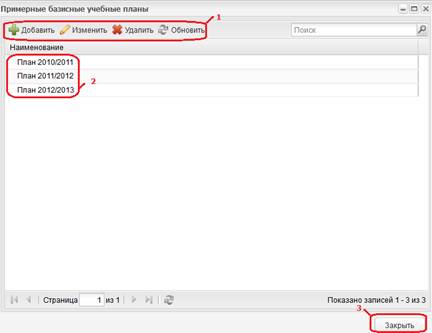
Рис. 22. Окно «Примерные базисные планы»
1 – Кнопки добавления, удаления и редактирования; 2 – список базисных планов; 3- Кнопка «Закрыть»
Часы в базисном учебном плане задаются отдельно для каждой ступени образования (Начальная школа, Основная школа, Средняя школа). Каждая ступень образования расположена на отдельной вкладке. Часы вносятся по предметам для каждой параллели на год.
Предметы в учебном плане подразделяются на группы компонентов, в которые могут быть добавлены предметы: Федеральный компонент, Национально-региональный компонент, Компонент образовательного учреждения.
В строку «Количество учебных недель» информация подтягивается автоматически из справочника «Количество учебных недель» (описание см. выше).
В строках «Федеральный компонент», «Национально-региональный компонент», «Компонент образовательного учреждения» подсчитывается сумма часов по предметам, добавленным в соответствующую группу-компонент.
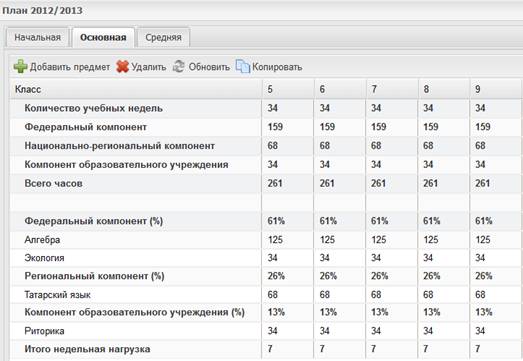
Рис. 23. Окно «Базисный учебный план»
Копирование базисных учебных планов
В Системе реализована возможность копирования базисных учебных планов. При копировании базисного учебного плана текущий учебный план образовательного учреждения заменяется на копируемый базисный. Для того чтобы скопировать базисный учебный план необходимо открыть его (Рис. 22) и нажать кнопку  (Рис. 23). В открывшемся диалоговом окне необходимо нажать на кнопку «Да», если вы хотите использовать выбранный базисный учебный план в качестве текущего учебного плана ОУ и кнопку «Нет», чтобы отменить действие копирования.
Приложение 1.
Обязательные предметные области для начальной школы (1-4 кл.)
Таблица 1.
Предметная область | Предмет |
Филология | Русский язык Родной язык Литературное чтение. Литературное чтение на родном языке Иностранный язык |
Математика и информатика | Математика Информатика |
Обществознание и естествознание (Окружающий мир) | Окружающий мир |
Основы духовно-нравственной культуры народов России | |
Искусство | Изобразительное искусство Музыка |
Технология | Технология |
Физическая культура | Физическая культура |
Обязательные предметные области для основной школы (5-6 кл.)
Таблица 2
Предметная область | Предмет |
Филология | Русский язык Родной язык Литература Родная литература Иностранный язык Второй иностранный язык |
Общественно-научные предметы | История России Всеобщая история Обществознание География |
Математика и информатика | Математика Алгебра Геометрия Информатика |
Основы духовно-нравственной культуры народов России | |
Естественнонаучные предметы | Физика Биология Химия |
Искусство | Изобразительное искусство Музыка |
Технология | Технология |
Физическая культура и основы безопасности жизнедеятельности | Физическая культура Основы безопасности жизнедеятельности |
Обязательные предметные области для средней школы (10-11 кл.)
Таблица 3
Предметная область | Предмет |
Филология | Русский язык (базовый) Русский язык (углубленный) Родной язык (базовый) Родной язык (углубленный) Литература (базовый) Литература (углубленный) Родная литература (базовый) Родная литература (углубленный) |
Иностранные языки | Иностранный язык (базовый) Иностранный язык (углубленный) Второй иностранный язык (базовый) Второй иностранный язык (углубленный) |
Общественные науки | История (базовый) История (углубленный) География (базовый) География (углубленный) Экономика (базовый) Экономика (углубленный) Право (базовый) Право (углубленный) Обществознание (базовый) Россия в мире (базовый) |
Математика и информатика | Алгебра и начала мат. анализа (базовый) Алгебра и начала мат. анализа (углубленный) Геометрия (базовый) Геометрия (углубленный) Информатика (базовый) Информатика (углубленный) |
Естественные науки | Физика (базовый) Физика (углубленный) Химия (базовый) Химия (углубленный) Биология (базовый) Биология (углубленный) Естествознание (базовый) |
Искусство | Изобразительное искусство Музыка |
Технология | Технология |
Физическая культура, экология и основы безопасности жизнедеятельности | Физическая культура (базовый) Экология (базовый) Основы безопасности жизнедеятельности (базовый) |
Дополнительные предметы |
 Основные порталы (построено редакторами)