
Партнерка на США и Канаду по недвижимости, выплаты в крипто
- 30% recurring commission
- Выплаты в USDT
- Вывод каждую неделю
- Комиссия до 5 лет за каждого referral
Установка и настройка win-клиента (http),
для учреждений, работающих через Интернет.
Установка программы
1) Зайдите на сайт Агентства по государственному заказу Иркутской области www. gz. *****. в раздел «Информация».
 |

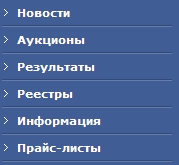
2) Щелкните по ссылке Win-клиент(http) [номер версии программы] для учреждений, работающих через Интернет. Сохраните архив программы на своём компьютере, например, на диск C.



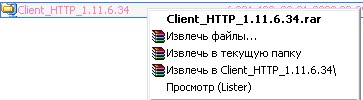
3) Распакуйте архив с помощью правой кнопки мыши, выбрав действие Извлечь файлы (Распоковать) в заранее созданную папку, например, clientgz.

4) Если выход в Интернет осуществляется с помощью соединения FINDEP, WebStream или другого подключения через модем с прямым доступом в Интернет, то дополнительных настроек программы делать не нужно, иначе см. - Настройка подключения.
5)  Откройте в папку, в которой находится программа. Щелкните на файл killcache. bat, затем regall.bat для очистки ненужных файлов и регистрации библиотек программы.
6) Запустите программу, щелкнув на файл order. exe.
Настройка подключения
1) Если доступ в Интернет осуществляется через прокси-сервер, то необходимо сделать настройки подключения программы.
2) Для этого открыть файл order.ini, из папки c программой с помощью блокнота или другого текстового редактора.
3) В открытом файле найдите указанные ниже строки и установите необходимые значения. Параметры подключения к Интернету можно узнать у вашего системного администратора или поставщика услуг Интернет.
[HTTP]
URL=http://gz. *****:8090/proxy
; В случае подключения через прокси указать его IP адрес
ProxyServer= Ввести IP адрес вашего прокси сервера;
; В случае подключения через прокси указать номер его порта
ProxyPort=Ввести номер вашего порта (обычно 8080);
; Авторизация на прокси. Доступные значения TRUE и FALSE
; Если ваш прокси требует авторизацию, то необходимо указать
; значение TRUE и указать параметры ProxyUser, ProxyPassword
ProxyAuthentication= TRUE и FALSE
; Имя пользователя прокси-сервера
ProxyUser=Ввести имя
; Пароль пользователя прокси-сервера
ProxyPassword=Ввести пороль
4) Сохраните файл с изменениями.
Как узнать текущую версию программы
1) В окне программы зайдите в ? => О программе.
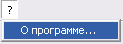
2) В открывшемся окне вы увидите номер версии установленной у вас программы.

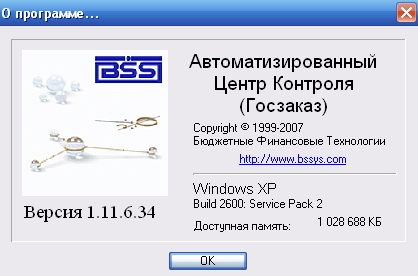
3) На главной странице сайта www. gz. ***** указана текущая версия программы.

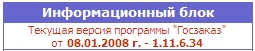
4) В случае, если у вас установлена версия ниже указанной на сайте необходимо самостоятельно выполнить обновление.
Обновление программы
1) Для этого необходимо удалить старую версию программы. Затем скачать и установить новую версию программы, выполнив выше перечисленные действия по ее установке и настройке.
 Основные порталы (построено редакторами)