
Партнерка на США и Канаду по недвижимости, выплаты в крипто
- 30% recurring commission
- Выплаты в USDT
- Вывод каждую неделю
- Комиссия до 5 лет за каждого referral
ТЕКСТОВЫЙ РЕДАКТОР MS WORD
Лабораторная работа 5
Тема: ОРГАНИЗАЦИОННЫЕ ДИАГРАММЫ В ДОКУМЕНТЕ MS WORD.
Цель занятия: Изучение совместной работы приложений MS Word и MS Orqanization Chat.
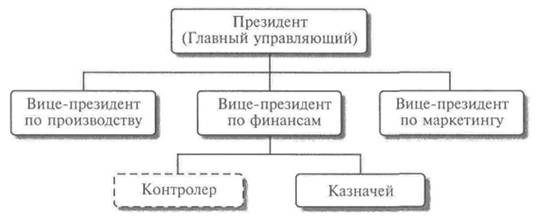
Задание 5.1. Создать текстовый документ с вставкой организационной диаграммы по образцу. Цвет поля - голубой; цвет оргдиаграммы - желтый. Стиль рамок подобрать самостоятельно.
Образец задания:
Управление финансами фирмы
В управлении финансовой деятельностью предприятия важную роль играют финансовые менеджеры. Это высококвалифицированные специалисты, обладающие знаниями в области финансов и бухгалтерского учета, кредита и денежного обращения, ценообразования, налогового законодательства и техники банковской и биржевой деятельностей.
Финансовому менеджеру подчинены два функциональных менеджера - контролер и казначей. Четкого разграничения в работе контролера и казначея не существует, их должностные обязанности в разных компаниях различаются в зависимости от политики, проводимой ими, и персональных качеств.
Порядок работы:
1. Запустите текстовый редактор Microsoft Word.
2. Установите параметры абзаца: красная строка, интервал - 1,5 (Формат/Абзац).
3. Введите текстовую часть документа.
4. Запустите программу MS Organization Chat, выполнив команду Вставка/Объект/MS Organization Chat.
В появившемся окне редактирования в верхней ячейке выделите слово «Имя» и замените его на необходимое значение («Президент компании»).
Аналогично замените текст «Должность».
Внимание! Текст в скобках в виде галочек (<>) в документе не показывается.
Для добавления нового элемента нажмите мышкой на панели инструментов соответствующую кнопку и укажите мышкой на ячейку, к которой вы хотите добавить новую ячейку (рис. 5.1). Для изменения вида оргдиаграммы или ее части следует выполнить следующие действия:
· выделить мышкой область, в которой надо изменить стиль;
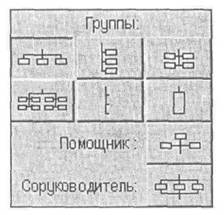
· выбрать в меню MS Organization Chat команду Стиль и нажать мышкой на необходимой группе (рис. 5.2).
|

|
5. По окончании создания и форматирования оргдиаграммы выполните команды Файл/Обновить документ, а затем Файл/Закрыть и вернуться в документ.
Задание 5.2. Создать оргдиаграмму по образцу.

Дополнительное задания:
Задание 5.3. Создать оргдиаграмму по образцу.
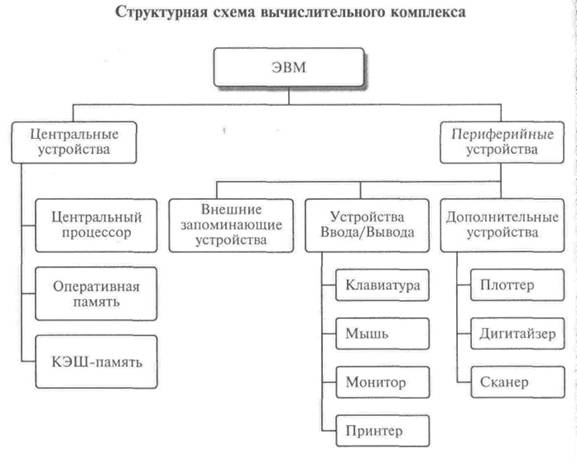
Задание 5.4. Создать оргдиаграмму с использованием MS Orqanization Chat.

 Основные порталы (построено редакторами)