
Партнерка на США и Канаду по недвижимости, выплаты в крипто
- 30% recurring commission
- Выплаты в USDT
- Вывод каждую неделю
- Комиссия до 5 лет за каждого referral
1С-Битрикс: Управление сайтом 6.x
Руководство по созданию и
размещению веб-форм на сайте
Содержание
Введение. 3
Создание веб-формы в упрощенном режиме. 3
Добавление веб-формы. 3
Создание вопросов веб-формы. 7
Размещение веб-формы на странице сайта. 10
Создание страницы «Заполнение веб-формы». 11
Просмотр страницы в публичной части. 14
Создание шаблона веб-формы в визуальном режиме. 15
Расширенный режим управления веб-формами. 18
Создание веб-формы в расширенном режиме. 19
Добавление статуса веб-формы. 23
Пример работы с полями. 25
Навигация по разделам настроек веб-формы. 27
Установка прав доступа при работе с веб-формами. 28
Публикация веб-формы. 30
Введение
Необходимость создания веб-форм на сайте возникает довольно часто. Они используются для организации взаимодействия с посетителями сайта: для создания всевозможных анкет на сайте, запросов к службе поддержки компании, отправка заявок на участие в семинарах, для сбора информации на вакансии и т. д. В данном руководстве по созданию и размещению веб-форм на сайте мы рассмотрим основные аспекты работы с веб-формами: создание веб-форм в упрощенном режиме, размещение их на сайте, создание визуального шаблона для веб-форм, также рассмотрим работу со статусами, т. е. работу в расширенном режиме.
В примерах будем использовать демо-версию продукта «1С-Битрикс: Управление сайтом» версии 6.5.
Создание веб-формы в упрощенном режиме
При поставке продукта модуль Веб-формы настроен на работу в упрощенном режиме. Т. е. настройки модуля имеют вид:
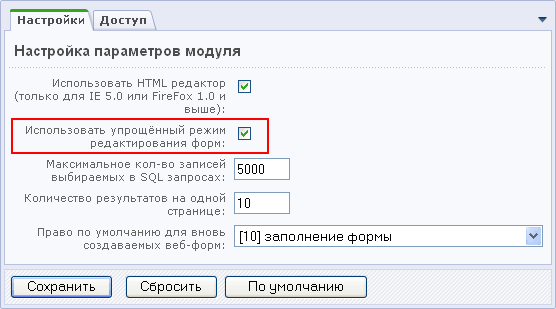
Процесс создания и размещения веб-формы состоит из нескольких основных этапов:
создание веб-формы; настройка параметров веб-формы; создание вопросов веб-формы; создание статусов веб-формы (в упрощенном режиме этот пункт не выполняется); размещение компонентов веб-формы на страницах сайта.Добавление веб-формы
Создадим для примера форму Анкета посетителей. Форма будет содержать следующие вопросы:
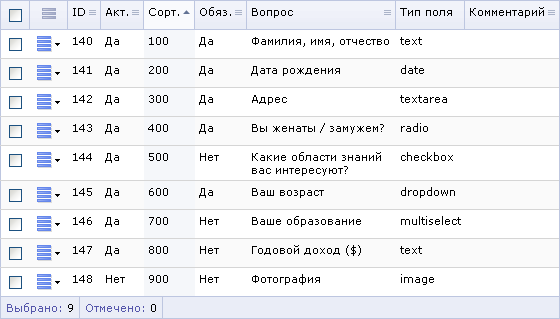
Фамилия, имя, отчество Дата рождения Адрес Вы женаты / замужем?4.5. Какие области знаний вас интересуют?
5.6. и т. д.
Переходим на страницу Сервисы -> Веб-формы -> Настройка форм для добавления веб-формы:
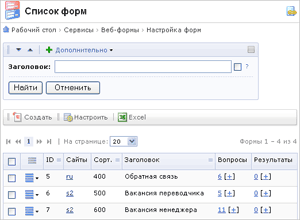
По кнопке Создать переходим к добавлению новой веб-формы.
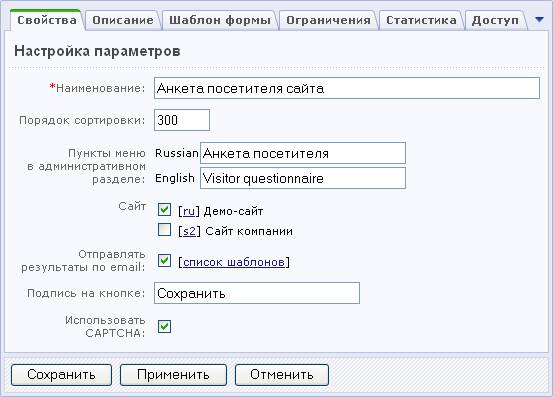
3.В поле Наименование вводится название новой веб-формы. В данном случае - Анкета посетителя сайта.
5.Указывается порядок сортировки (порядок показа веб-формы в списке форм). Чем большее значение вы укажете, тем ниже в списке будет показана данная веб-форма. Например, если уже были созданы веб-формы со значениями в этих полях 100, 200 и 300, то новая форма с порядком сортировки 400 будет расположена в списке на четвертой позиции.
6.Задаются пункты меню для административного раздела сайта, ведущие к таблицам результатов. Например, для англоязычного интерфейса пункт меню будет называться Visitor questionnaire, для русскоязычного – Анкета посетителя. Т. е. для каждого из языков, установленных в системе, можно указать свое название.
7.Выбираются сайт или сайты системы, на которых будет показана веб-форма.
Указывается текст, который будет на кнопке для отправки результатов веб-формы (например, Сохранить).
Опция Использовать CAPTCHA подключает технологию CAPTCHA, которая служит для предотвращения автоматического заполнения веб-формы. В форме CAPTCHA выглядит как случайная надпись, которую пользователю надо ввести в заданное поле.
Установив опцию Отправлять результаты по email, результаты заполнения веб-формы могут отсылаться по электронной почте на адрес, указанный в шаблоне письма. Упрощенный режим позволяет автоматически сгенерировать почтовый шаблон, по которому будет выполняться отправка сообщения. Почтовый шаблон будет сгенерирован сразу после сохранения веб-формы. Ссылка Список шаблонов позволяет открыть список созданных шаблонов и отредактировать их нужным образом, если требуется:
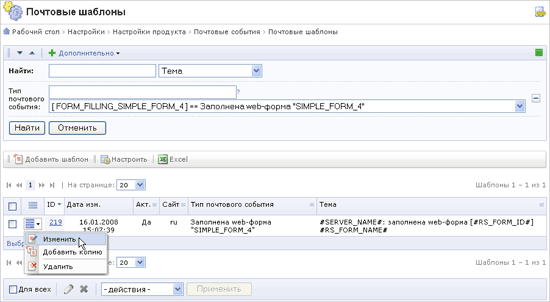
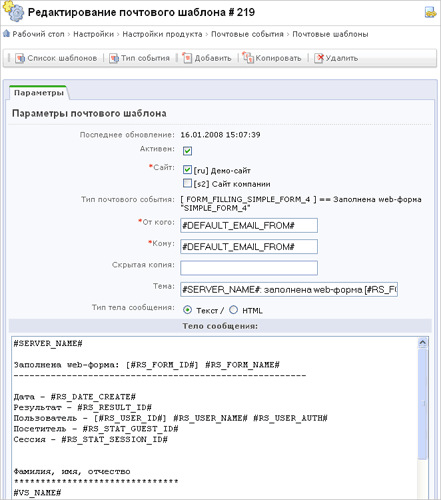
В форме редактирования можно внести изменения в почтовый шаблон, используя доступные поля, перечисленные внизу страницы.
Итак, основные параметры для нашей веб-формы мы ввели. На остальных закладках формы редактирования можно
указать описание и изображение для формы. Загружается изображение с локального компьютера. Изображение будет показано в публичной части рядом с названием и описанием формы: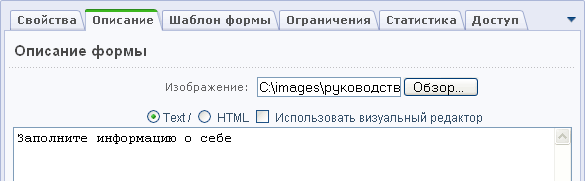
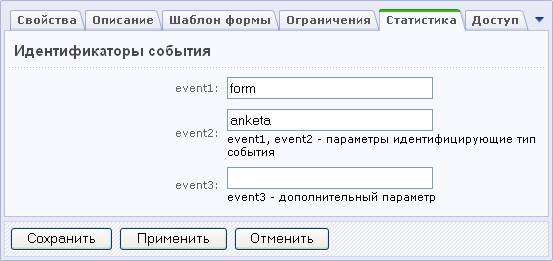
Сохраняем нашу форму по кнопке Применить или Сохранить.
Создание вопросов веб-формы
В разделе описывается процедура добавления вопросов веб-формы. Вопросы будут расположены в теле веб-формы в формате «текст вопроса – поле для ответа» - будет использован шаблон формы по умолчанию.
Чтобы добавить вопрос, нужно выполнить следующие действия.
Перейти по ссылке «+» в столбце Вопросы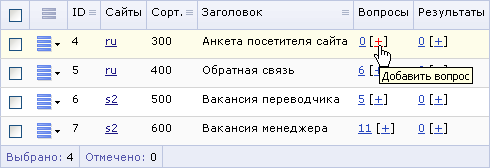
5.4. Задать значение поля Порядок сортировки. Значение этого поля определяет положение вопроса в списке: чем меньше значение поля, тем выше в списке будет расположен вопрос.
6.5. Установить флажок в поле Обязателен. Это означает, что ответ на данный вопрос будет обязательным.
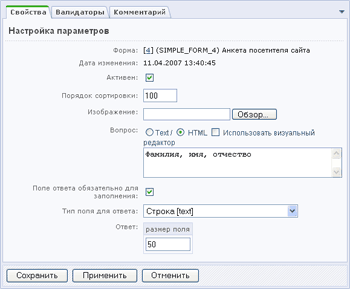
На этом шаге вопрос можно сохранять.
Отметим, что в форме создания вопроса присутствуют дополнительные возможности. А именно, валидаторы позволяют добавить ограничения на вводимые данные в ответе. Набор валидаторов также зависит от типа вопроса. Добавление/удаление валидаторов производится с помощью интуитивно понятного интерфейса. Также можно добавить произвольный служебный комментарий к вопросу.
Таким образом создадим и все остальные вопросы формы:
Размещение веб-формы на странице сайта
Размещение веб-формы в публичной части сайта осуществляется с помощью визуальных компонентов веб-формы.
Переходим в публичной части сайта в раздел Общение -> Веб-формы и нажимаем кнопку  административной панели для создания страницы.
Доступны следующие компоненты для размещения и работы с веб-формами в публичной части сайта:
§ Комплексный компонент  Веб-форма позволяет создать сразу полный набор страниц работы с веб-формой: заполнение, просмотр, редактирование результата, список результатов;
§ Компонент  Заполнение веб-формы. Мы воспользуемся именно этим компонентом, т. к. нам требуется лишь собрать информацию с пользователей;
§ Компонент  Просмотр результата служит для создания страницы с результатами заполнения формы;
§ Компонент  Редактирование результата создает страницу, на которой можно изменить результаты заполнения формы;
§ Компонент  Список результатов создает страницу, на которой выводится список всех результатов данной формы.
Итак, воспользуемся компонентом Заполнение веб-формы для вывода веб-формы в публичной части
Создание страницы «Заполнение веб-формы»
1.В панели Компоненты 2.0 переходим в раздел Сервисы -> Веб-формы и размещаем компонент Заполнение веб-формы на странице
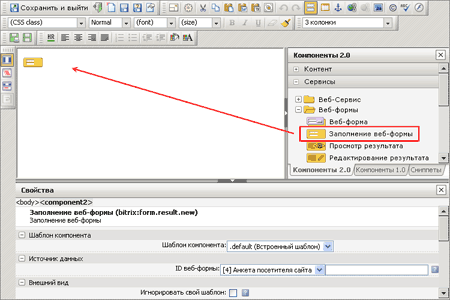
2.После добавления компонента внизу страницы отобразится панель Свойства для настройки компонента (если панель не отобразилась, нажмите указателем мыши на компонент, размещенный на странице).
В панели Свойства выведены все настройки компонента, распределенные по группам.
Мы устанавливаем следующие параметры:
§ ID веб-формы. Выбираем нашу форму Анкета посетителя сайта;
§ Далее параметры оставляем по умолчанию, т. е. ЧПУ включать не будем, настройки кеширования также оставим по умолчанию;
§ Пути к страницам (со списком результатов, странице редактирования результата и т. д.), не указываем, поля оставляем пустыми. Если указать путь к этим страницам, то они должны быть созданы отдельно с использованием соответствующих компонентов.
3.После завершения настройки компонента следует сохранить страницу.
4.При выборе пункта меню  Сохранить как… появляется возможность выбрать в диалоговом окне директорию, где будет расположена созданная страница, задать ее имя и название, которое будет отображаться в теле страницы при обращении к ней в публичном разделе сайта.
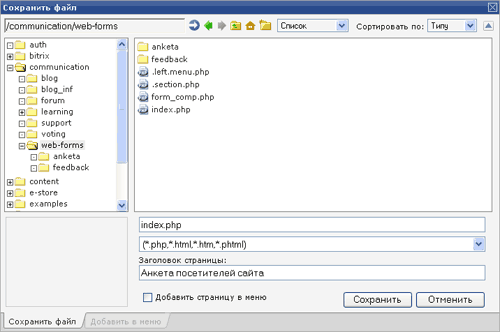
Мы находимся в разделе /communication/web-forms/. Создадим в этом разделе папку anketa с помощью кнопки  менеджера файлов. И сохраним нашу страницу с названием index.php в этой папке.
Нажимаем Сохранить и страница будет сохранена.
Переходим в публичный раздел. Добавим нашу страницу в меню. В разделе Общение -> Веб-формы переходим в режим редактирования сайта (закладка  ).
).
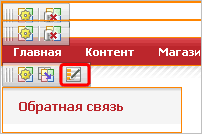
Переходим к редактированию меню:
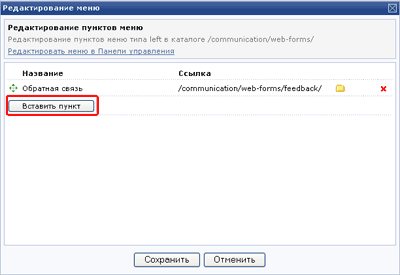
Нажимаем Вставить пункт, вводим название и ссылку, перемещать пункты меню между собой можно стрелочками:
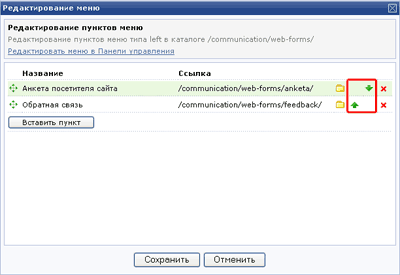
Нажимаем Сохранить и новый пункт добавляется в левое меню.
Просмотр страницы в публичной части
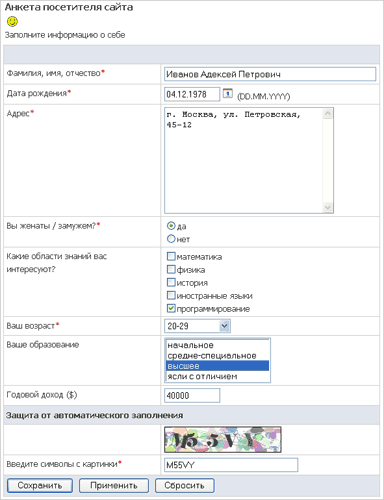
Теперь переходим на нашу страницу:
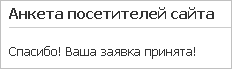
По кнопке Сохранить или Применить пользователь получает сообщение:
Создание шаблона веб-формы в визуальном режиме
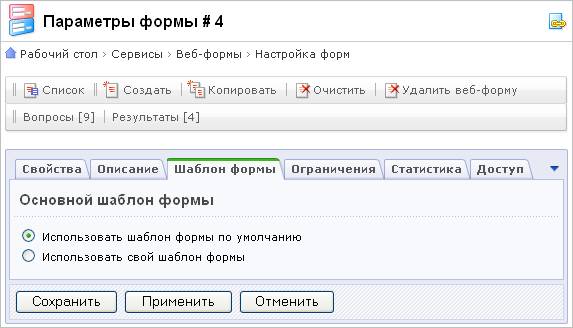
Мы при создании веб-формы Анкета посетителя сайта использовали шаблон по умолчанию:
Можно создать свой шаблон веб-формы, используя средства визуального редактирования:
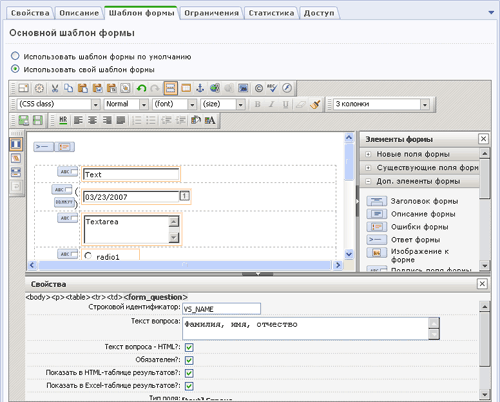
Для вывода текстовой информации - текстов вопросов, сообщений об ошибках, сообщений об успешном заполнении формы, кнопки, поля CAPTCHA и т. д. – используются Дополнительные элементы формы.
Поля для ответов на вопросы размещены в разделе Новые поля формы. При перемещении иконки поля в рабочую область она принимает внешний вид как в публичной части:

Создавать визуальный шаблон можно двумя путями:
1. когда вопросы формы уже созданы способом, описанным в предыдущей главе (на странице Список вопросов формы). Тогда список всех вопросов соберется в разделе Существующие поля формы и можно будет их разместить в шаблоне нужным образом.
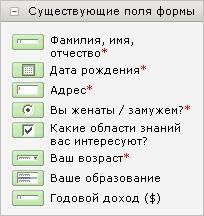
Как видим, обязательность заполнения поля отмечена.
2. во втором случае создавать вопросы заранее не требуется. Вы можете размещать поля в рабочей области, настраивать их и при сохранении формы вопросы будут созданы. Т. е. существующие поля и вопросы - суть одно и то же.
Подписи к полям можно создавать либо просто текстовые, либо использовать компонент  Подпись поля формы. Если подписи к полям создаются простым текстом, то знак обязательности ответа на вопрос
  необходимо добавить непосредственно. А компонент поставит знак обязательно в публичной части сам.
Обратите внимание! Основным моментом при настройке полей является совпадение строкового идентификатора подписи поля формы и самого поля формы:
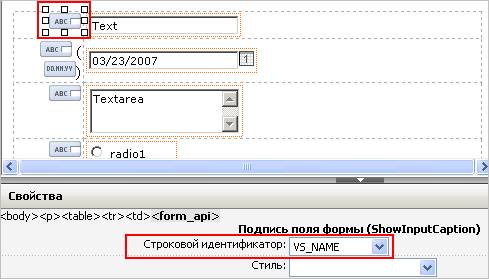
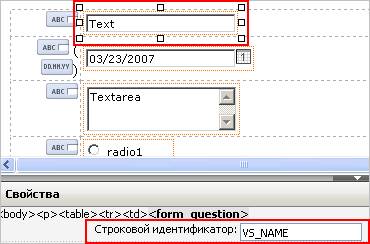
Таким образом, визуальное редактирование имеет широкую функциональность для создания различного внешнего вида веб-форм.
Также обратите внимание, что после создания и сохранения своего шаблона формы можно будет вернуться к шаблону по умолчанию при этом собственный шаблон не будет потерян.
Назначение каждого из компонентов, используемых при визуальном редактировании веб-форм, описано в документации продукта.
Также информацию по управлению шаблонами веб-форм можно найти в курсе Администрирование.
Расширенный режим управления веб-формами
Для включения расширенного режима работы с веб-формами в настройках модуля снимаем флаг Использовать упрощённый режим редактирования форм:
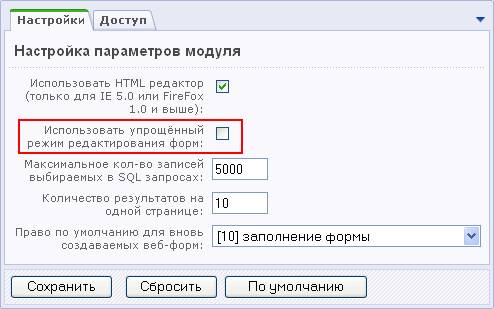
Вообще говоря, расширенный режим предназначен для продвинутых пользователей, так как для полной реализации заложенной функциональности, необходимо будет создавать, например, свои файлы-обработчики.
Итак, расширенный режим отличается от упрощенного режима следующими моментами:
1. Добавляется возможность работы со статусами. В общем случае статусы означают определенные этапы в обработке результата веб-формы. Например, на рассмотрении, принято, отклонено и т. д. Использование статусов позволяет выполнять дополнительное разграничение прав пользователей на доступ к управлению результатами веб-форм. Важно! При работе с веб-формами в расширенном режиме для каждой веб-формы обязательно должен быть создан и настроен хотя бы один статус.
2. Поля формы предназначены для представления каких-либо промежуточных либо окончательных результатов вычисления, получаемых на основе данных, вводимых в поля для ответов веб-формы. Значения полей веб-формы вычисляются с помощью программного скрипта, задаваемого в коде используемого визуального компонента.
3. Кроме того, в расширенном режиме увеличивается количество параметров, определяемых при редактировании формы.
Создание веб-формы в расширенном режиме
В форме создания/редактирования веб-формы в расширенном режиме имеются следующие различия:
На закладке Свойства присутствует обязательный параметр Символьный идентификатор: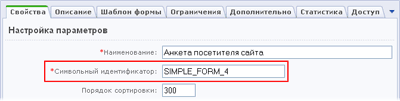
11.3. Есть возможность задать шаблоны, используемые для:
§a. фильтра по таблице результатов в административной части;
таблицы результатов в административной части; почтового шаблона для отправки результата по почте (предусмотрена автоматическая генерация шаблонов)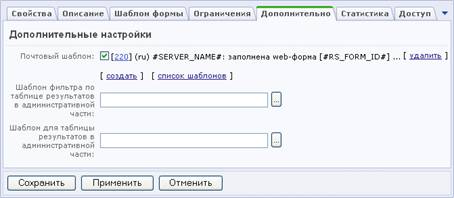
Обратите внимание, ссылка Создать отображается после того, форма будет сохранена по кнопке Применить. С помощью ссылки Просмотр шаблона можно перейти к просмотру и редактированию сгенерированного шаблона в новом окне браузера.
Примечание! Для каждой веб-формы может быть создано неограниченное число почтовых шаблонов.
14.4. Появляются дополнительные уровни доступа пользователей к веб-форме и результатам ее заполнения:
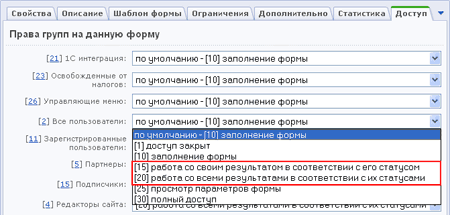
Уровень доступа по умолчанию устанавливается из настроек модуля Веб-формы. Здесь можно выбрать любой из имеющихся. В расширенном режиме добавляются уровни доступа, зависящие от статуса.
Добавление вопроса веб-формы в расширенном режиме
При добавлении вопроса в расширенном режиме дополнительно определяются следующие параметры:
Уникальный Символьный идентификатор вопроса: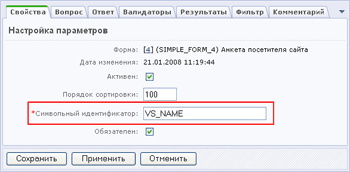
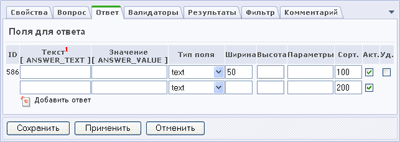
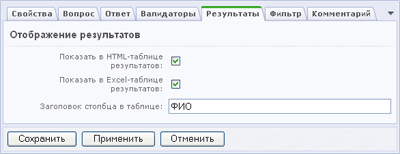
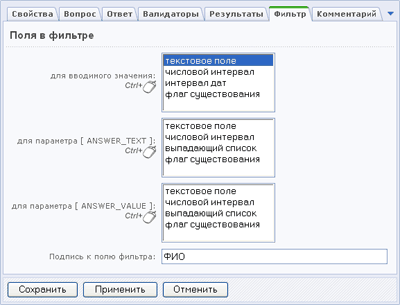
Остальные параметры заполняем аналогично упрощенному режиму редактирования форм.
Добавление статуса веб-формы
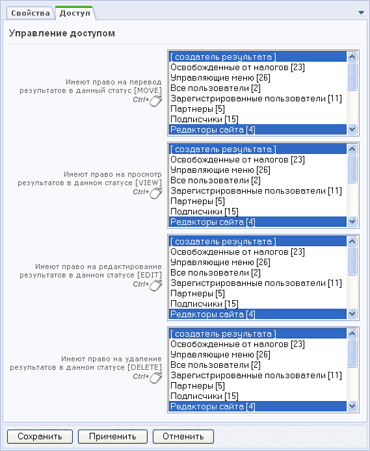
Для каждого результата заполнения формы можно назначить определенный статус, например: принято к рассмотрению, опубликовано, отклонено и т. д. В настройках статуса вы можете указать различные права доступа для различных групп пользователей, а также отдельно для создателя результата.
Обратите внимание! Для каждой формы должен быть определен хотя бы один статус. В противном случае результаты заполнения формы не будут сохранены и почтовые сообщения не будут отправлены.
В разделе описывается создание статуса Принято, который означает, что результаты заполнения формы были получены и рассмотрены.
Для создания нового статуса нужно выполнить следующие действия:
Перейти к списку статусов с помощью ссылки Статусы.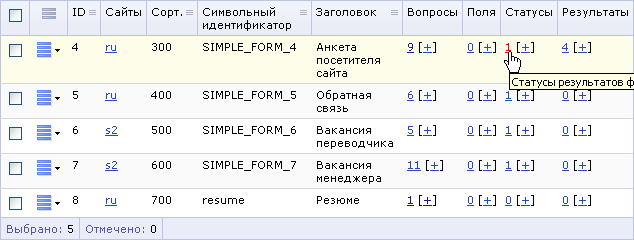
Обратите внимание, при работе в упрощенном режиме внутренний статус (DEFAULT) присутствует, но не отображается. При переходе от упрощенного к расширенному, этот статус показывается явно.
Нажать кнопку Добавить для добавления нового статуса. Установить флаг в поле Активен, чтобы сделать данный статус активным. Ввести заголовок создаваемого статуса. Ввести в поле Описание краткую характеристику данного статуса.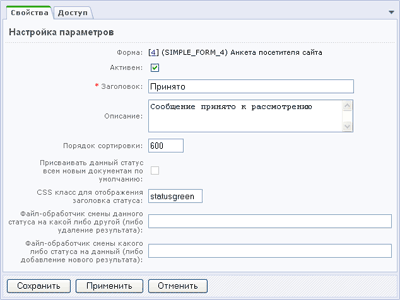
Пример работы с полями
Поля формы предназначены для представления каких-либо промежуточных либо окончательных результатов вычисления, получаемых на основе данных, вводимых в поля для ответов веб-формы или данных, которые можно получить от пользователя (например, IP).
Добавим поле для нашей веб-формы Анкета посетителя сайта. Переходим к добавлению поля со страницы со списком форм:
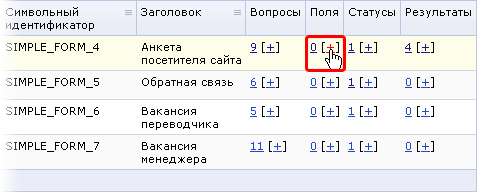
По нажатию на «+» перейдем к форме добавления поля. Создадим текстовое поле, в котором будем хранить IP пользователя, заполнившего форму:
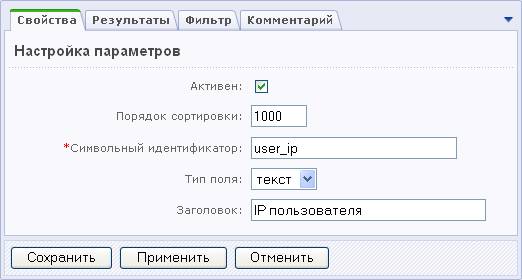
Обработчик этого поля поместим в файл init.php, который автоматически подключается системой до выполнения основного кода страницы. Файл расположен в разделе /bitrix/php_interface:
function my_onAfterResultAddUpdate($WEB_FORM_ID, $RESULT_ID)
{
// действие обработчика распространяется только на форму с ID=4
if ($WEB_FORM_ID == 4)
{
// запишем в дополнительное поле 'user_ip' IP-адрес пользователя
CFormResult::SetField($RESULT_ID, 'user_ip', $_SERVER["REMOTE_ADDR"]);
}
}
// зарегистрируем функцию как обработчик двух событий
AddEventHandler('form', 'onAfterResultAdd', 'my_onAfterResultAddUpdate');
AddEventHandler('form', 'onAfterResultUpdate', 'my_onAfterResultAddUpdate');
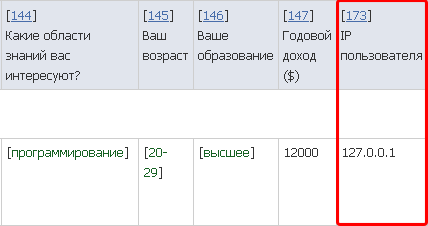
После заполнения формы значение поля будет сохранено. Отображение его в списке результатов будет зависеть от настроек компонента, выводящего результат веб-формы: в настройках должно быть отмечено поле  , и тогда в списке результатов формы будет выведено:
Навигация по разделам настроек веб-формы
Для навигации по разделам настройки веб-формы можно использовать два вида меню:
Меню, расположенное вверху страниц настройки формы (страниц создания и редактирования формы, вопросов, статусов, полей формы);
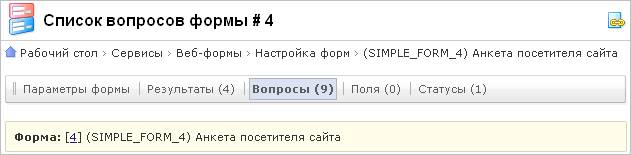
Страница, на которой вы находитесь в данный момент подсвечена в меню (страница со списком вопросов).
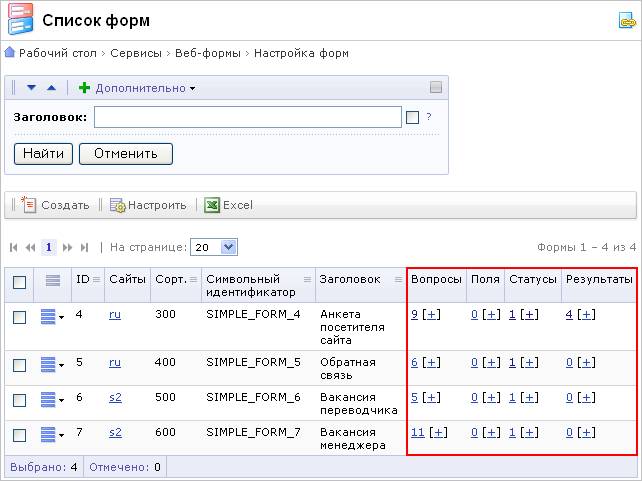
Со страницы со списком форм можно перейти к любой странице (списка вопросов, статусов, результатов):
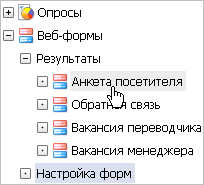
К просмотру результатов формы можно также перейти из меню доступа к содержанию и структуре:
Установка прав доступа при работе с веб-формами
Права доступа к веб-формам устанавливаются на различных уровнях:
§ Права доступа к модулю Веб-формы устанавливаются как и ко всем модулям в форме настройки модуля:
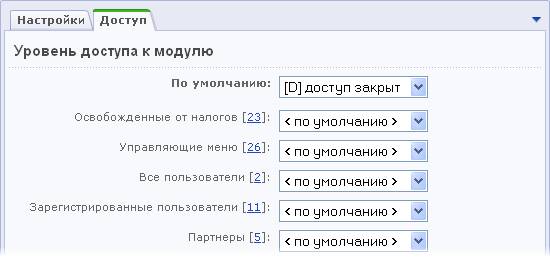
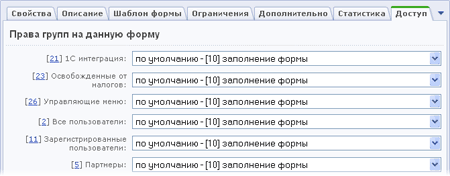
§ Далее различают уровень доступа к самой веб-форме. Этот уровень определит право доступа к самой веб-форме. Уровень доступа по умолчанию устанавливается в настройках модуля на закладке Настройки
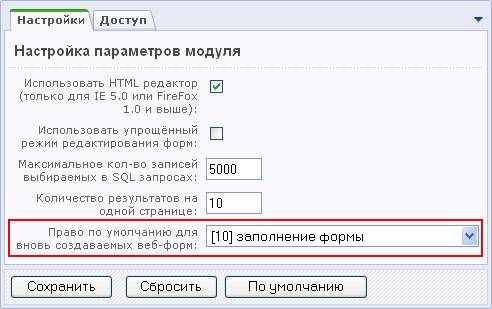
Далее для каждой вновь создаваемой формы этот уровень может быть переопределен.
§ Права на работу с результатами определяются в соответствии с настройками статусов. Для каждого статуса определяются разные уровни доступа к обработке результатов. По умолчанию полные права на работу со своим результатом имеет только его создатель:
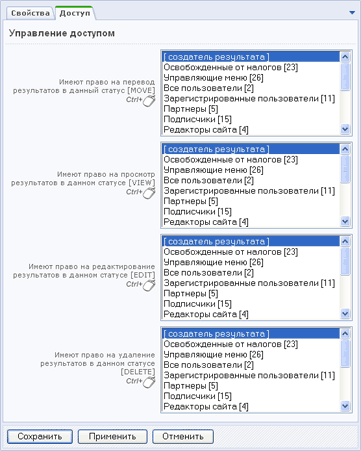
§ Переопределить можно как настройки статуса DEFAULT, так и создать другие статусы и настроить их по желанию.
Публикация веб-формы
Мы уже приводили пример публикации веб-формы с помощью компонента Заполнение веб-формы. В этом разделе рассмотрим пример использования комплексного компонента Веб-формы.
В разделе Общение -> Веб-формы (/communication/web-forms/) переходим к созданию новой страницы по кнопке (создать новую страницу в текущем разделе). Располагаем комплексный компонент на странице и настраиваем его:
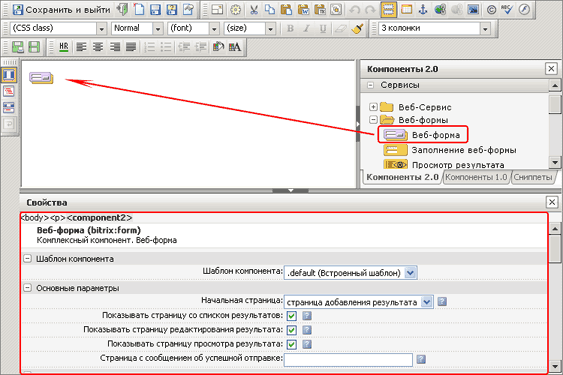
Обратите внимание, что с помощью комплексного компонента можно вывести в публичный раздел весь набор страниц для работы с веб-формами и результатами ее заполнения, а можно ограничить число страниц, отметив только нужные.
Из обязательных настроек вы указываете только ID веб-формы, остальные параметры определяют внешний вид, выводимые данные в таблице, настройки кеширования, управление режимом AJAX и т. д.
В публичном разделе право на просмотр страниц будет дано в соответствии с настройками прав доступа.
Итак, в публичной части после заполнения формы пользователь, имеющий право на просмотр результатов в статусе Принято будет переведен на страницу со списком результатов:
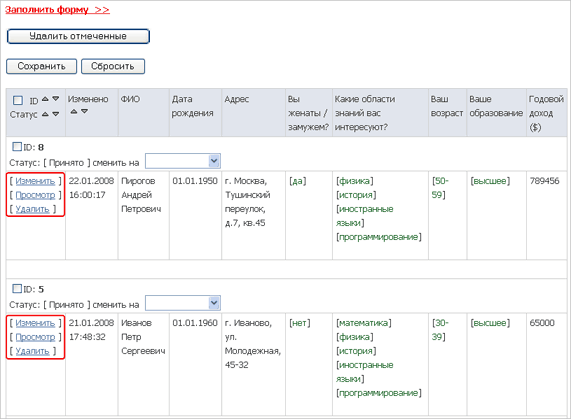
При создании формы Анкета посетителя сайта мы установили право на заполнение формы для всех пользователей. А при добавлении статуса мы установили, что создатели своего результата и группа Редакторы сайта могут работать с результатами в статусе Принято.
Отображение ссылок Изменить и Просмотр определяются настройками компонента. Ссылка Удалить определяется настройками статуса.
 Основные порталы (построено редакторами)